


No mundo acelerado de hoje, cada segundo conta. Dominar os atalhos de teclado do Windows 11 não é apenas um truque, mas sim uma necessidade para quem busca eficiência e produtividade. Este guia prático vai te apresentar atalhos secretos que vão transformar a sua interação com o PC, economizando tempo e otimizando seu fluxo de trabalho.
Windows 11: Domine o Sistema com Atalhos de Teclado Secretos e Aumente Sua Produtividade
A Revolução da Eficiência ao Alcance dos Seus Dedos

Desde os primórdios da computação, os atalhos de teclado têm sido ferramentas poderosas para agilizar tarefas. No Windows 11, eles ganham ainda mais relevância, permitindo que você navegue, gerencie janelas e acesse recursos com rapidez e precisão. Usuários de todos os níveis podem se beneficiar ao dominar esses atalhos, desde o iniciante que busca facilitar o uso diário até o profissional experiente que precisa otimizar seu tempo.
Atalhos Essenciais do Windows 11 para o Dia a Dia
Windows + X: O Menu Secreto do Windows

A combinação Windows + X abre um menu secreto com acesso rápido a diversas ferramentas do sistema, como Gerenciador de Dispositivos, Opções de Energia, Visualizador de Eventos e muito mais. É um verdadeiro canivete suíço para quem precisa de acesso rápido às configurações do sistema.
Windows + Shift + S: Capture telas com precisão cirúrgica

Com Windows + Shift + S, você pode capturar qualquer área da tela com precisão milimétrica. Após a captura, a imagem é copiada para a Área de Transferência, pronta para ser colada em documentos, emails ou editores de imagem como o Paint ou o Photoshop.
Windows + V: A Área de Transferência turbinada
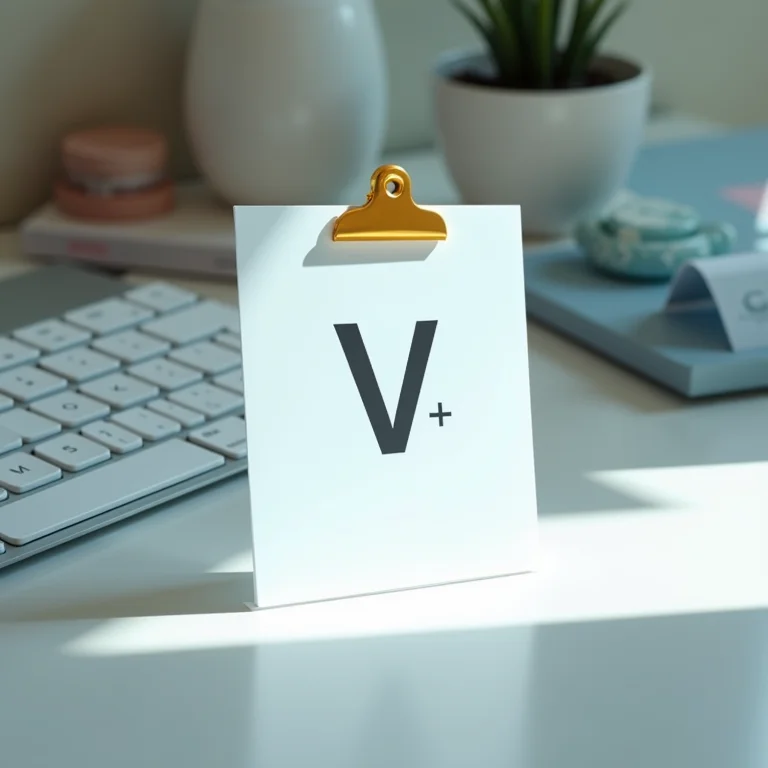
Esqueça o Ctrl+C e Ctrl+V tradicionais! Com Windows + V, você acessa um histórico completo de tudo o que foi copiado para a Área de Transferência. Essa funcionalidade é extremamente útil para quem precisa acessar informações copiadas anteriormente, evitando a necessidade de copiar e colar repetidamente.
Windows + Ponto (.) ou Ponto e Vírgula (;): Emojis, GIFs e símbolos ao seu alcance

Precisa de um emoji para dar um toque especial à sua mensagem? Ou quem sabe um GIF para expressar suas emoções? Com Windows + Ponto (.) ou Windows + Ponto e Vírgula (;), você abre um painel com emojis, GIFs e símbolos para usar em qualquer aplicativo. Por exemplo, experimente usar no WhatsApp Web ou no Telegram Desktop.
Windows + Ctrl + D: Crie e gerencie desktops virtuais
Os Desktops Virtuais são uma forma incrível de organizar seu trabalho e evitar a sobrecarga de janelas. Com Windows + Ctrl + D, você cria um novo desktop virtual, separando seus projetos, tarefas e aplicativos em diferentes áreas de trabalho. Imagine ter um desktop para trabalho, outro para estudos e um terceiro para lazer!
Windows + Tab: Navegue entre seus desktops virtuais com facilidade

Após criar seus Desktops Virtuais, você precisa de uma forma rápida de navegar entre eles. A combinação Windows + Tab abre uma interface que permite visualizar todos os seus desktops e alternar entre eles com facilidade.
Windows + Ctrl + Esquerda/Direita: Movimente-se entre desktops virtuais rapidamente
Para uma navegação ainda mais rápida entre os Desktops Virtuais, utilize os atalhos Windows + Ctrl + Esquerda para ir para o desktop anterior e Windows + Ctrl + Direita para ir para o desktop seguinte. É como ter um controle remoto para sua área de trabalho!
Windows + Ctrl + F4: Feche o desktop virtual atual
Quando um Desktop Virtual não é mais necessário, você pode fechá-lo com o atalho Windows + Ctrl + F4. As janelas abertas nesse desktop serão movidas para o desktop virtual anterior, evitando a perda de dados.
Windows + L: Bloqueie seu PC instantaneamente
Precisa se afastar do PC por alguns instantes? A segurança é fundamental! Com Windows + L, você bloqueia seu PC instantaneamente, protegendo seus dados de olhares curiosos. Uma senha forte é sempre recomendada!
Windows + D: Mostre ou oculte a área de trabalho
Precisa acessar rapidamente um arquivo na área de trabalho? Ou quer ocultar todas as janelas abertas para ter uma visão limpa do seu desktop? Com Windows + D, você mostra ou oculta a área de trabalho instantaneamente.
Atalhos Avançados para Usuários Power Users
Windows + Número (1-9): Abra ou alterne para aplicativos fixados na barra de tarefas
Se você tem aplicativos favoritos fixados na barra de tarefas, pode abri-los ou alternar entre eles rapidamente com o atalho Windows + Número (1-9), onde o número corresponde à posição do aplicativo na barra de tarefas. Por exemplo, se o Google Chrome é o primeiro aplicativo na sua barra de tarefas, Windows + 1 irá abri-lo ou alternar para ele.
Windows + Shift + Número (1-9): Abra uma nova instância do aplicativo fixado
Precisa abrir uma nova janela do seu navegador ou editor de texto favorito? Com Windows + Shift + Número (1-9), você abre uma nova instância do aplicativo fixado na barra de tarefas, sem precisar clicar no ícone.
Windows + Alt + Seta para Cima/Baixo: Mova a janela ativa para cima ou para baixo
Para organizar suas janelas com precisão, utilize os atalhos Windows + Alt + Seta para Cima para mover a janela ativa para a metade superior da tela e Windows + Alt + Seta para Baixo para mover a janela ativa para a metade inferior da tela. É perfeito para trabalhar com duas janelas lado a lado.
Windows + Shift + Seta para Esquerda/Direita: Mova a janela ativa para outro monitor
Se você tem múltiplos monitores, pode mover a janela ativa de um monitor para outro com os atalhos Windows + Shift + Seta para Esquerda para mover para o monitor à esquerda e Windows + Shift + Seta para Direita para mover para o monitor à direita. Essa funcionalidade é indispensável para quem trabalha com várias telas.
Windows + Home: Minimize todas as janelas, exceto a ativa
Precisa de foco total em uma única janela? Com Windows + Home, você minimiza todas as janelas abertas, exceto a janela ativa, permitindo que você se concentre na tarefa em mãos.
Windows + Shift + Home: Restaure as janelas minimizadas
Após se concentrar na janela ativa, você pode restaurar todas as janelas minimizadas com o atalho Windows + Shift + Home, voltando ao seu fluxo de trabalho normal.
Windows + Barra de Espaço: Alterne o idioma do teclado
Se você é bilíngue ou precisa digitar caracteres especiais, pode alternar o idioma do teclado rapidamente com o atalho Windows + Barra de Espaço. Essa funcionalidade é essencial para quem precisa escrever em diferentes idiomas.
Ctrl + Shift + Esc: Abra o Gerenciador de Tarefas diretamente
O Gerenciador de Tarefas é uma ferramenta indispensável para monitorar o desempenho do sistema, identificar processos que consomem muitos recursos e finalizar aplicativos que travam. Com o atalho Ctrl + Shift + Esc, você abre o Gerenciador de Tarefas diretamente, sem precisar navegar por menus.
Atalhos de Teclado para Acessibilidade no Windows 11
Windows + U: Abra as configurações de Acessibilidade
O Windows 11 oferece diversas opções de acessibilidade para facilitar o uso do sistema por pessoas com diferentes necessidades. Com Windows + U, você abre as Configurações de Acessibilidade, onde pode ajustar o tamanho do texto, ativar o Narrador, configurar o contraste e muito mais.
Ctrl + Windows + C: Ative filtros de cor
Os filtros de cor são uma ferramenta importante para pessoas com daltonismo ou outras dificuldades de visão. Com Ctrl + Windows + C, você ativa ou desativa os filtros de cor, ajustando a paleta de cores da tela para facilitar a visualização.
Windows + Sinais de Mais (+) ou Menos (-): Use a lupa para ampliar ou reduzir a tela
Se você precisa ampliar ou reduzir a tela para enxergar melhor, pode usar a Lupa do Windows com os atalhos Windows + Sinais de Mais (+) para ampliar e Windows + Sinais de Menos (-) para reduzir. Essa funcionalidade é útil para pessoas com baixa visão ou para visualizar detalhes em imagens e vídeos.
Alt Esquerdo + Shift Esquerdo + Num Lock: Ative as teclas do mouse
Se você tem dificuldades em usar o mouse, pode controlar o cursor com as teclas do teclado ativando as Teclas do Mouse com o atalho Alt Esquerdo + Shift Esquerdo + Num Lock. Essa funcionalidade permite mover o cursor, clicar e arrastar objetos usando as teclas numéricas do teclado.
Personalizando e Criando Seus Próprios Atalhos
Como usar o PowerToys para criar atalhos personalizados
O PowerToys é um conjunto de ferramentas gratuitas da Microsoft que oferece diversas funcionalidades extras para o Windows 11, incluindo a criação de atalhos personalizados. Com o PowerToys, você pode atribuir qualquer combinação de teclas a qualquer ação, como abrir um aplicativo, executar um script ou acessar um site. É a ferramenta perfeita para quem quer ter controle total sobre seus atalhos.
Dicas para escolher atalhos fáceis de lembrar
Ao criar atalhos personalizados, é importante escolher combinações de teclas fáceis de lembrar e que façam sentido para você. Use associações lógicas, como Ctrl + Shift + A para abrir o aplicativo “A”, ou utilize teclas que você já usa com frequência, como as teclas de função (F1 a F12). Evite combinações complexas que exigem um grande esforço para memorizar.
Exemplos de atalhos personalizados para tarefas específicas
Para se inspirar, aqui estão alguns exemplos de atalhos personalizados que você pode criar:
* Ctrl + Alt + M: Abre o Microsoft Word.
* Ctrl + Alt + E: Abre o Google Chrome.
* Ctrl + Alt + P: Abre o Pinterest.
* Ctrl + Alt + D: Abre o Explorador de Arquivos na pasta de Downloads.
* Ctrl + Alt + N: Abre o Bloco de Notas.
Solução de Problemas: Atalhos Que Não Funcionam? Descubra o Porquê!
Verifique as configurações de idioma e teclado
Se um atalho não está funcionando, a primeira coisa a verificar é se as configurações de idioma e teclado estão corretas. Certifique-se de que o idioma do teclado está configurado para o idioma correto e de que não há conflitos com outros idiomas instalados.
Conflitos com outros programas
Alguns programas podem interceptar atalhos de teclado, impedindo que eles funcionem corretamente. Se você suspeitar que um programa está causando conflitos, tente desativá-lo temporariamente e veja se o atalho volta a funcionar. Programas como o AutoHotkey permitem personalizar atalhos de teclado, mas também podem causar conflitos.
Atualizações do Windows e drivers
Manter o Windows e os drivers atualizados é fundamental para garantir o bom funcionamento do sistema e evitar problemas com atalhos de teclado. Verifique se há atualizações pendentes no Windows Update e instale as versões mais recentes dos drivers da sua placa de vídeo, teclado e mouse.
Ferramentas de diagnóstico
Se você já tentou todas as soluções anteriores e o atalho ainda não funciona, pode ser necessário usar ferramentas de diagnóstico para identificar o problema. O Visualizador de Eventos do Windows registra erros e avisos do sistema, que podem ajudar a identificar a causa do problema. Além disso, você pode usar programas de terceiros para verificar se há conflitos com outros programas ou drivers.
Tabela Resumo dos Principais Atalhos
| Atalho | Descrição |
|---|---|
| Windows + X | Menu Secreto do Windows |
| Windows + Shift + S | Captura de tela |
| Windows + V | Área de Transferência turbinada |
| Windows + . ou ; | Emojis e símbolos |
| Windows + Ctrl + D | Novo desktop virtual |
| Windows + Tab | Navegação entre desktops virtuais |
| Windows + L | Bloquear o PC |
| Ctrl + Shift + Esc | Gerenciador de Tarefas |
Dúvidas Frequentes
Como faço para desativar um atalho de teclado que não quero usar?
Você pode desativar atalhos indesejados usando o PowerToys ou alterando as configurações do teclado no Painel de Controle.
É possível criar atalhos para abrir arquivos específicos?
Sim, você pode criar atalhos para abrir arquivos específicos clicando com o botão direito no arquivo, selecionando “Criar atalho” e, em seguida, definindo um atalho de teclado nas propriedades do atalho.
Por que alguns atalhos funcionam em alguns aplicativos e em outros não?
Alguns aplicativos podem ter seus próprios atalhos que substituem os atalhos do sistema. Verifique as configurações do aplicativo para ver se há conflitos.
Como descubro novos atalhos de teclado no Windows 11?
A Documentação da Microsoft oferece uma lista completa de atalhos de teclado do Windows 11. Além disso, você pode encontrar tutoriais e vídeos online com dicas e truques.
Onde encontro mais informações sobre acessibilidade no Windows 11?
As configurações de acessibilidade do Windows 11 (Windows + U) oferecem diversas opções para personalizar o sistema de acordo com suas necessidades. Além disso, a Documentação da Microsoft fornece informações detalhadas sobre acessibilidade.
Para não esquecer:
Lembre-se de que a prática leva à perfeição. Quanto mais você usar esses atalhos, mais natural e intuitivo eles se tornarão. Experimente, explore e personalize os atalhos de acordo com suas necessidades e preferências.
E aí, preparado para turbinar sua produtividade com os atalhos de teclado do Windows 11? Compartilhe suas experiências e dicas nos comentários!
