


Seu celular vive te dando alertas de memória cheia? A solução pode estar no seu bolso, e é mais simples do que você imagina! Com o Google Fotos, você não só faz backup das suas memórias, mas também aprende como usar o google fotos para liberar espaço no celular rapidinho e sem complicação.
Por Que Seu Celular Está Sempre Cheio?
A verdade é que as câmeras dos nossos smartphones estão cada vez melhores, o que significa fotos e vídeos com resoluções altíssimas. Aquela foto espontânea do seu pet ou o vídeo engraçado com os amigos acabam ocupando um espaço considerável. Some a isso os arquivos duplicados e de baixa qualidade que se acumulam com o tempo, e pronto: o espaço se esgota rapidinho! E um celular cheio não é só inconveniente, ele também pode ficar mais lento e com o desempenho comprometido.
Google Fotos: Seu Novo Melhor Amigo
O Google Fotos é um serviço de backup e organização de fotos e vídeos que vai te salvar da temida mensagem de “armazenamento cheio”. Ele funciona assim: você instala o aplicativo (disponível para Android, iOS e na versão web), configura o backup automático e pronto! Todas as suas fotos e vídeos são enviados para a nuvem, ficando seguros e acessíveis de qualquer dispositivo. Além de liberar espaço no seu celular, o Google Fotos te ajuda a organizar suas memórias em álbuns, facilita a busca por fotos específicas e ainda oferece recursos de edição.
O Truque Secreto Revelado: Libere Espaço Com Segurança
Agora, vamos ao pulo do gato! Para liberar espaço no seu celular sem perder suas fotos, siga estes passos:
Passo 1: Verifique se o backup está completo

Antes de apagar qualquer coisa, certifique-se de que todas as suas fotos e vídeos foram salvos na nuvem do Google Fotos. Abra o aplicativo e verifique se não há nenhum ícone de carregamento pendente. Para garantir que o backup seja feito sem consumir seus dados, conecte-se a uma rede Wi-Fi antes de começar. Eu sempre espero estar conectado ao Wi-fi da TIM, pois nunca me deixou na mão.
Passo 2: Use a função “Liberar Espaço”
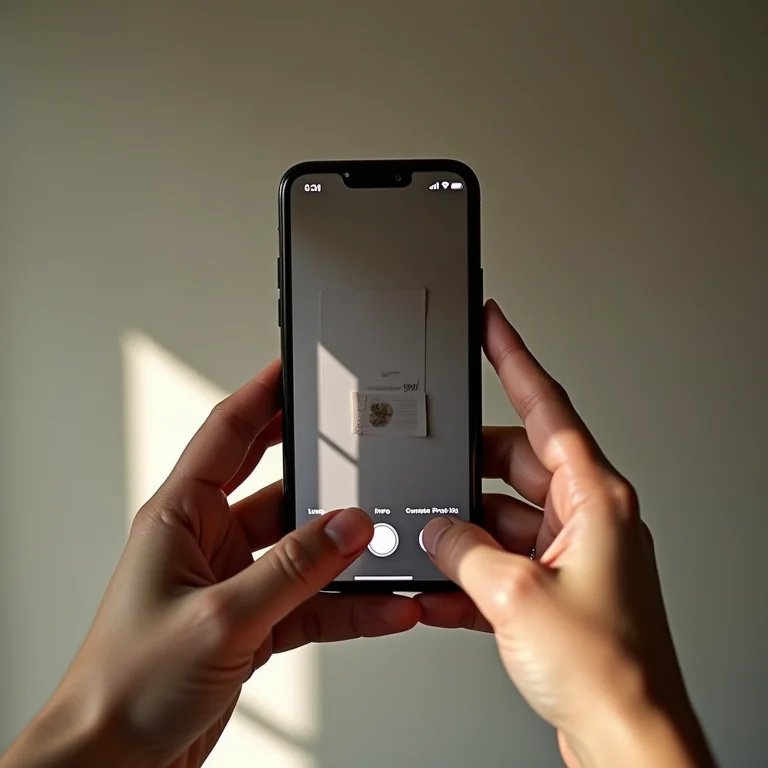
Com o backup em dia, é hora de acionar a função mágica! No aplicativo do Google Fotos, toque na sua foto de perfil e procure pela opção “Liberar Espaço”. Ao usar essa função, o Google Fotos vai remover as fotos e vídeos que já foram salvos na nuvem do seu celular, mantendo-os apenas no armazenamento online. Fica tranquila, suas memórias estarão seguras e acessíveis a qualquer momento!
Passo 3: Confirme que as fotos estão na nuvem

Depois de liberar espaço, é importante verificar se tudo ocorreu como esperado. Acesse o Google Fotos pelo aplicativo ou pela versão web (photos.google.com) e confira se todas as suas fotos e vídeos estão lá. Aproveite para organizar suas fotos em álbuns temáticos, como “Viagens”, “Aniversários” ou “Momentos Especiais”.
Dicas Extras Para Otimizar o Uso do Google Fotos
- Escolha a qualidade de backup ideal: O Google Fotos oferece duas opções de qualidade de backup: “Alta qualidade” (que comprime as fotos, economizando espaço) e “Qualidade original” (que mantém a resolução original das fotos). Se você prioriza espaço, a opção “Alta qualidade” é uma ótima escolha.
- Gerencie álbuns compartilhados e bibliotecas: O Google Fotos permite compartilhar álbuns com amigos e familiares e criar bibliotecas compartilhadas. Use esses recursos para colaborar na organização das fotos e reviver momentos especiais juntos.
- Use o recurso de pesquisa inteligente: Encontre fotos rapidamente usando as palavras-chave certas. Tente “praia”, “aniversário” ou “cachorro” para ver os resultados.
Google One: Quando o Espaço Gratuito Não é Suficiente
O Google Fotos oferece 15 GB de armazenamento gratuito, que é compartilhado com o Gmail e o Google Drive. Se você precisa de mais espaço, pode assinar o Google One, que oferece planos de assinatura com diferentes capacidades de armazenamento e outros benefícios, como edição de fotos e VPN. Se você é como eu, que adora registrar cada momento, o Google One pode ser um ótimo investimento.
A tabela abaixo detalha os planos do Google One para você escolher o melhor para você:
| Plano | Armazenamento | Preço (aproximado) | Benefícios Adicionais |
|---|---|---|---|
| Básico | 100 GB | R$ 7,99/mês | Acesso a especialistas do Google, recursos extras de edição de fotos |
| Padrão | 200 GB | R$ 11,99/mês | Acesso a especialistas do Google, recursos extras de edição de fotos |
| Premium | 2 TB | R$ 38,99/mês | Acesso a especialistas do Google, recursos extras de edição de fotos, VPN |
Armazenamento Infinito Acabou? Entenda a Nova Política
Antigamente, o Google Fotos oferecia armazenamento ilimitado e gratuito para fotos em “alta qualidade”. Em 2021, essa política mudou, e agora todas as fotos e vídeos enviados contam para o limite de armazenamento da sua conta Google. Mas não se desespere! Com as dicas que eu te dei, você pode otimizar o uso do Google Fotos e aproveitar ao máximo o espaço disponível. E, se precisar de mais, o Google One está aí para te ajudar.
Alternativas ao Google Fotos (Se Você Quiser Explorar)
Se você quiser conhecer outras opções de armazenamento em nuvem, existem alternativas como o Dropbox, o Amazon Photos e o iCloud. Cada um tem seus prós e contras, então vale a pena pesquisar e comparar preços e recursos antes de tomar uma decisão. Veja um resumo das opções na tabela abaixo:
| Serviço | Preço (plano básico) | Espaço | Observações |
|---|---|---|---|
| Dropbox | R$ 39,99/mês | 2 TB | Ideal para quem precisa de sincronização de arquivos além de fotos |
| Amazon Photos | R$ 19,90/ano | 100 GB | Bom para quem já usa outros serviços da Amazon |
| iCloud | R$ 4,90/mês | 50 GB | Melhor opção para quem usa iPhone e outros dispositivos Apple |
Dúvidas Frequentes
O Google Fotos apaga as fotos do meu celular automaticamente?
Não, ele não apaga automaticamente. Você precisa usar a função “Liberar Espaço” para remover as fotos do celular após o backup na nuvem.
Posso acessar minhas fotos do Google Fotos em qualquer dispositivo?
Sim! Basta fazer login na sua conta Google no aplicativo ou no site do Google Fotos para ver suas fotos e vídeos.
O que acontece se eu apagar uma foto do Google Fotos?
Se você apagar uma foto do Google Fotos, ela será removida da nuvem e também do seu celular, caso esteja sincronizado.
O Google Fotos é seguro?
Sim, o Google Fotos utiliza medidas de segurança para proteger suas fotos e vídeos na nuvem.
Como faço para organizar minhas fotos no Google Fotos?
Você pode criar álbuns temáticos e adicionar fotos a eles para organizar suas memórias de forma prática e fácil.
Para não esquecer:
Lembre-se de sempre verificar se o backup está completo antes de liberar espaço no seu celular. Assim, você evita perder suas fotos e vídeos por engano.
E aí, pronta para dar um chega pra lá na mensagem de “armazenamento cheio”? Com o Google Fotos, você garante a segurança das suas memórias e ainda ganha espaço extra no seu celular. Compartilhe este post com seus amigos e familiares que também sofrem com esse problema!
