


Quem nunca passou pelo sufoco de precisar editar um documento importante e, de repente, a internet resolve cair? Com o Google Docs Offline, essa cena de terror fica no passado. Imagine a liberdade de criar e editar seus textos em qualquer lugar, sem depender de uma conexão estável. Seja no ônibus, no campo ou em um voo, sua produtividade estará garantida!
Por Que Usar o Google Docs Offline?
- Produtividade turbinada: Trabalhe de onde estiver, sem se preocupar com a internet.
- Economia de dados: Edite seus documentos sem gastar seu pacote de dados móveis.
- Foco total: Sem interrupções causadas por oscilações na conexão.
- Acessibilidade: Ideal para áreas com sinal fraco ou inexistente.
Como Ativar o Google Docs Offline (Passo a Passo Detalhado)
Pré-requisitos
- Use o navegador Google Chrome (versão mais recente, ok?).
- Verifique se há espaço livre no seu dispositivo.
Passo 1: Instale a Extensão Google Docs Offline
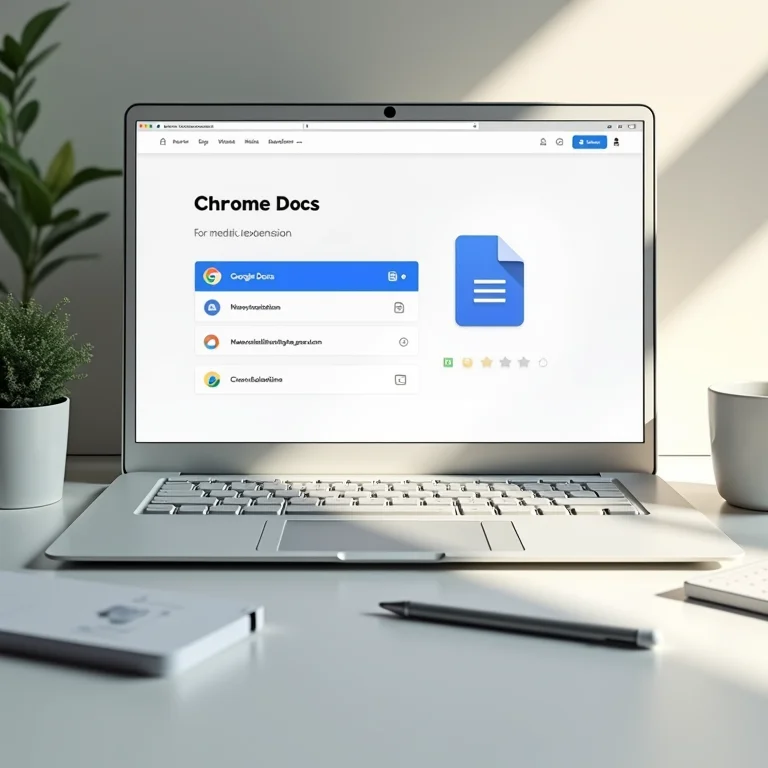
- Acesse a Chrome Web Store.
- Procure por “Google Docs Offline“.
- Clique em “Adicionar ao Chrome”.
- Confirme a instalação. Fica tranquila, é super rápido!
Passo 2: Ative o Acesso Offline no Google Drive

- Abra o Google Drive no Chrome.
- Clique no ícone de engrenagem (Configurações). Imagina que ele está ali, no cantinho!
- Selecione “Configurações”.
- Na aba “Geral”, marque a caixa “Offline”.
- Aguarde a sincronização dos seus documentos.

Passo 3: Como Criar e Editar Documentos Offline

- Criar:
- Abra o Google Drive sem internet.
- Clique em “Novo” e selecione “Google Docs“.
- Pronto! Seu documento está disponível para edição offline.
- Editar:
- Abra o Google Drive offline.
- Selecione o documento.
- Edite à vontade! As mudanças serão salvas quando você se conectar novamente.

Gerenciando seus Documentos Offline
Sincronização: Como Funciona?

Quando a internet volta, o Google Docs sincroniza tudo automaticamente. Suas alterações são salvas no Google Drive, sem complicação. Pois é, super prático!
Visualizando o Status de Sincronização

Procure pelo ícone de nuvem. Se ele estiver com um “check”, está tudo ok. Se aparecer algum problema, verifique a conexão.
Liberando Espaço de Armazenamento

Para liberar espaço, remova os documentos do acesso offline ou limpe o cache do Chrome. Vamos combinar, faça isso de vez em quando para não sobrecarregar!
Solução de Problemas Comuns
Problemas de Sincronização
- Verifique a internet.
- Reinicie o Chrome.
- Confirme se a extensão está ativa.
- Limpe o cache do navegador.
Documentos Não Aparecem Offline
- Verifique se você ativou o acesso offline nas configurações do Google Drive.
- Certifique-se de que os documentos foram sincronizados antes de ficar offline.
Dicas Extras para Aproveitar ao Máximo o Google Docs Offline
Use Marcadores (Bookmarks)
Organize seus documentos por assunto para facilitar a busca, mesmo sem internet.
Crie Atalhos na Área de Trabalho
Tenha acesso rápido aos seus documentos offline.
Combine com Outras Ferramentas Offline do Google
Google Sheets e Google Slides também funcionam offline. Imagina que show!
Alternativas ao Google Docs Offline
- Microsoft Word (aplicativo desktop).
- LibreOffice (gratuito e open-source).
- Outros editores de texto offline.
Dúvidas Frequentes
O Google Docs Offline funciona em outros navegadores além do Chrome?
Não, a extensão é exclusiva para o Google Chrome. Para outros navegadores, você precisará buscar alternativas de editores de texto offline.
Como saber se um documento está sincronizado corretamente?
Verifique o ícone de nuvem ao lado do nome do documento no Google Drive. Um “check” verde indica que a sincronização foi bem-sucedida.
Posso editar documentos do Word offline no Google Docs?
Sim, basta fazer o upload do arquivo para o Google Drive e ativá-lo para acesso offline.
O Google Docs Offline ocupa muito espaço no meu computador?
Depende da quantidade de documentos que você sincronizar. Monitore o uso de armazenamento e remova os arquivos que não precisa offline.
É possível colaborar em um documento offline com outras pessoas?
Não, a colaboração em tempo real requer uma conexão com a internet. As alterações serão sincronizadas quando você estiver online.
Para não esquecer:
Lembre-se de sempre verificar se a sincronização foi concluída antes de entrar em um local sem internet. Assim, você garante que todos os seus documentos estarão disponíveis!
E aí, pronta para dar adeus ao drama da falta de internet? Compartilhe suas experiências e dúvidas nos comentários!
