


Seu Samsung anda te deixando na mão, travando na hora de abrir aquele app importante ou demorando uma eternidade para carregar uma foto? A memória RAM cheia pode ser a grande vilã! Mas fica tranquila, porque neste guia super prático, eu vou te mostrar como limpar a memória RAM do seu Samsung de forma simples e rápida, dando um chega pra lá na lentidão e turbinando o desempenho do seu aparelho.
O Que é a Memória RAM e Por Que Ela Importa?
Imagine a memória RAM como a mesa de trabalho do seu celular. É nela que o aparelho coloca todos os aplicativos e processos que estão sendo usados no momento. Quanto mais espaço livre nessa mesa, mais rápido e eficiente o seu Samsung vai trabalhar.
Se a RAM estiver cheia, o celular começa a ficar lento, demora para abrir aplicativos e pode até fechá-los sozinho. Isso acontece porque ele não tem espaço suficiente para realizar todas as tarefas ao mesmo tempo.
Sinais de Que a Memória RAM do Seu Samsung Está Cheia
- Celular lento e travando frequentemente
- Demora para abrir aplicativos
- Aplicativos fechando sozinhos
- Mensagens de erro de falta de memória
- Superaquecimento do aparelho
Métodos SIMPLES para Limpar a Memória RAM do Seu Samsung
Reinicie o Seu Celular (A Solução Mais Rápida!)

Pode parecer bobagem, mas reiniciar o celular é uma das formas mais rápidas e eficazes de liberar memória RAM. Ao reiniciar, você fecha todos os processos em segundo plano e “limpa a mesa”, dando um respiro para o seu Samsung.
Para reiniciar, basta pressionar o botão de ligar/desligar e selecionar a opção “Reiniciar”.
Use o Gerenciador Inteligente (Manutenção Automática)

Os celulares Samsung já vêm com uma ferramenta incrível chamada Gerenciador Inteligente (ou Assistência do Aparelho, dependendo da versão do seu sistema). Ele te ajuda a otimizar a RAM, limpar arquivos desnecessários e melhorar o desempenho geral do aparelho.
Para acessá-lo, procure por “Assistência do Aparelho” nas configurações do seu celular. Lá, você encontrará a opção de otimizar a RAM com apenas um toque. Além disso, você pode agendar otimizações automáticas para que o seu Samsung se mantenha sempre em dia.
Feche Aplicativos em Segundo Plano (Controle Manual)

Sabe aqueles aplicativos que você abriu e esqueceu de fechar? Eles continuam rodando em segundo plano, consumindo memória RAM e bateria. Fechá-los manualmente é uma ótima forma de liberar espaço e dar um gás no seu Samsung.
Para visualizar os aplicativos abertos, arraste o dedo de baixo para cima na tela (ou use o botão de aplicativos recentes, dependendo do seu modelo). Em seguida, feche os aplicativos individualmente ou toque no botão “Fechar Tudo”.
Desative Aplicativos Nativos (Samsung) Que Você Não Usa (Cuidado!)

A Samsung instala alguns aplicativos nativos que nem sempre são úteis para todo mundo. Se você não usa algum deles, desativá-lo pode liberar uma boa quantidade de RAM. Mas atenção: desative apenas aplicativos que você tem certeza que não vai usar, pois alguns são importantes para o funcionamento do sistema.
Para desativar, vá em “Configurações” > “Aplicativos”, selecione o aplicativo desejado e toque em “Desativar”.
Desinstale Aplicativos Pesados e Que Você Não Usa Mais (Limpeza Essencial)

Sabe aquele jogo que você baixou e jogou só uma vez? Ou aquele aplicativo que você nem lembrava que existia? Desinstalá-los é fundamental para liberar espaço na memória interna e também na RAM. Aplicativos pesados consomem muitos recursos, mesmo quando não estão sendo usados.
Para desinstalar, pressione e segure o ícone do aplicativo na tela inicial ou vá em “Configurações” > “Aplicativos”, selecione o aplicativo e toque em “Desinstalar”.
Se você usa muito um aplicativo pesado, como o Facebook, experimente usar a versão “Lite”. Ela é mais leve e consome menos recursos.
Limpe o Cache dos Aplicativos (Liberando Espaço e RAM)
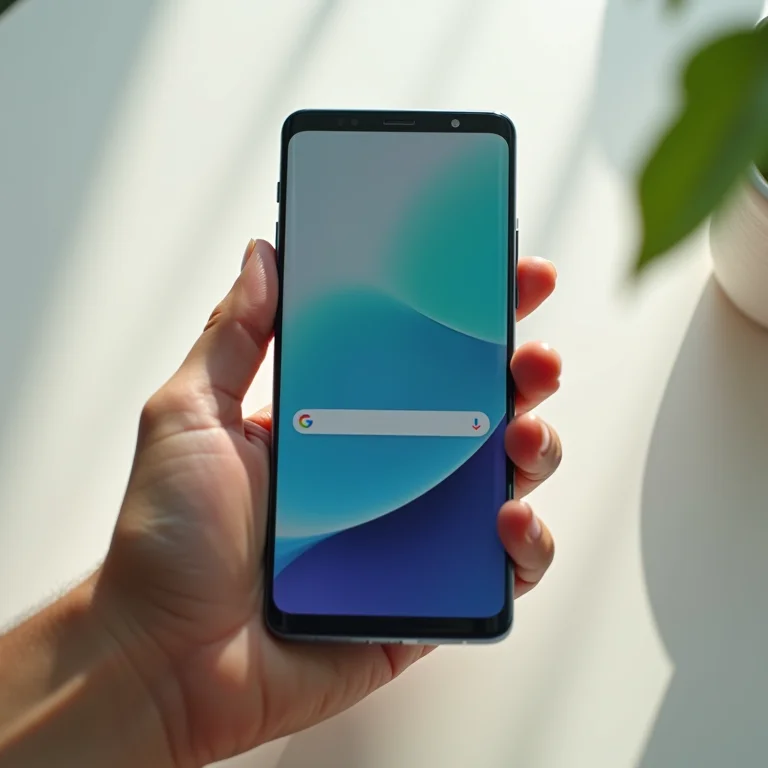
O cache dos aplicativos armazena dados temporários para que eles abram mais rápido. Com o tempo, esse cache pode ficar muito grande e começar a pesar no sistema. Limpá-lo regularmente pode liberar espaço e melhorar o desempenho.
Para limpar o cache, vá em “Configurações” > “Aplicativos”, selecione o aplicativo desejado, toque em “Armazenamento” e depois em “Limpar Cache”.
Use um Launcher Mais Leve (Personalização Inteligente)

O launcher é a interface que você usa para navegar no seu celular. Alguns launchers são mais pesados e consomem mais RAM do que outros. Se você quer um celular mais rápido, experimente usar um launcher mais leve, como o Nova Launcher ou o Lawnchair. Eles são personalizáveis e oferecem um ótimo desempenho.
Desative Animações e Efeitos Visuais (Melhora Instantânea)
As animações e efeitos visuais podem deixar o celular mais bonito, mas também consomem recursos. Desativá-los pode dar uma melhora instantânea no desempenho.
Para desativar, você precisa ativar o “Modo de Desenvolvedor”. Vá em “Configurações” > “Sobre o Telefone” > “Informações do Software” e toque várias vezes em “Número de Compilação” até o modo ser ativado. Em seguida, procure por “Opções do Desenvolvedor” nas configurações e desative ou reduza as animações.
Dicas Extras Para Manter a RAM do Seu Samsung Sempre Livre
- Evite widgets desnecessários na tela inicial
- Desative a sincronização automática de aplicativos que você não usa com frequência
- Mantenha o software do seu celular sempre atualizado
- Considere um reset de fábrica (último recurso)
| Método | Nível de Dificuldade | Impacto na RAM |
|---|---|---|
| Reiniciar o celular | Fácil | Alto |
| Gerenciador Inteligente | Fácil | Médio |
| Fechar apps em segundo plano | Médio | Médio |
| Desativar apps nativos | Avançado | Alto |
| Desinstalar apps | Fácil | Alto |
| Limpar cache | Fácil | Baixo |
| Launcher leve | Médio | Médio |
| Desativar animações | Avançado | Médio |
Dúvidas Frequentes
Por que meu celular trava tanto?
Geralmente, travamentos ocorrem devido ao excesso de aplicativos abertos ou falta de espaço na memória RAM. Siga as dicas deste guia para otimizar seu aparelho!
Limpar o cache apaga meus dados?
Não, limpar o cache remove apenas arquivos temporários. Seus dados pessoais e configurações permanecem intactos.
Com que frequência devo limpar a RAM do meu celular?
O ideal é limpar a RAM sempre que notar lentidão no aparelho. Use o Gerenciador Inteligente para facilitar a tarefa.
Desativar aplicativos nativos é arriscado?
Sim, desative apenas aplicativos que você tem certeza que não utiliza. Alguns são essenciais para o sistema.
Qual o melhor launcher leve para Samsung?
O Nova Launcher e o Lawnchair são ótimas opções. Experimente e veja qual te agrada mais!
Para não esquecer:
Lembre-se que a combinação de várias dessas dicas trará o melhor resultado para o seu Samsung.
E aí, pronto(a) para dar um novo fôlego ao seu Samsung? Compartilhe este guia com seus amigos que também sofrem com celulares lentos!
