


Em um mundo onde o tempo parece voar, dominar a arte de como organizar a agenda de trabalho com o Google Agenda se tornou essencial. Imagine ter todos os seus compromissos, reuniões e tarefas sincronizados em um só lugar, acessível de qualquer dispositivo. Parece um sonho? Com o Google Agenda, essa realidade está ao seu alcance.
Google Agenda: Domine sua Agenda de Trabalho e Seja Mais Produtivo
O Que é o Google Agenda e Por Que Usá-lo?

O Google Agenda é uma ferramenta de gerenciamento de tempo e agendamento online oferecida pelo Google. O melhor de tudo? É gratuita e acessível em qualquer dispositivo – seja no seu smartphone Android, iPhone, tablet ou computador. Imagine a liberdade de ter sua agenda sempre à mão, não importa onde você esteja!
- Gratuito e acessível: Use no PC, Android ou iOS.
- Integração total: Funciona perfeitamente com Gmail, Meet e Drive.
- Produtividade turbinada: Recursos que organizam sua vida.
Primeiros Passos: Configurando Sua Agenda no Google Agenda
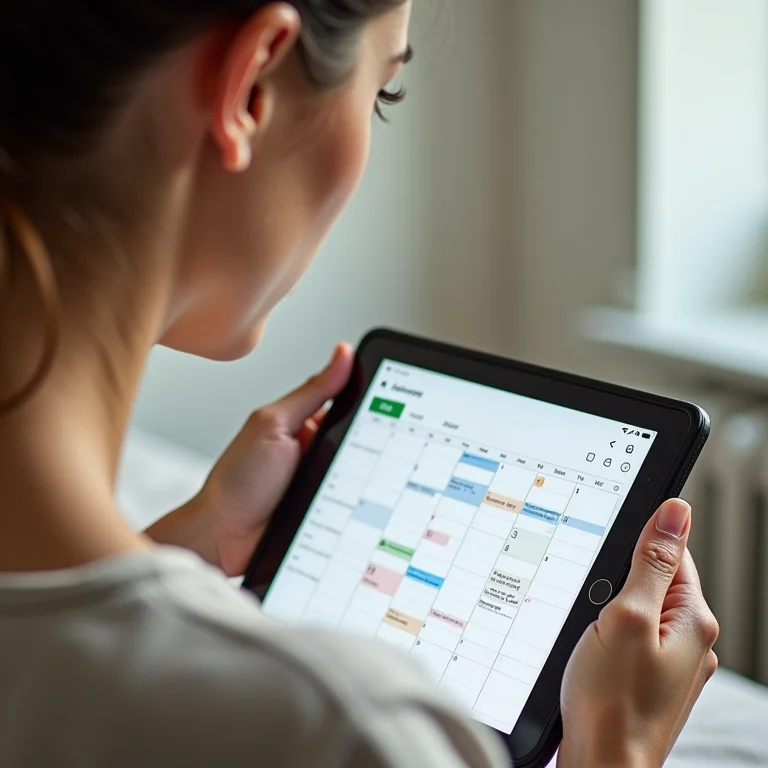
Se você já usa o Gmail, ótimo! Você já tem uma conta Google. Caso contrário, criar uma é super simples e rápida. Depois, é só acessar o Google Agenda e começar a explorar. A interface é intuitiva, mas vamos dar uma olhada nos pontos principais:
- Criando uma conta Google: Se você já usa Gmail, YouTube ou qualquer outro serviço Google, pule este passo. Caso contrário, acesse a página de criação de contas do Google e siga as instruções. É rapidinho!
- Interface do Google Agenda: Ao abrir o Google Agenda pela primeira vez, você verá uma interface limpa e organizada. No canto superior esquerdo, você tem o menu principal, onde pode alternar entre diferentes visualizações (dia, semana, mês, ano, agenda). No canto superior direito, você encontra as configurações e outras opções.
Dominando as Funções Essenciais do Google Agenda
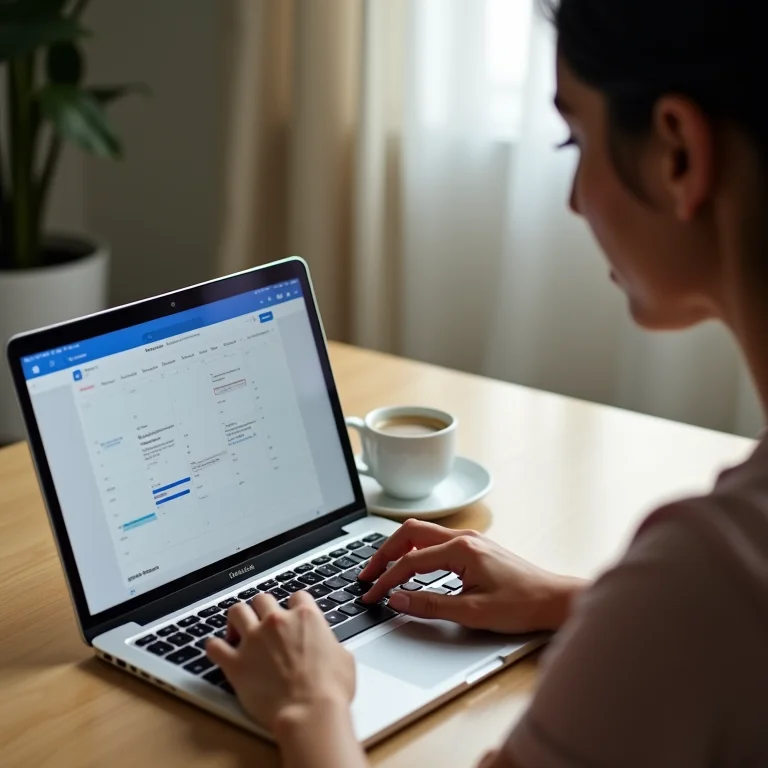
Criando e gerenciando eventos:
Para criar um evento, basta clicar em qualquer ponto do seu calendário e preencher os detalhes: título, data, hora, local e descrição. Se quiser, convide participantes e configure lembretes para que ninguém se esqueça do compromisso.
Dica do especialista: Use a descrição do evento para adicionar informações importantes, links para documentos no Google Drive ou até mesmo a pauta da reunião. Isso economiza tempo e mantém todos na mesma página.
Criando e gerenciando tarefas:
Qual a diferença entre eventos e tarefas? Eventos são compromissos com hora marcada, enquanto tarefas são atividades que precisam ser feitas, mas não têm um horário fixo. Para criar uma tarefa, clique no botão “Criar” e selecione “Tarefa”. Defina um título, prioridade e prazo. Você pode integrar suas tarefas com o Google Tasks para facilitar ainda mais o gerenciamento.
Dica do especialista: Use as tarefas para registrar todas aquelas pequenas atividades que você precisa fazer ao longo do dia, como responder e-mails, fazer ligações ou organizar documentos. Assim, você não se esquece de nada e mantém o foco no que é mais importante.
Usando lembretes para não esquecer de nada importante:
Os lembretes são perfeitos para aquelas coisas rápidas que você não pode esquecer, como pagar uma conta, comprar um presente ou responder a uma mensagem. Para criar um lembrete, clique no botão “Criar” e selecione “Lembrete”. Defina a data e hora, e o Google Agenda te avisará quando estiver chegando a hora.
Dicas e Truques Para Turbinar Sua Produtividade

Agendas Compartilhadas: Colaboração e organização em equipe
Trabalha em equipe? Então você vai amar as agendas compartilhadas. Compartilhe sua agenda com colegas, amigos e familiares e veja a mágica acontecer. Vocês podem marcar reuniões, acompanhar projetos e organizar eventos juntos, sem complicação.
Dica do especialista: Ao compartilhar sua agenda, defina as permissões de acesso com cuidado. Você pode permitir que outras pessoas vejam apenas seus horários livres e ocupados, ou dar permissão para que editem e criem eventos em seu nome.
Cores e Categorias: Organização visual da sua agenda
Que tal dar um toque de cor à sua agenda? Atribua cores diferentes para cada tipo de evento ou tarefa e veja como fica mais fácil visualizar seus compromissos. Você pode criar categorias personalizadas, como “Reuniões”, “Projetos”, “Eventos Pessoais” e atribuir uma cor a cada uma delas.
Integrações com Outras Ferramentas: Maximizando o Google Agenda
O Google Agenda é ainda mais poderoso quando integrado com outras ferramentas. Veja algumas das integrações mais populares:
- Google Meet: Crie videoconferências diretamente da sua agenda e convide participantes com um clique.
- Gmail: Transforme e-mails em eventos e adicione lembretes para não perder nenhum compromisso importante.
- Google Tasks: Gerencie suas tarefas diretamente do Google Agenda e mantenha tudo organizado em um só lugar.
Google Agenda no Trabalho: Casos de Uso Práticos
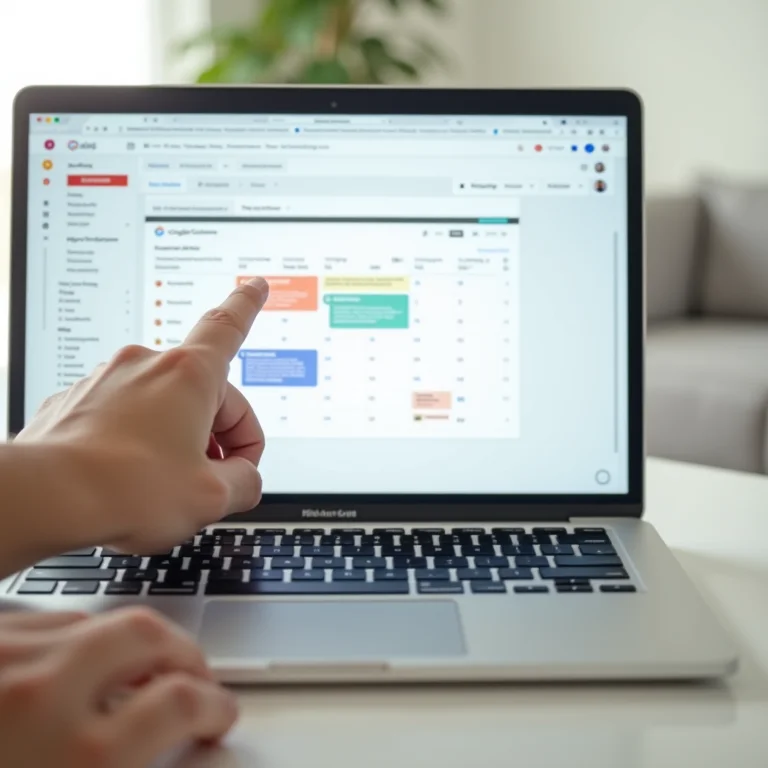
Para Profissionais Liberais: Autônomos, freelancers, consultores
Se você é profissional liberal, o Google Agenda é seu melhor amigo. Use-o para agendar clientes, controlar horas trabalhadas e organizar projetos. Com a automação de agendamento, seus clientes podem marcar horários diretamente na sua agenda, sem precisar de intermediários. Experimente o Calendly para essa função.
Para Gestores e Líderes de Equipe:
Como gestor, você precisa estar sempre atento a tudo. O Google Agenda te ajuda a agendar reuniões, acompanhar projetos, delegar tarefas e gerenciar prazos. Use as agendas compartilhadas para manter sua equipe alinhada e garantir que todos estejam na mesma página.
Para Estudantes e Pesquisadores:
A vida de estudante é uma correria, mas com o Google Agenda você pode organizar suas aulas, trabalhos, provas e tempo de estudo. Use os lembretes para não perder nenhum prazo e as cores para identificar as diferentes disciplinas. Organize seus horários de estudo, incluindo tempo para descanso e lazer. Lembre-se que o equilíbrio é fundamental para o sucesso!
Solução de Problemas Comuns no Google Agenda
- Notificações não chegam: Verifique se as notificações estão habilitadas nas configurações do Google Agenda e do seu dispositivo.
- Eventos duplicados: Delete os eventos duplicados e evite criar eventos sobrepostos no futuro.
- Sincronização com outros dispositivos: Verifique se a sincronização está habilitada nas configurações do Google Agenda e do seu dispositivo.
Para informações mais detalhadas, consulte a Central de Ajuda do Google Agenda.
| Problema | Solução |
|---|---|
| Notificações atrasadas | Verifique as configurações de notificação do app e do sistema. |
| Eventos duplicados | Use a função de busca para identificar e remover duplicatas. |
| Sincronização falha | Certifique-se de que a sincronização está ativa nas configurações. |
Dúvidas Frequentes
O Google Agenda é realmente gratuito?
Sim, o Google Agenda é totalmente gratuito para uso pessoal. Existem versões pagas do Google Workspace que oferecem recursos adicionais, mas a versão gratuita já é excelente para a maioria das pessoas.
Posso usar o Google Agenda no meu iPhone?
Sim, o Google Agenda tem um aplicativo para iPhone e outros dispositivos iOS. Basta baixar o app na App Store e fazer login com sua conta Google.
Como faço para compartilhar minha agenda com alguém?
Acesse as configurações da agenda que você quer compartilhar, clique em “Compartilhar com pessoas específicas” e adicione o endereço de e-mail da pessoa com quem você quer compartilhar. Defina as permissões de acesso (ver apenas horários livres/ocupados ou editar eventos) e pronto!
É possível integrar o Google Agenda com outras ferramentas?
Sim, o Google Agenda se integra com diversas ferramentas, como Google Meet, Gmail, Google Tasks, Trello, Asana e muitas outras. Explore as integrações disponíveis para aumentar ainda mais sua produtividade.
Como criar lembretes recorrentes no Google Agenda?
Ao criar um lembrete, clique em “Não se repete” e selecione a frequência com que você quer que o lembrete se repita (diariamente, semanalmente, mensalmente, etc.). Você também pode personalizar a recorrência, definindo os dias da semana ou do mês em que o lembrete deve ser exibido.
Para não esquecer:
Explore todas as funcionalidades do Google Agenda, teste as integrações com outras ferramentas e personalize a ferramenta de acordo com as suas necessidades. Com um pouco de prática, você vai se tornar um mestre na arte de organizar sua agenda de trabalho!
E aí, preparado(a) para dominar sua agenda com o Google Agenda? Compartilhe suas dicas e experiências nos comentários!
