


Você sabe como saber a temperatura do seu processador e placa de vídeo? Se o seu PC anda lento ou desligando sozinho, pode ser superaquecimento. Fica tranquilo, vou te mostrar como verificar essas temperaturas de forma simples. Assim, você garante que seu equipamento está rodando na boa e evita dores de cabeça.
Por que monitorar a temperatura dos seus componentes?
Manter seus componentes resfriados não é só frescura, cara. Um processador ou placa de vídeo esquentando demais pode causar travamentos, lentidão e, no pior dos casos, danificar o hardware permanentemente. É como forçar um carro a andar em alta velocidade sem checar o óleo: uma hora o motor grita.
Monitorar a temperatura te ajuda a entender se o cooler está dando conta do recado ou se a poeira acumulou demais. Um bom controle térmico garante que seu PC rode liso em jogos, trabalho pesado ou qualquer tarefa que exija o máximo dele. Fica tranquilo, é uma medida de cuidado simples que prolonga a vida útil do seu equipamento.
Confira este vídeo relacionado para mais detalhes:
Descobrindo o calor do seu PC: Guia prático
O que o calor excessivo pode causar no seu setup?
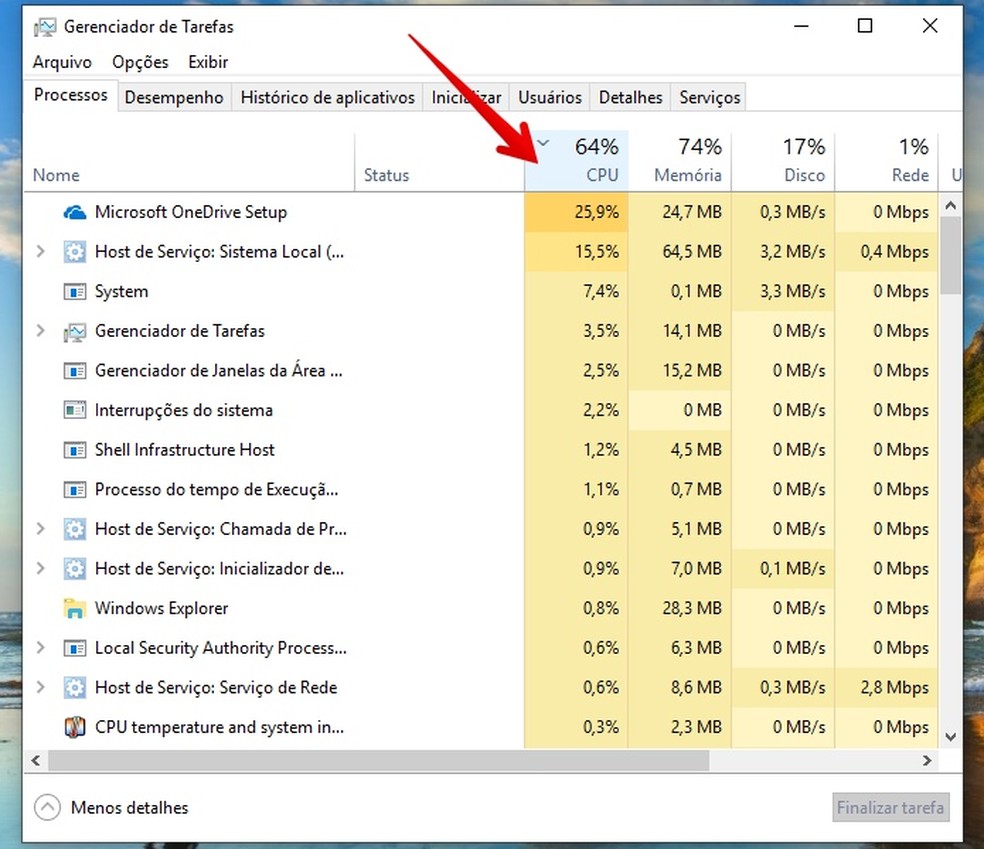
O calor excessivo é um inimigo silencioso do seu setup. Ele não só força os componentes a trabalharem mais do que precisam, como também acelera o desgaste deles. Sabe aquele jogo que de repente começa a travar ou o programa que demora uma eternidade pra abrir? Muitas vezes, a culpa é do superaquecimento. O processador e a placa de vídeo, que são o cérebro e os olhos do seu PC, sofrem demais nessas condições.
Ficar por dentro da temperatura do processador e placa de vídeo é essencial. Se eles esquentam demais, o desempenho cai na hora. O computador pode começar a diminuir a velocidade (thermal throttling) para tentar se proteger. Isso significa que você não está aproveitando todo o potencial da sua máquina. E, a longo prazo, isso pode danificar os componentes permanentemente. Ninguém quer isso, né?
Monitorar essas temperaturas é mais simples do que parece. Existem programas gratuitos que mostram tudo em tempo real. Basta instalar um deles e dar uma olhada antes e durante o uso mais pesado. É a melhor forma de saber se seu setup está sob estresse térmico.
Dica Prática: Baixe e use programas como o HWMonitor ou o MSI Afterburner para acompanhar as temperaturas do seu processador e placa de vídeo. Verifique os números com frequência!
Ferramentas gratuitas para verificar a temperatura da CPU
Seu computador está esquentando mais que o normal? É essencial saber a temperatura do processador e da placa de vídeo. Isso garante que tudo funcione direitinho e evita problemas futuros. Calma, não precisa ser nenhum expert. Existem maneiras fáceis e, o melhor, gratuitas de monitorar isso.
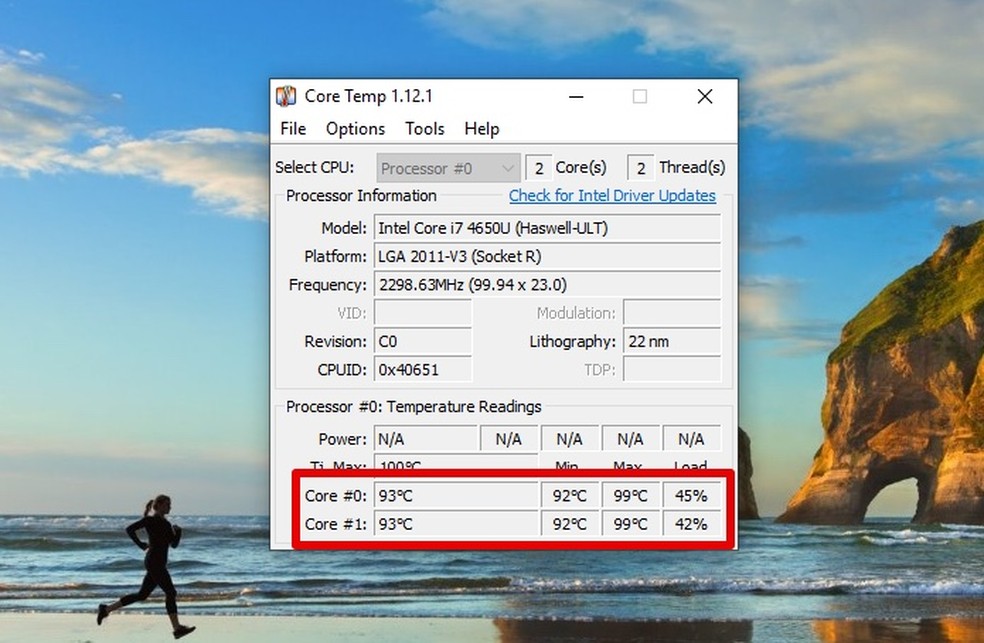
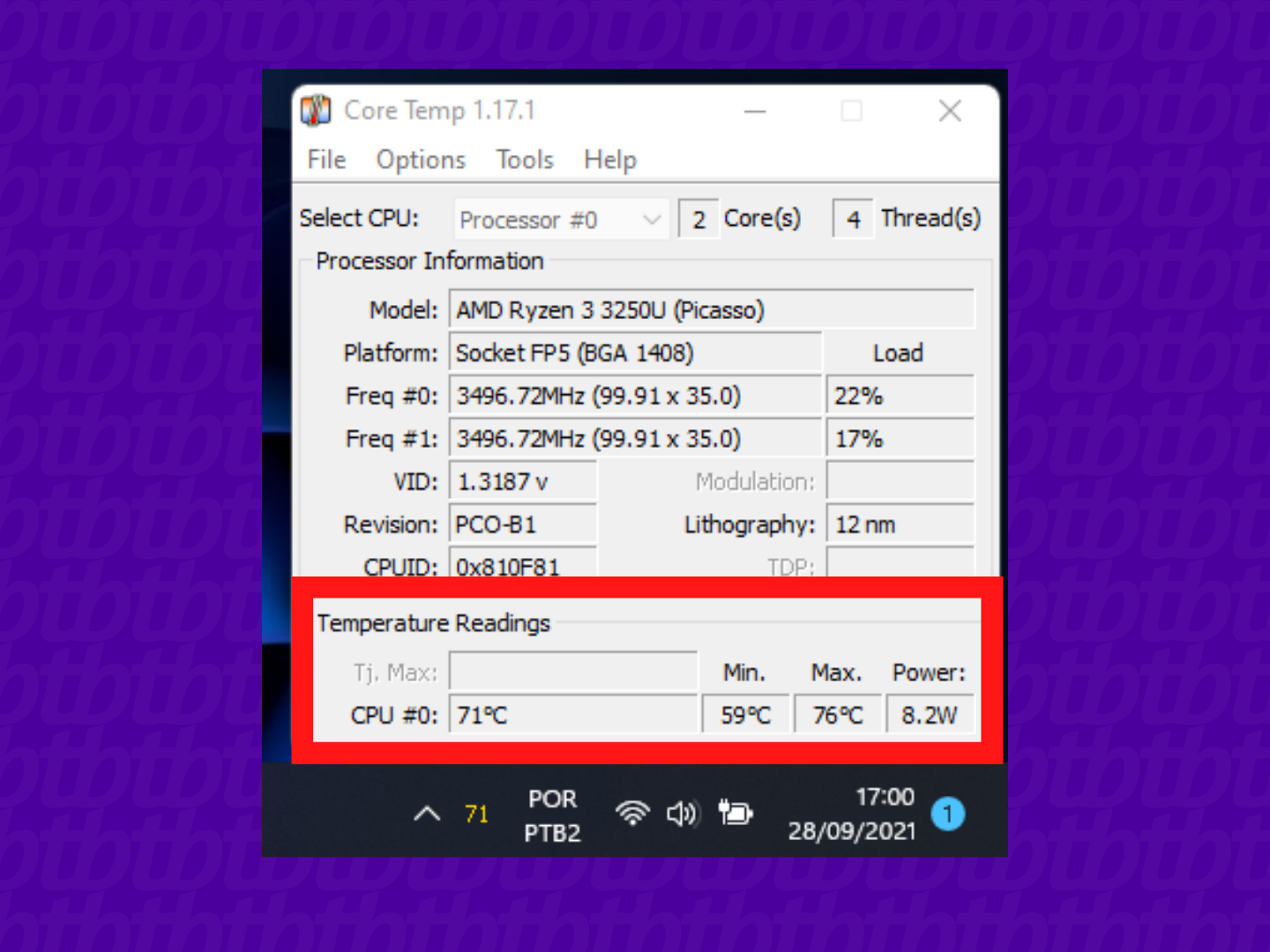
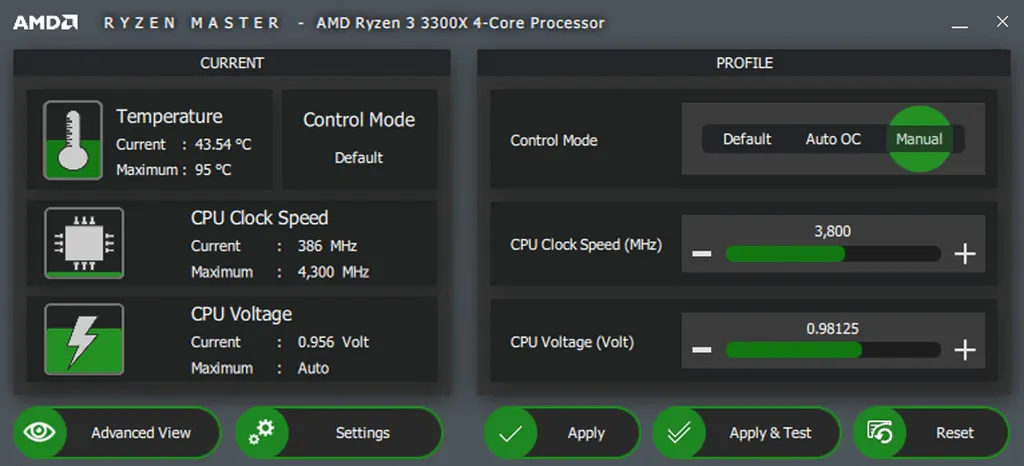
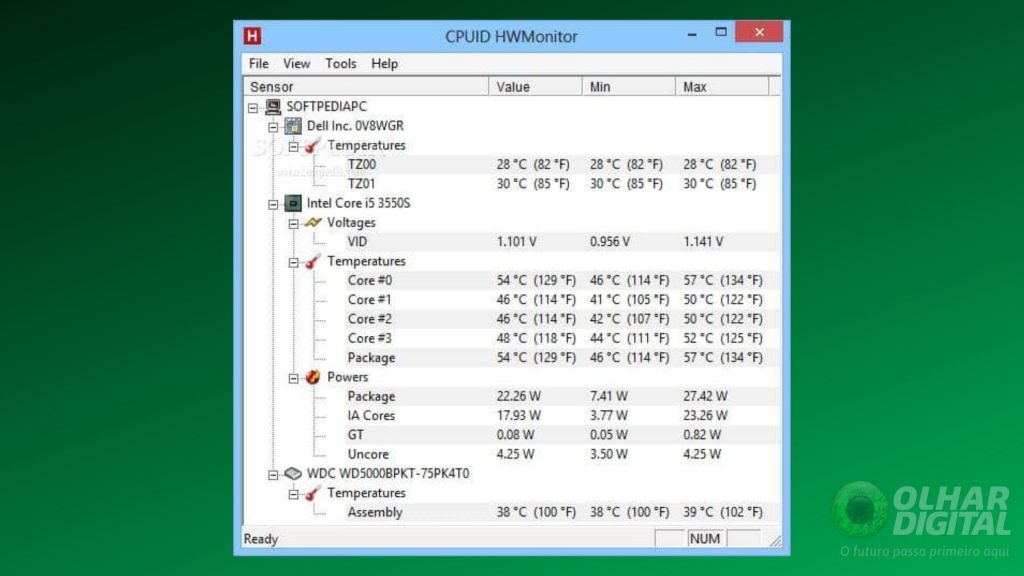
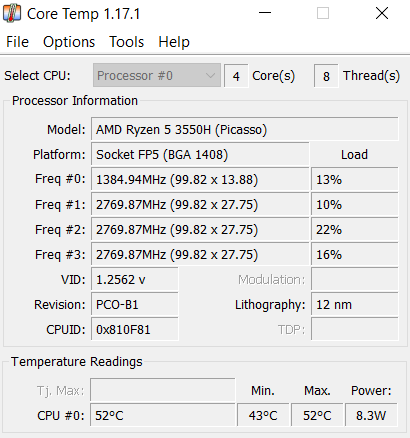
Para te ajudar nessa, o HWMonitor é um campeão. Ele é leve e mostra tudo: temperaturas, voltagens, velocidade das ventoinhas. É daqueles programas que você instala e já sai usando, sem complicação. Outra opção bacana é o Core Temp. Ele foca mais no processador, te dando dados precisos de cada núcleo.
Ambos são ótimos para ter uma ideia clara de como seus componentes estão se saindo, especialmente se você usa o PC para jogos ou tarefas pesadas. Saber a temperatura do processador e da placa de vídeo te dá controle total.
Dica Prática: Se a temperatura do seu processador passar dos 80°C com frequência, vale a pena investigar a refrigeração do seu gabinete. Uma boa ventilação faz toda a diferença.
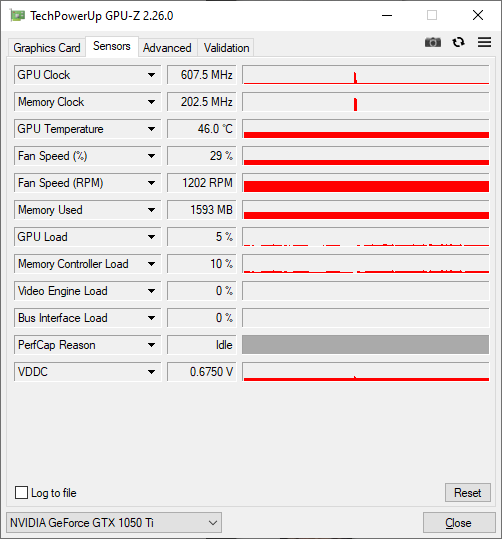
Interpretando os números: Qual a temperatura ideal da sua CPU?
Saber a temperatura do seu processador e placa de vídeo é crucial. Não é só coisa de gamer, viu? Um PC superaquecendo perde desempenho e pode até danificar os componentes a longo prazo. Mas como saber qual é a temperatura ideal e se a sua está fora do controle?
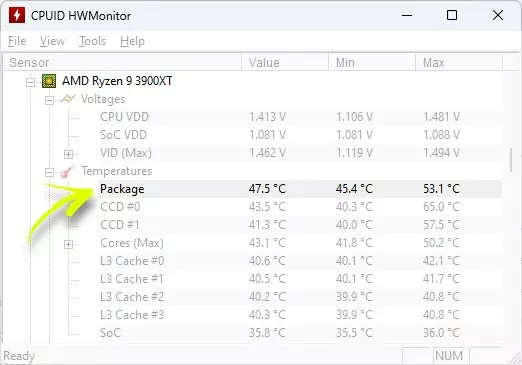
Para a CPU, o ideal costuma ficar entre 40°C e 70°C em uso normal. Em tarefas pesadas, como jogos ou renderização, chegar aos 80°C não é o fim do mundo, mas se passar disso com frequência, atenção! Para a placa de vídeo, a história é parecida, com a faixa segura variando um pouco, mas geralmente entre 50°C e 80°C. Acima de 85°C já é um sinal vermelho.
Existem programas gratuitos que te mostram esses números em tempo real. O HWMonitor e o MSI Afterburner são dois exemplos que eu uso bastante. Eles monitoram tudo e te dão um panorama claro. Fica tranquilo, não é complicado de usar.
Dica Prática: Baixe um desses programas e dê uma olhada na temperatura do seu processador e placa de vídeo durante o uso normal e quando estiver exigindo mais do seu computador. Assim você sabe exatamente onde ele está.

Monitorando a GPU: O termômetro da sua performance gráfica
Saber a temperatura do processador e da placa de vídeo é crucial. É como dar uma olhada no painel do carro para ver se o motor está esquentando demais. Uma GPU que superaquece não só perde desempenho, mas pode até diminuir a vida útil dos componentes. Fica atento a isso!
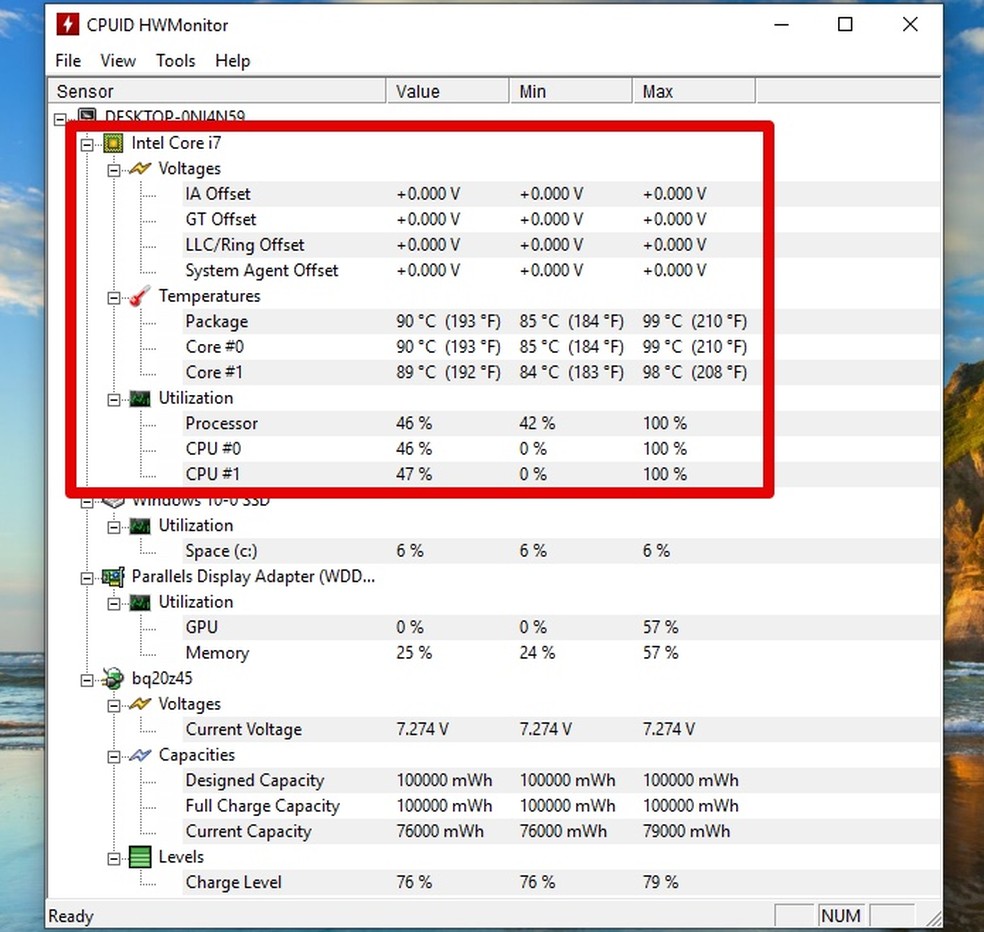
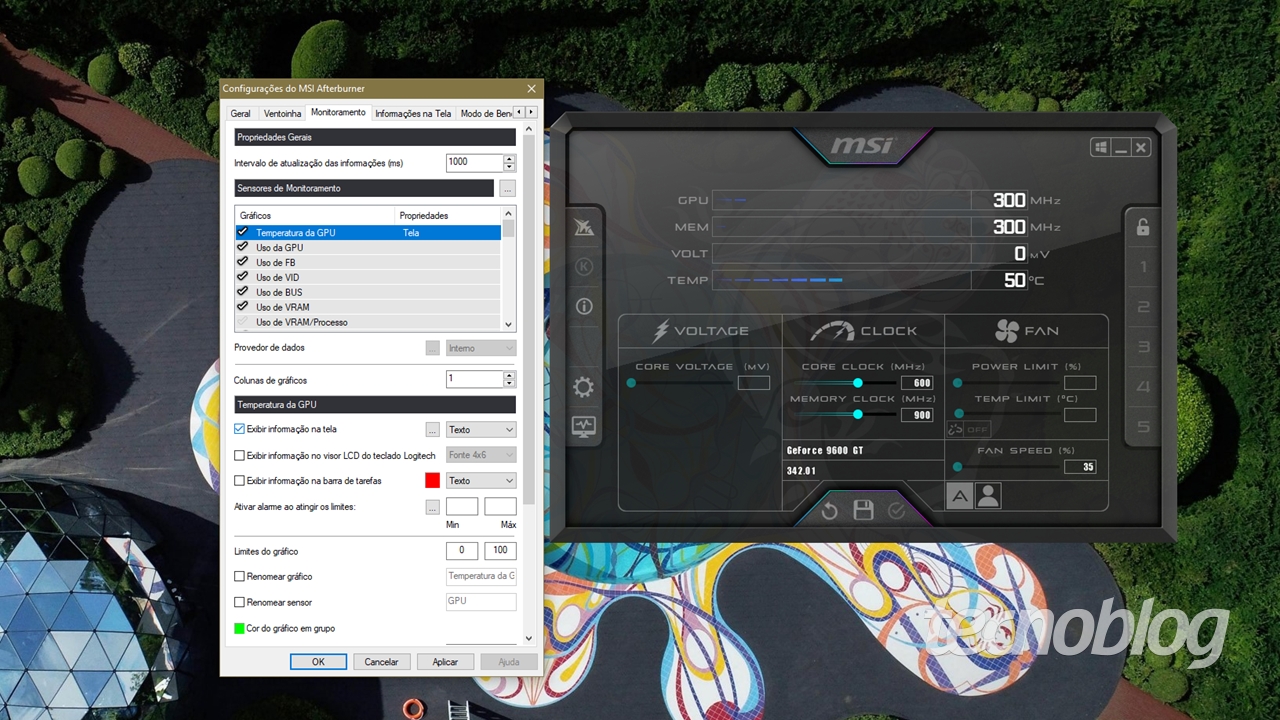
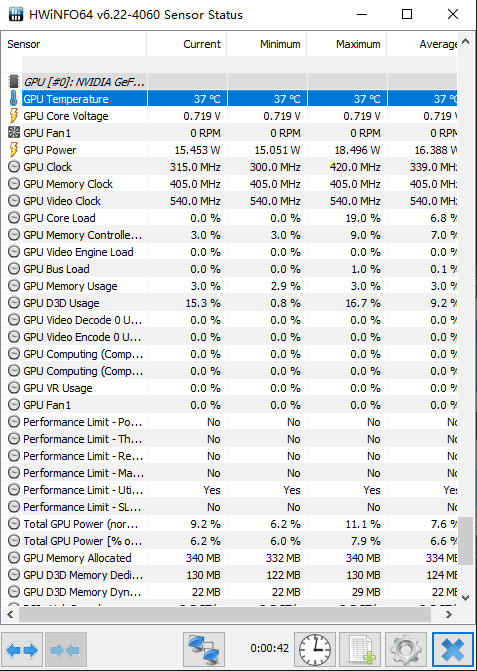
Para saber a temperatura da sua placa de vídeo, o caminho mais comum é usar softwares específicos. Programas como o MSI Afterburner ou o HWMonitor são bem populares. Eles mostram os dados em tempo real, direto na tela. Você consegue ver a velocidade das ventoinhas e a temperatura batendo ali na hora.
Manter essas peças resfriadas garante que elas funcionem sempre no seu melhor. Se a sua placa de vídeo está rodando muito quente, pode ser que precise de uma limpeza ou até mesmo de uma troca da pasta térmica. Isso faz uma diferença danada!
Dica Prática: Configure alertas no seu software de monitoramento para ser avisado se a temperatura passar de um certo limite, tipo 80-85°C, para agir antes que o problema se agrave.
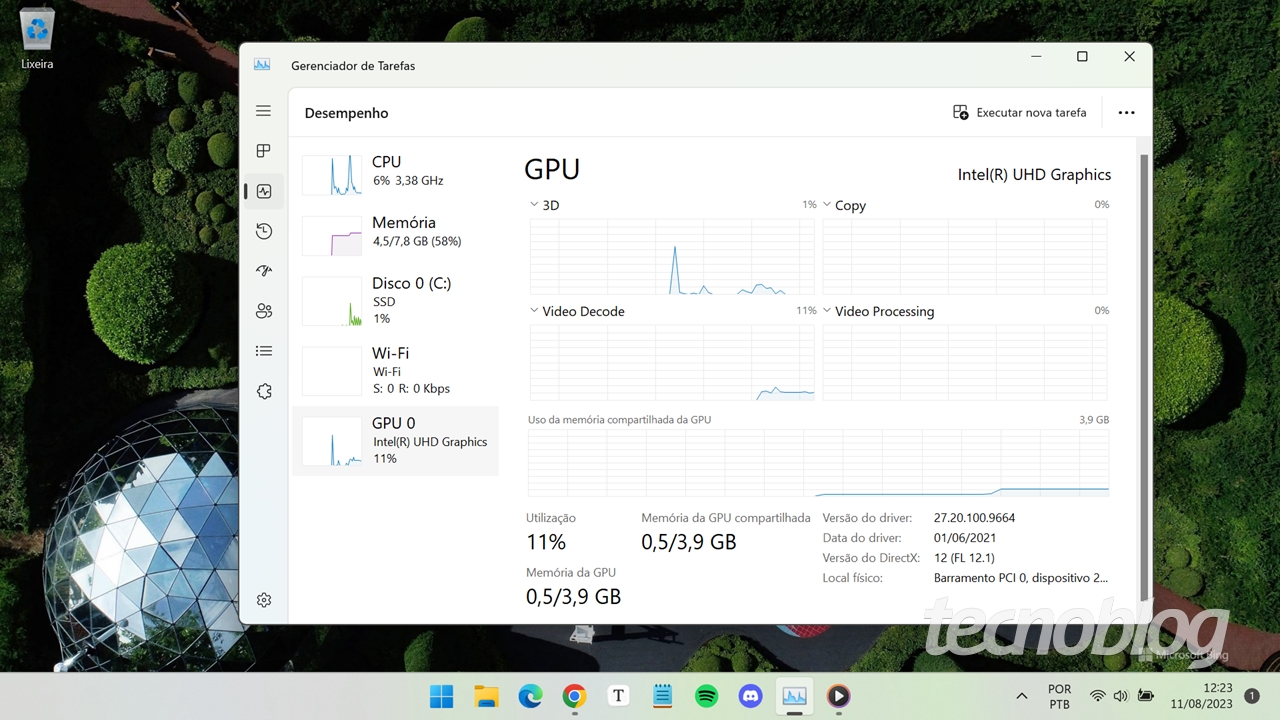
Aplicativos essenciais para acompanhar a temperatura da placa de vídeo
Ficar de olho na temperatura do seu hardware é fundamental. Principalmente quando falamos da placa de vídeo, que puxa muita energia e pode esquentar que é uma beleza. Se a sua máquina tá dando sinais de lentidão ou travando, saber a temperatura do processador e da placa de vídeo é o primeiro passo para entender o que tá rolando. É como verificar o pulso do seu PC.
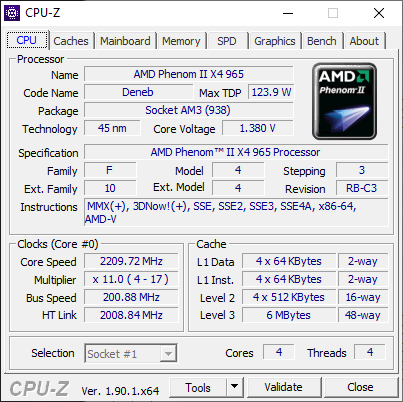
Para isso, existem aplicativos que te dão essa informação em tempo real. São ferramentas leves que ficam rodando em segundo plano. Você pode ver os números na tela ou até configurar alertas. Isso te ajuda a saber se o componente tá trabalhando no limite ou se o problema pode ser outro.
Existem várias opções boas no mercado. Algumas são mais completas, mostrando também o uso de memória e a velocidade dos coolers. Saber esses dados te dá um controle maior sobre o desempenho e a saúde do seu computador. Ajuda a evitar superaquecimento, que é inimigo número um de qualquer componente eletrônico.
Dica Prática: Se perceber que a temperatura está sempre alta, mesmo sem forçar muito o PC, considere limpar a poeira dos coolers e trocar a pasta térmica.
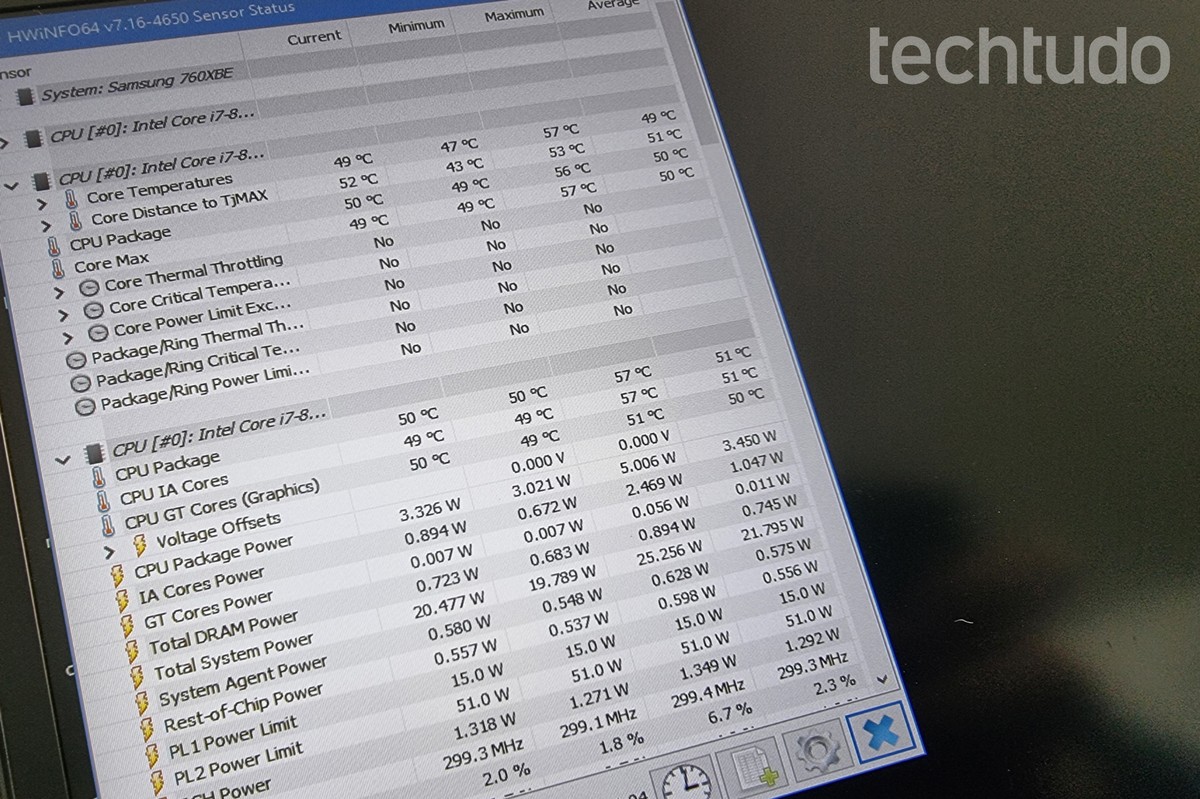
Entendendo os limites: Temperaturas seguras para sua GPU
Você aí, que curte um game pesado ou faz trabalhos que exigem muito do PC, já parou pra pensar na saúde da sua GPU? Pois é, a temperatura é o termômetro dessa peça fundamental. Manter ela em níveis ideais não é só pra evitar travamentos, é garantir que sua placa de vídeo dure mais e entregue o máximo de performance sem sufoco.
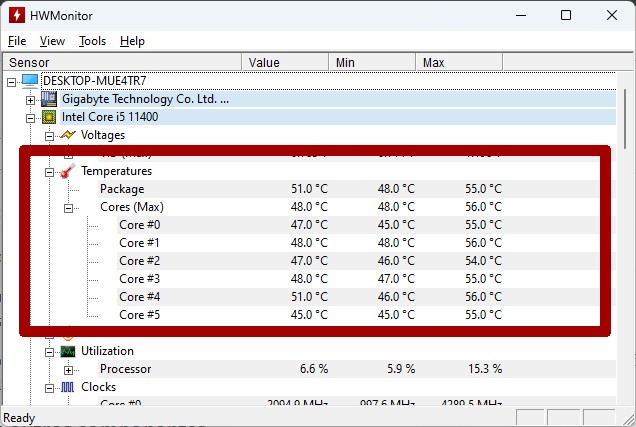
Então, como saber a temperatura do processador e placa de vídeo? Tem jeito fácil. Baixe um programa de monitoramento. Tem vários gratuitos que mostram em tempo real a temperatura, o uso de cada componente e até a velocidade das ventoinhas. É uma mão na roda pra você ter controle total.
Para a maioria das placas de vídeo, ficar abaixo de 80°C em uso intenso é um bom sinal. Acima disso, já vale ligar o alerta. Se você joga por horas ou faz tarefas pesadas, dar uma olhada nesses programas de vez em quando é essencial. Você vai entender quando sua máquina tá dando o seu melhor e quando precisa de um respiro.
Dica Prática: Se notar que sua GPU está frequentemente acima de 85°C, considere melhorar a ventilação do seu gabinete com mais fans ou até trocar a pasta térmica.
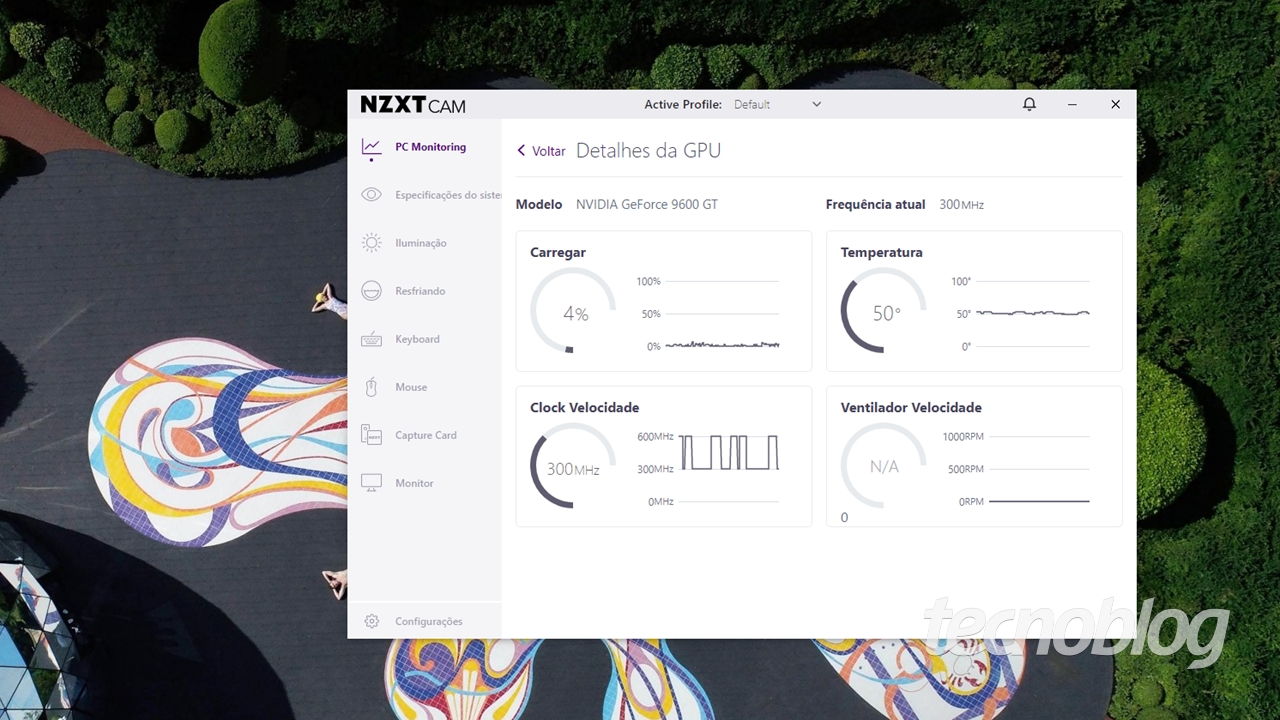
Software que une CPU e GPU em um só monitoramento
Saber a temperatura do seu processador (CPU) e da sua placa de vídeo (GPU) é crucial, ainda mais se você usa o computador para tarefas pesadas, como jogos ou edição de vídeo. Ficar de olho nesses números pode evitar dores de cabeça e até danos ao hardware. Se o seu PC anda meio “travado” ou desligando sozinho, pode ser um sinal de superaquecimento.
Para monitorar isso de forma integrada, existe um tipo de software que une as informações da CPU e da GPU em uma única tela. Isso facilita demais para você ter uma visão geral do desempenho térmico do seu PC. Sem precisar ficar alternando entre vários programas, você consegue ver em tempo real como seus componentes estão se saindo sob estresse.
Eu já passei por isso de ter um PC esquentando sem motivo aparente, e a primeira coisa que fiz foi justamente buscar um programa assim. Ele me ajudou a identificar qual peça estava puxando mais calor e a ajustar as configurações. Assim, você garante que seu equipamento funcione de forma eficiente e longe de problemas.
Dica Prática: Se o seu processador ou placa de vídeo estão frequentemente acima de 85°C, considere melhorar a ventilação do seu gabinete ou verificar a pasta térmica.

Sinais de que seu processador ou placa de vídeo estão esquentando demais
Seu computador anda travando do nada? Aquele jogo que antes rodava liso agora engasga? Pois é, pode ser que seu processador ou placa de vídeo estejam assando demais. Essa temperatura alta é um dos principais vilões do desempenho e pode até danificar seu equipamento a longo prazo. Fica ligado nesses sinais.
Um dos primeiros alertas é a lentidão geral, sabe? Tudo parece demorar mais para abrir ou responder. Além disso, você pode notar que as ventoinhas do seu PC estão girando a mil por hora o tempo todo, fazendo um barulho considerável. Às vezes, até a tela pode apresentar falhas estranhas ou simplesmente apagar por um instante. Esses são os gritos de socorro do seu hardware.
A melhor forma de saber a temperatura exata do processador e placa de vídeo é com um software. Existem programas gratuitos e fáceis de usar que mostram os números em tempo real. Assim, você tem certeza se o calor está passando do ponto. Vamos combinar, prevenir é sempre o melhor remédio.
Dica Prática: Baixe um programa como o HWMonitor ou o MSI Afterburner. Eles mostram as temperaturas de CPU e GPU na tela. Fique de olho nesses números durante o uso normal e quando estiver exigindo mais do seu computador.
Ações rápidas para baixar a temperatura em emergências
Seu PC tá esquentando demais e você quer saber o porquê? Antes de pensar em resolver, é essencial saber a temperatura atual do processador e da placa de vídeo. É daí que a gente começa a investigar o que tá pegando fogo aí dentro.

Para saber a temperatura do processador e da placa de vídeo, você pode usar programas gratuitos. Softwares como o HWMonitor ou o MSI Afterburner mostram isso na tela. Assim, você tem uma ideia clara se o calor tá acima do normal durante o uso, seja jogando ou trabalhando.
Entender essas temperaturas é crucial. Se o processador ou a placa de vídeo estiverem muito quentes, isso pode causar lentidão, travamentos e até danificar os componentes a longo prazo. Monitorar isso te dá a informação que você precisa para agir antes que o problema piore.
Dica Prática: Baixe um programa como o HWMonitor e deixe ele rodando em segundo plano. Observe as temperaturas quando o computador estiver parado e depois durante tarefas mais pesadas. Anote os picos.
Manutenção preventiva: A chave para a longevidade dos seus componentes
Cuidar do seu computador é essencial para ele durar e rodar liso. A gente esquece, mas os componentes trabalham duro o tempo todo. Se eles esquentam demais, a vida útil diminui e o desempenho cai. Saber a temperatura do processador e placa de vídeo é o primeiro passo para evitar problemas.
O processador e a placa de vídeo são os “motores” do seu PC. Eles geram calor quando estão em atividade. Se esse calor não for bem dissipado, pode causar lentidão, travamentos e até danificar as peças. Manter eles em temperaturas controladas garante que tudo funcione como deveria, sem estresse.
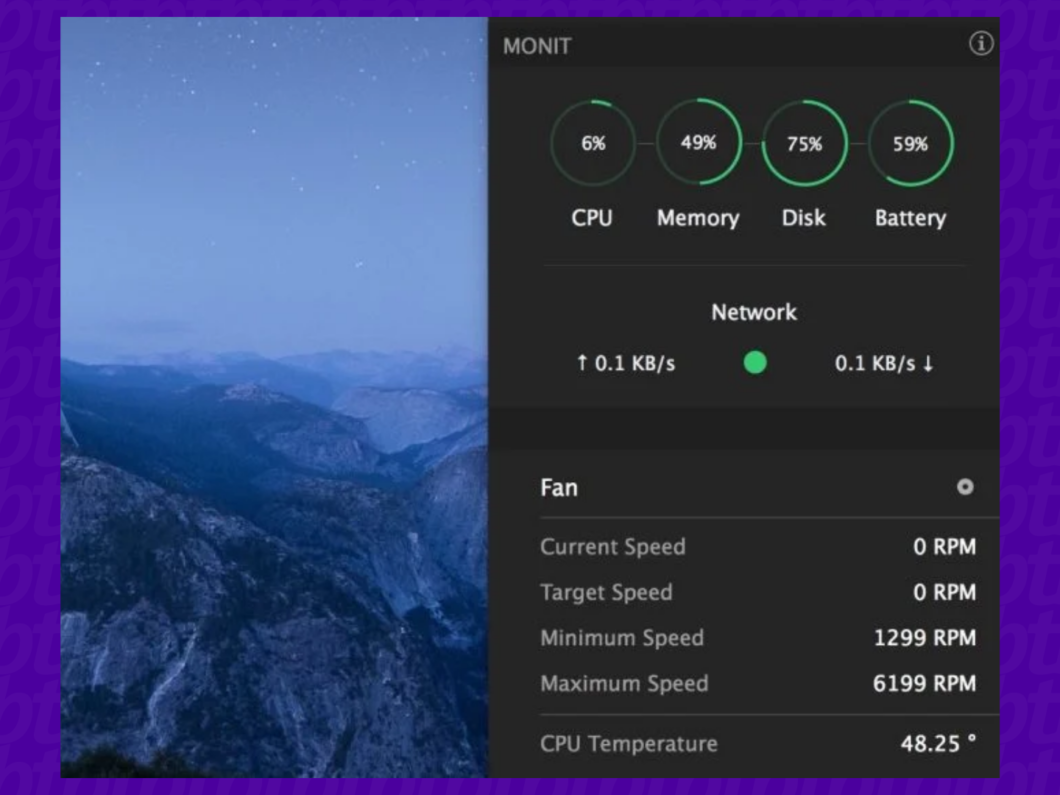
Ficar de olho na temperatura ajuda a diagnosticar falhas e a entender se seu sistema de refrigeração está dando conta do recado. Você pode usar programas específicos para monitorar isso em tempo real. Assim, você sabe exatamente o que está acontecendo com seu hardware e pode agir antes que seja tarde.
Dica Prática: Use softwares como o HWMonitor ou o MSI Afterburner para verificar as temperaturas do processador e da placa de vídeo. Eles são gratuitos e fáceis de usar.
O que os números realmente significam?
| Item | O que você precisa saber | Dicas práticas de quem entende |
|---|---|---|
| O que o calor excessivo pode causar no seu setup? | Componentes superaquecidos podem travar, ter o desempenho reduzido (throttling) e até diminuir sua vida útil. É o tipo de problema que ninguém quer ter. | Se o PC começa a dar sinais de lentidão ou tela azul do nada, fique de olho na temperatura. Costuma ser o primeiro alerta. |
| Ferramentas gratuitas para verificar a temperatura da CPU | Existem programas que mostram a temperatura do processador em tempo real, sem custo nenhum. | O HWMonitor e o Core Temp são meus favoritos. São leves e mostram tudo que você precisa. |
| Interpretando os números: Qual a temperatura ideal da sua CPU? | O processador tem uma faixa de temperatura onde ele trabalha melhor. Saber isso evita dores de cabeça. | Em idle (sem fazer nada), abaixo de 50°C é ótimo. Jogando ou trabalhando pesado, o ideal é não passar dos 80-85°C na maioria dos casos. Cada CPU tem um limite, pesquise o seu. |
| Monitorando a GPU: O termômetro da sua performance gráfica | Assim como a CPU, a placa de vídeo também sofre com o calor. Uma GPU quente significa menos FPS e problemas gráficos. | Fique atento se os detalhes visuais começam a sumir ou se a imagem dá umas travadas bruscas. Geralmente a placa de vídeo está reclamando. |
| Aplicativos essenciais para acompanhar a temperatura da placa de vídeo | Programas específicos para a GPU te dão detalhes sobre o calor e uso. | O MSI Afterburner é o campeão. Dá pra ver tudo na tela enquanto você joga, inclusive as temperaturas. O próprio software da Nvidia ou AMD também costuma ter essa função. |
| Entendendo os limites: Temperaturas seguras para sua GPU | Cada placa de vídeo tem uma zona de conforto térmico. Saber esses limites protege seu investimento. | Em geral, abaixo de 70-75°C enquanto joga é um bom sinal. Acima de 85°C já liga o sinal vermelho. Pesquise o modelo exato da sua placa para ter o dado preciso. |
| Software que une CPU e GPU em um só monitoramento | Existem programas que centralizam as informações, facilitando o acompanhamento. | O HWMonitor, que já mencionei para CPU, também mostra a temperatura da GPU. O NZXT CAM é outra opção legal e com uma interface mais bonita. |
| Sinais de que seu processador ou placa de vídeo estão esquentando demais | O hardware te dá avisos. É só saber o que procurar. | Travamentos aleatórios, tela preta, barulho alto e constante das ventoinhas, o próprio PC desligando sozinho do nada. |
| Ações rápidas para baixar a temperatura em emergências | Quando o calor aperta, medidas imediatas podem salvar seu setup. | Desligue o PC por alguns minutos |
Confira este vídeo relacionado para mais detalhes:
Sinais de alerta que você não pode ignorar
Seu computador tá parecendo que vai decolar a qualquer momento? Ou travando do nada? Pois é, na maioria das vezes, o superaquecimento é o vilão. E saber a temperatura do processador e da placa de vídeo é a primeira atitude pra evitar dor de cabeça.
Minhas Dicas Especiais: Fique de olho na temperatura!
- Quando se preocupar: Se seu processador passar dos 80°C ou a placa de vídeo passar dos 85°C em uso normal (navegando, editando um texto), algo tá errado. Se for em jogos pesados, pode subir um pouco, mas ainda assim, ficar atento é crucial.
- Como monitorar: Eu uso um programa chamado HWMonitor. Ele é gratuito e mostra as temperaturas de tudo no seu PC em tempo real. Baixe, instale e abra. É simples de entender.
- O que fazer:
- Limpeza: Poeira é um isolante. Abra o gabinete (com o PC desligado, claro!) e limpe os coolers (ventoinhas) do processador, placa de vídeo e gabinete. Um pincel macio e um aspirador (com cuidado) resolvem.
- Pasta Térmica: Se o PC for antigo, a pasta térmica do processador pode ter secado. Trocar essa pasta faz uma diferença brutal. Se não se sente seguro, leve a um técnico.
- Ventilação: Garanta que o ar circula bem. Não deixe o gabinete pegando poeira no chão ou sufocado em um móvel. Se for notebook, use uma base com ventilação.
Ficar de olho nisso evita que peças importantes sofram danos permanentes. É um cuidado simples que salva seu equipamento.
Dúvidas das Leitoras
Preciso monitorar a temperatura do meu PC sempre?
Não é preciso ficar obcecado, mas dar uma olhada de vez em quando é bom, principalmente se você usa o PC para tarefas pesadas. Assim você evita dores de cabeça no futuro.
Meu processador esquenta mais quando jogo, é normal?
Sim, é super normal. Jogos exigem muito do processador e da placa de vídeo, então o aquecimento é uma consequência natural. O importante é que ele não chegue a níveis perigosos.
Posso usar qualquer programa para ver a temperatura?
Pode usar programas confiáveis e que são referência no assunto. Existem várias opções boas e gratuitas que mostram essas informações com precisão.
Qual a diferença entre temperatura em idle e em carga?
Em “idle” é a temperatura com o PC parado, sem fazer nada. Em “carga” é quando você está usando ele intensamente, como em jogos ou edição de vídeo. A temperatura em carga sempre será mais alta.
Viu como é fácil monitorar a temperatura do seu processador e placa de vídeo? Manter esses componentes frescos é crucial para o bom desempenho e longevidade do seu PC. Se você curtiu saber disso, quem sabe explorar como otimizar o desempenho geral do seu computador? Compartilhe sua experiência nos comentários!
