


Descobriu como tirar vírus do celular Android com propagandas chatas te incomodando? Sei bem como isso tira a paz. Anúncios que surgem do nada atrapalham tudo, né? Mas relaxa, porque neste post eu vou te guiar com passos práticos para resolver isso rapidinho e voltar a usar seu aparelho tranquilo.
Celular Infectado? Propaganda Invasora no Android Exige Ação Rápida
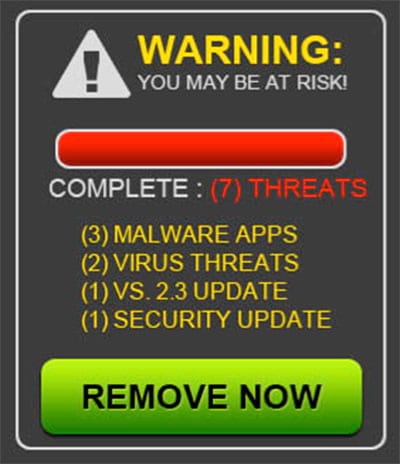
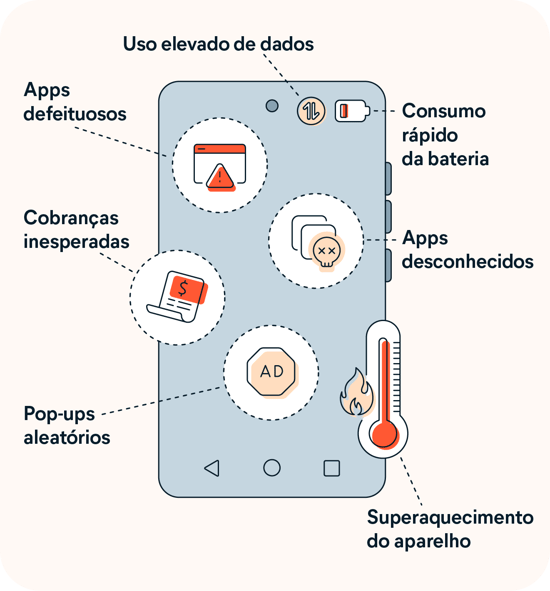
Se o seu Android anda pulando propaganda do nada, pode ser um vírus. Esse tipo de malware se instala sorrateiramente, muitas vezes baixado junto com outros apps. O objetivo deles é exibir anúncios excessivos, atrapalhando seu uso e consumindo sua bateria.
Resolver isso é crucial para sua segurança e experiência. Agir rápido impede que mais infecções aconteçam e protege seus dados. Vamos direto ao ponto para te ajudar a se livrar disso.
Confira este vídeo relacionado para mais detalhes:
Guia Prático para Eliminar Pop-ups Indesejados do Seu Android
Identificando a Fonte do Problema: Apps Suspeitos na Mira
E aí, beleza? Já passou pela sua cabeça que aquele celular que anda te enchendo o saco com propaganda pode ter sido infectado por um app esquisito? Pois é, essa é uma das causas mais comuns. Esses aplicativos “sorrateiros” se instalam no seu Android e começam a exibir anúncios sem parar, mesmo quando você não tá usando nenhum app específico. Vamos descobrir como identificar quem é o culpado.
A primeira coisa a fazer é dar uma olhada nos aplicativos que você instalou recentemente. Aquele jogo que você baixou rapidinho, um app que prometia algo mirabolante… pode ser um deles. Pense bem: quando esse festival de propaganda começou? Geralmente, o problema surge logo depois de instalar algo novo. Se você não lembra de ter baixado nada suspeito, o próximo passo é checar a lista de todos os seus apps.
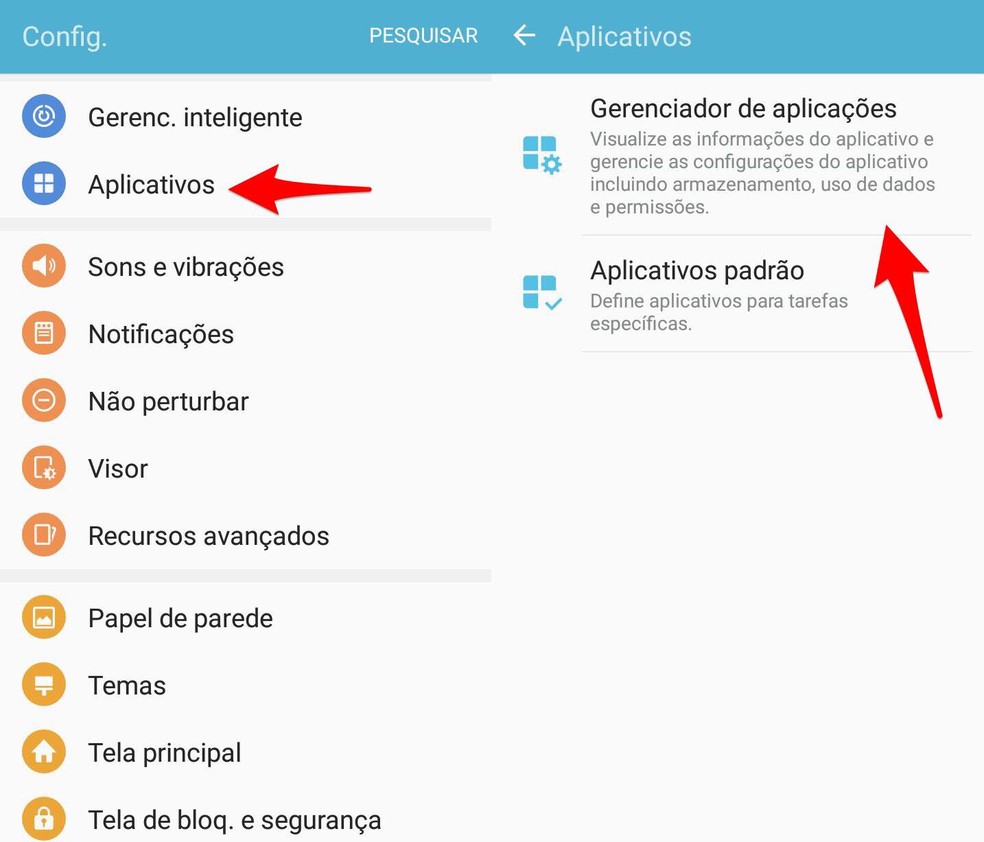
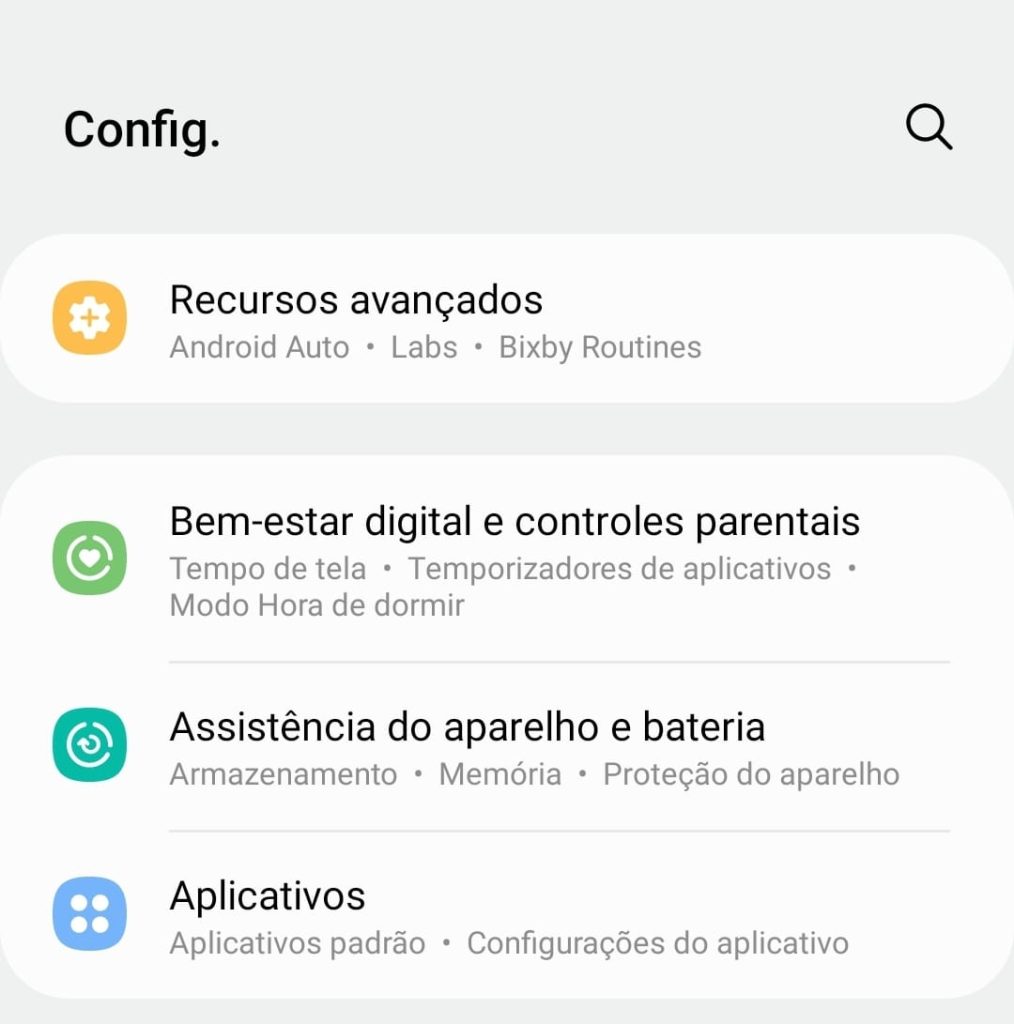
Para identificar o app malicioso, vá em Configurações > Aplicativos. Procure por aplicativos que você não reconhece ou que parecem estranhos. Às vezes, eles se disfarçam com nomes genéricos ou ícones que não batem. Desinstale qualquer um que te deixar com o pé atrás. Se não encontrar nada óbvio, pode ser um app que esconde seu ícone, o que é mais complicado, mas não impossível de resolver.
Dica Prática: Se suspeitar de um app, tente desinstalá-lo. Se o problema parar, você achou o culpado. Se não, procure por apps que não aparecem na tela inicial, mas que estão na lista de todos os aplicativos instalados.
Desinstalando Programas Rebeldes: O Passo a Passo Essencial
Seu celular tá exibindo um monte de propaganda que você não pediu? Pois é, isso geralmente significa que algum aplicativo “espertinho” foi instalado e tá fazendo bagunça. Não se preocupe, a gente resolve isso. Geralmente, o culpado é um app que veio escondido ou que você baixou sem perceber direito. O primeiro passo é identificar qual programa está causando essa dor de cabeça.
Vamos direto ao ponto: achar e remover esse programa. Vá nas Configurações do seu Android, depois em “Aplicativos” ou “Apps”. Você vai ter que rolar a lista toda, com calma. Procure por nomes estranhos, apps que você não se lembra de ter instalado ou que parecem suspeitos. Se achar um, toque nele e selecione “Desinstalar”. Se a opção de desinstalar estiver apagada, aí o negócio complica um pouco, mas a gente chega lá.
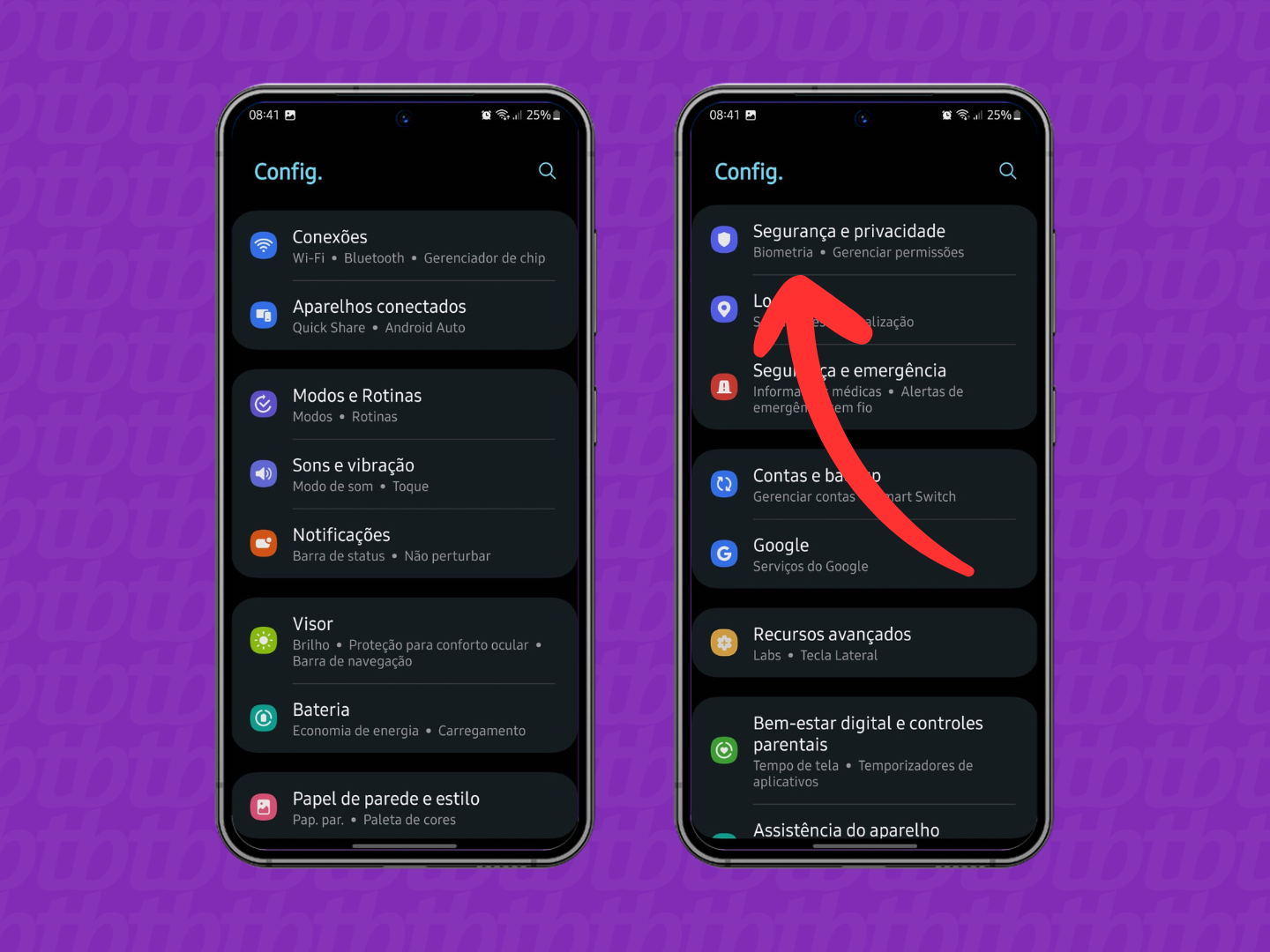
Quando a opção de desinstalar não aparece, é porque o app ganhou permissões de administrador. Nesse caso, volte para as Configurações, procure por “Segurança” e depois “Apps de administração do dispositivo”. Lá você vai ver quais apps têm essa permissão. Desative a permissão do aplicativo problemático e, aí sim, volte para a lista de apps e desinstale ele normalmente. Fica tranquilo que é mais fácil do que parece.
Dica Prática: Sempre confira as permissões que um aplicativo pede antes de instalar. Se ele pede acesso a coisas que não fazem sentido para a função dele, é um sinal de alerta.
Limpeza de Navegador: Safari e Chrome Livres de Malware
Cansado dessas propagandas que insistem em aparecer do nada no seu celular, mesmo quando você não está usando nenhuma dessas abas? Pois é, isso é um sinal claro de que seu navegador pode estar com algum invasor. Não precisa se desesperar, a gente vai resolver isso rapidinho.
Muita gente pensa que isso é “vírus” no sentido clássico, mas na maioria das vezes são extensões maliciosas ou configurações alteradas. No Safari e no Chrome para celular, o caminho para se livrar disso é bem parecido. O objetivo é limpar o histórico, os dados de navegação e, se necessário, verificar se alguma configuração foi mudada sem sua permissão.
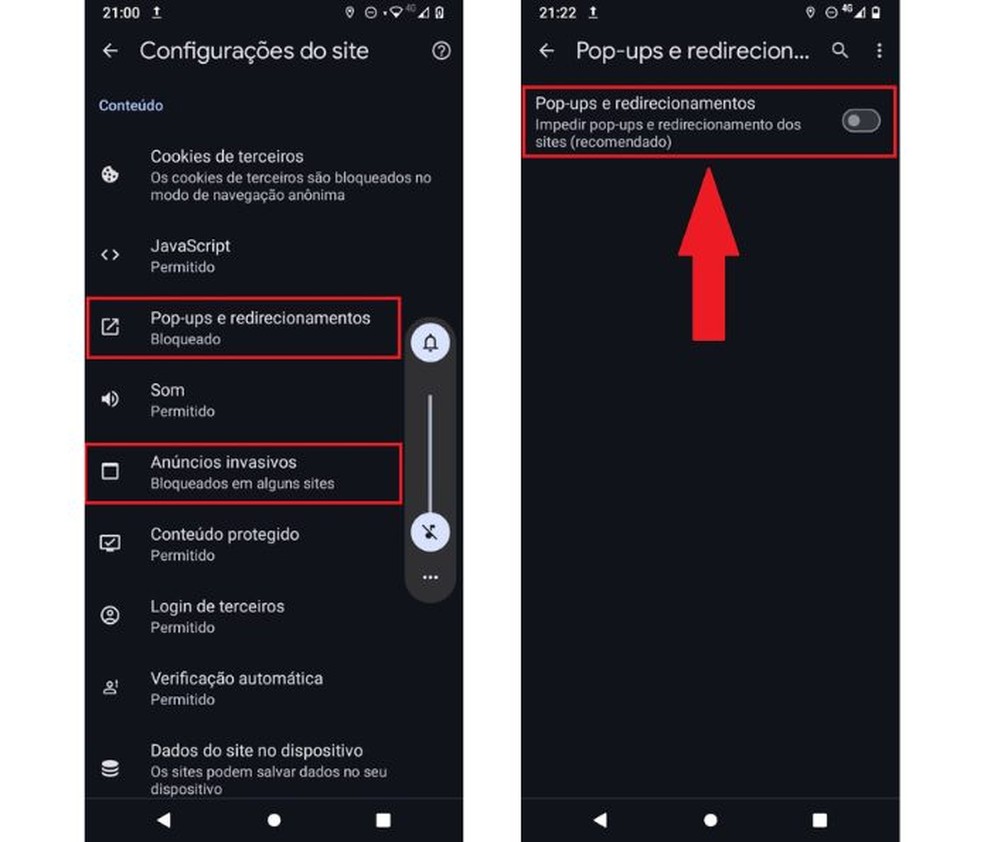
Geralmente, as propagandas indesejadas vêm de sites que você visitou e que pediram permissão para enviar notificações. A gente aceita sem pensar e depois se arrepende. Para resolver, vamos nas configurações do navegador e achar a opção de limpar dados de navegação. É ali que você zera o histórico, os cookies e os dados de sites. No Chrome, você vai em “Configurações”, depois “Privacidade e Segurança” e “Limpar dados de navegação”. No Safari, é em “Ajustes”, “Safari” e “Limpar Histórico e Dados dos Sites”.
Dica Prática: Depois de limpar tudo, volte nas configurações de “Notificações” do seu celular e revise quais aplicativos têm permissão para te mandar alertas. Desative tudo que não for essencial.
Ferramentas de Segurança: Antivírus que Realmente Funcionam
Seu celular tá cheio de propaganda chata aparecendo do nada? Pois é, isso geralmente indica uma coisa: seu Android pegou alguma coisa indesejada. É como se um visitante chato tivesse entrado em casa sem ser convidado. Essa praga pode vir de aplicativos que você baixou, até mesmo da loja oficial se não tomarmos cuidado. Fica tranquilo, a gente resolve isso.
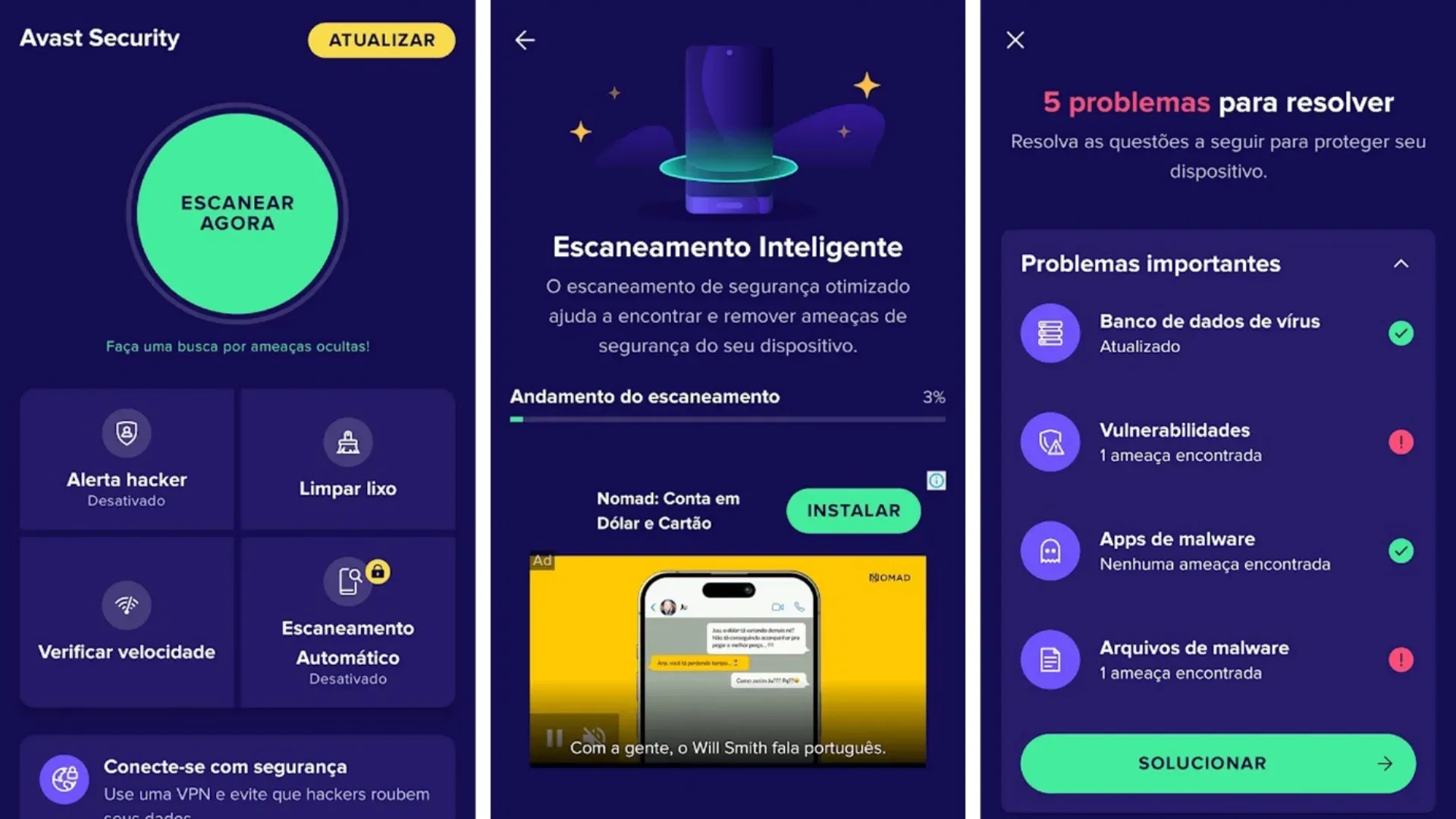
O primeiro passo é identificar o que está causando essa enxurrada de anúncios. Muitas vezes, um bom antivírus para Android pode fazer um raio-x completo e te mostrar quem é o culpado. Existem opções no mercado que realmente funcionam, não são só enfeite. Eles rastreiam arquivos suspeitos e aplicativos maliciosos que se escondem no seu aparelho, causando essa dor de cabeça.
Depois de achar e remover a fonte do problema, é essencial ter um antivírus ativo para evitar que isso aconteça de novo. Mantenha ele sempre atualizado. Uma proteção confiável vai impedir que novas propagandas invasivas apareçam e que outros tipos de vírus comprometam seu celular. Vamos combinar, ninguém merece essa bagunça.
Dica Prática: Antes de instalar qualquer aplicativo, sempre confira as avaliações e permissões que ele pede. Se parecer estranho, é melhor pular.
Verificando Permissões de Aplicativos: O Que Não Está Certo
Fica tranquilo, a gente resolve essa questão das propagandas chatas aparecendo no seu celular. Essa invasão de anúncios não é defeito do aparelho, geralmente é culpa de um aplicativo espertinho que você instalou. Ele pede permissão pra tudo e, quando você menos espera, tá bombando seu celular de pop-ups.
Muita gente nem se liga, mas o Android tem um controle bacana sobre essas permissões. Se um app tá te incomodando com propaganda, é bem provável que ele tenha acesso indevido a alguma função. A gente precisa olhar o que cada um tá fazendo pra barrar isso. Sabe aquela permissão que parece boba? Pode ser a chave pra resolver seu problema.
Descobrir qual app é o vilão é o primeiro passo. Vou te mostrar como. Depois, é só tirar a permissão que ele usa pra te atormentar. Geralmente, aplicativos que mostram propaganda mesmo com a tela bloqueada ou fora do app foram os que mais pediram acesso a funções que não precisavam.
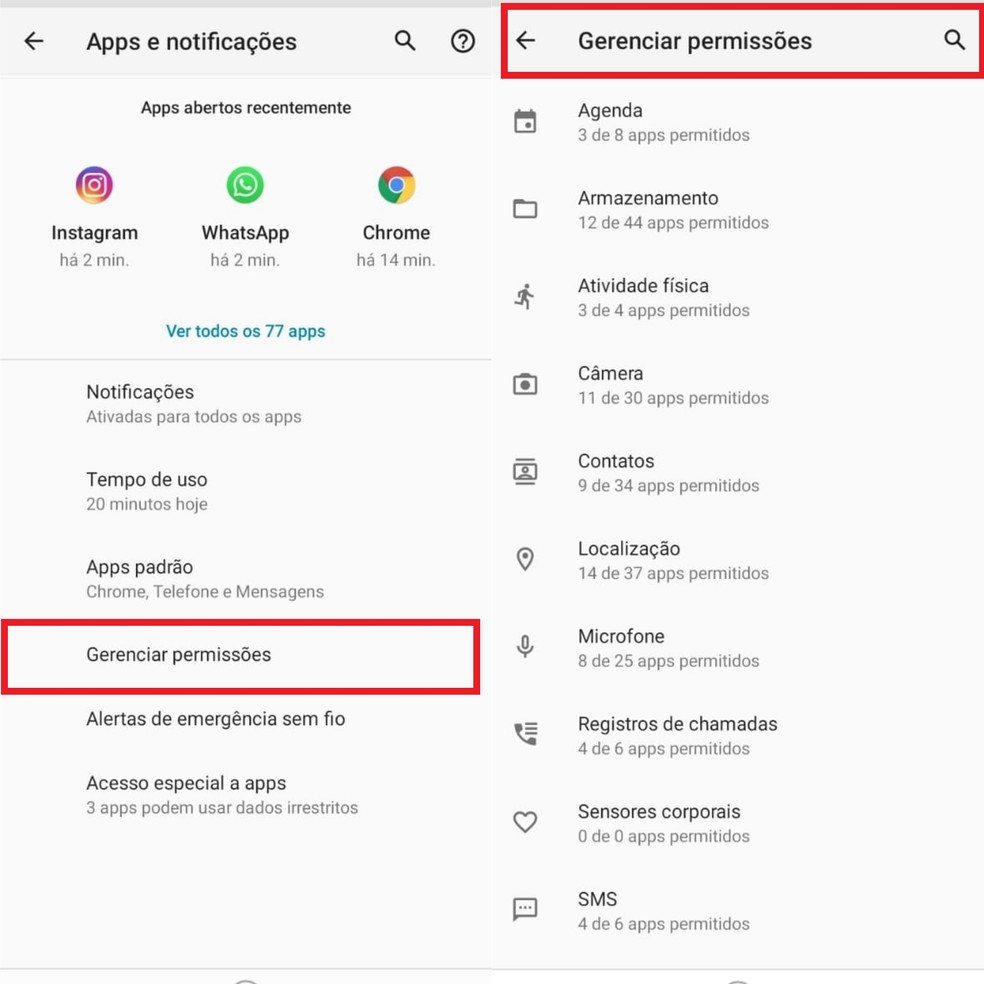
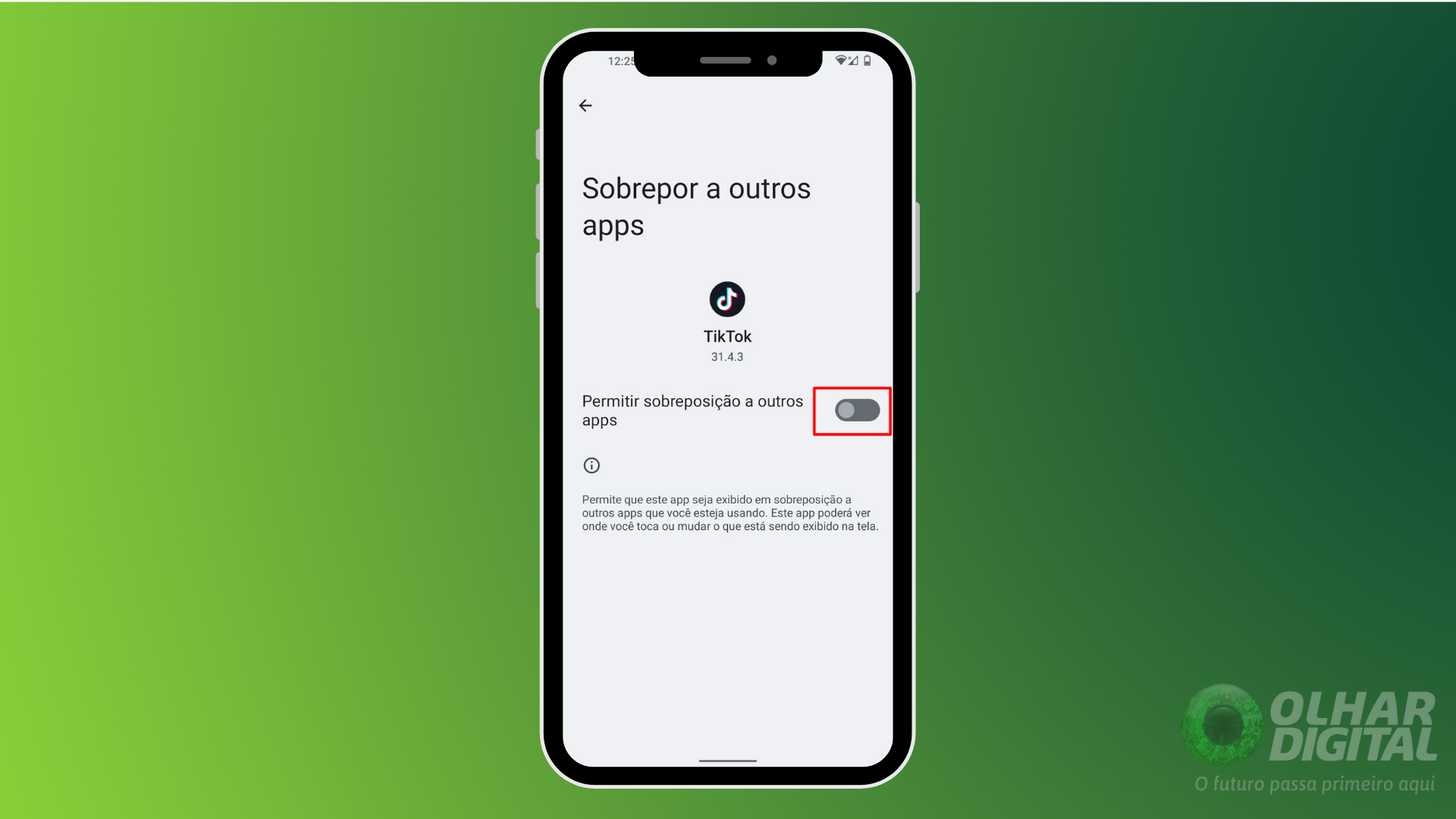
Dica Prática: Vá em “Configurações” > “Aplicativos” > “Permissões” e veja quais apps têm acesso a recursos como “Exibir sobre outros apps”. Desconfie dos que você não reconhece ou que não precisam desse tipo de acesso.
Modo de Segurança: Um Refúgio Contra o Malware
Sabe quando seu Android começa a exibir um monte de propaganda chata, fora de hora? Pois é, isso geralmente é sinal de um malware espertinho que se instalou no seu aparelho. O Modo de Segurança é como um “modo de proteção” do seu celular. Ele desliga a maioria dos aplicativos que você baixou, deixando rodando só o essencial do sistema. Isso ajuda muito a identificar se o problema é um app malicioso ou algo mais sério.
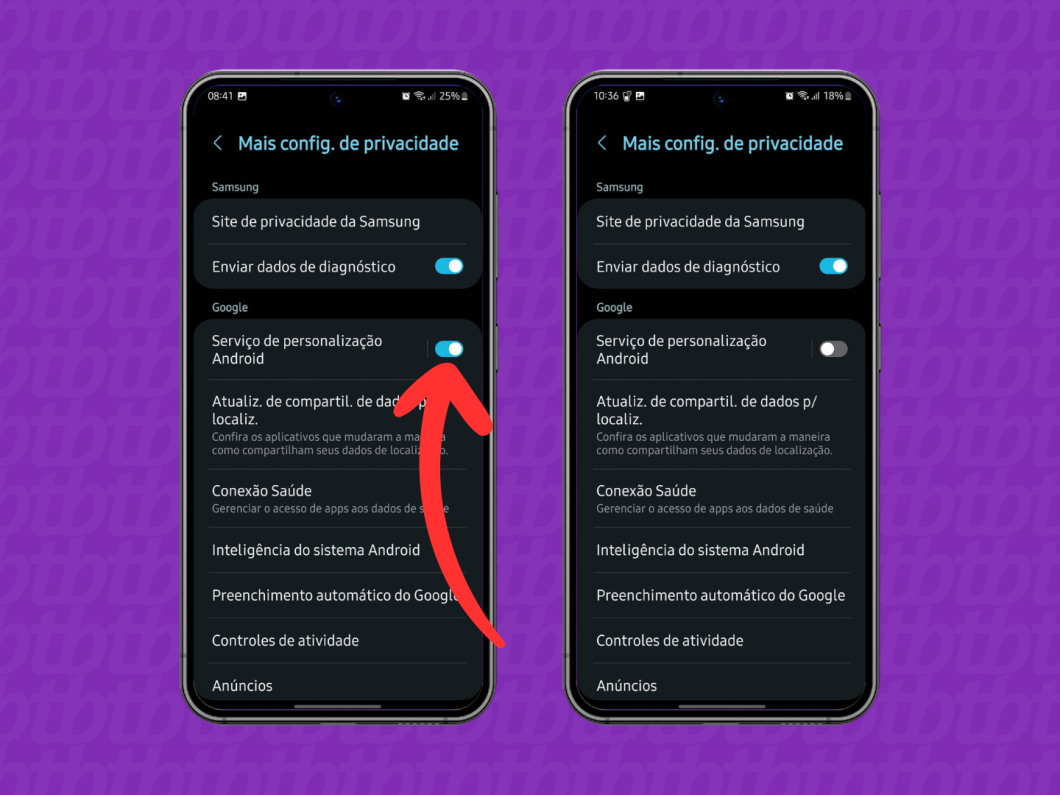
Entrar no Modo de Segurança é mais simples do que parece. Geralmente, você só precisa segurar o botão de ligar/desligar do celular. Quando aparecerem as opções de desligar ou reiniciar, você aperta e segura a opção “Desligar”. Depois de um tempinho, vai aparecer uma mensagem perguntando se você quer iniciar no Modo de Segurança. É só confirmar.
Com o celular no Modo de Segurança, você vai notar que ele está mais “limpo”. Se as propagandas sumiram, ótimo! Isso significa que um dos aplicativos que você instalou é o culpado. Agora é a hora de ir nas configurações, na seção de “Aplicativos”, e começar a desinstalar os apps mais recentes ou aqueles que você não se lembra de ter baixado. Vá desinstalando um por um e reiniciando o celular para ver se o problema se resolve. Assim você “tira o vírus” do seu celular Android propaganda.
Dica Prática: Sempre que for baixar um aplicativo, dê uma olhada nas avaliações e permissões que ele pede. Desconfie de apps que pedem acesso a muita coisa sem necessidade.
A Limpeza Profunda: Cache e Dados de Aplicativos
Opa, vamos falar de um detalhe que faz uma diferença danada no seu Android: limpar o cache e os dados de aplicativos. Muita gente nem sabe que isso existe, mas é essencial pra manter o celular tinindo e livre de algumas surpresas chatas, tipo aquelas propagandas que aparecem do nada.

Pense no cache como uma memória temporária dos aplicativos. Ele ajuda tudo a carregar mais rápido, mas com o tempo, essa memória fica cheia de tralha. Os dados são um pouco diferentes, eles guardam suas informações de login, configurações, etc. Se um app tá te dando dor de cabeça, limpando essas informações, você força ele a recomeçar, como se fosse recém-instalado. Isso pode resolver muita coisa, viu?
Seu celular fica mais ágil e, de quebra, pode dar um fim naqueles pop-ups indesejados que aparecem sem aviso. É um processo simples que pouca gente faz, mas que tem um resultado bacana. Vamos combinar que vale a pena o esforço pra ter um aparelho mais limpo e funcionando como deveria.
Dica Prática: Para limpar o cache e os dados de um aplicativo específico, vá em Configurações, depois em Aplicativos, escolha o app e procure por “Armazenamento”. Lá você vai achar as opções para limpar cache e limpar dados.

Restaurando Configurações de Fábrica: A Opção Radical
Pois é, quando o assunto é lidar com propaganda chata e persistente no seu Android, às vezes a gente precisa pensar em soluções mais drásticas. Restaurar as configurações de fábrica é como dar um “reset” geral no aparelho. É um passo radical, mas pode ser a saída pra quem já tentou de tudo e não vê melhora.
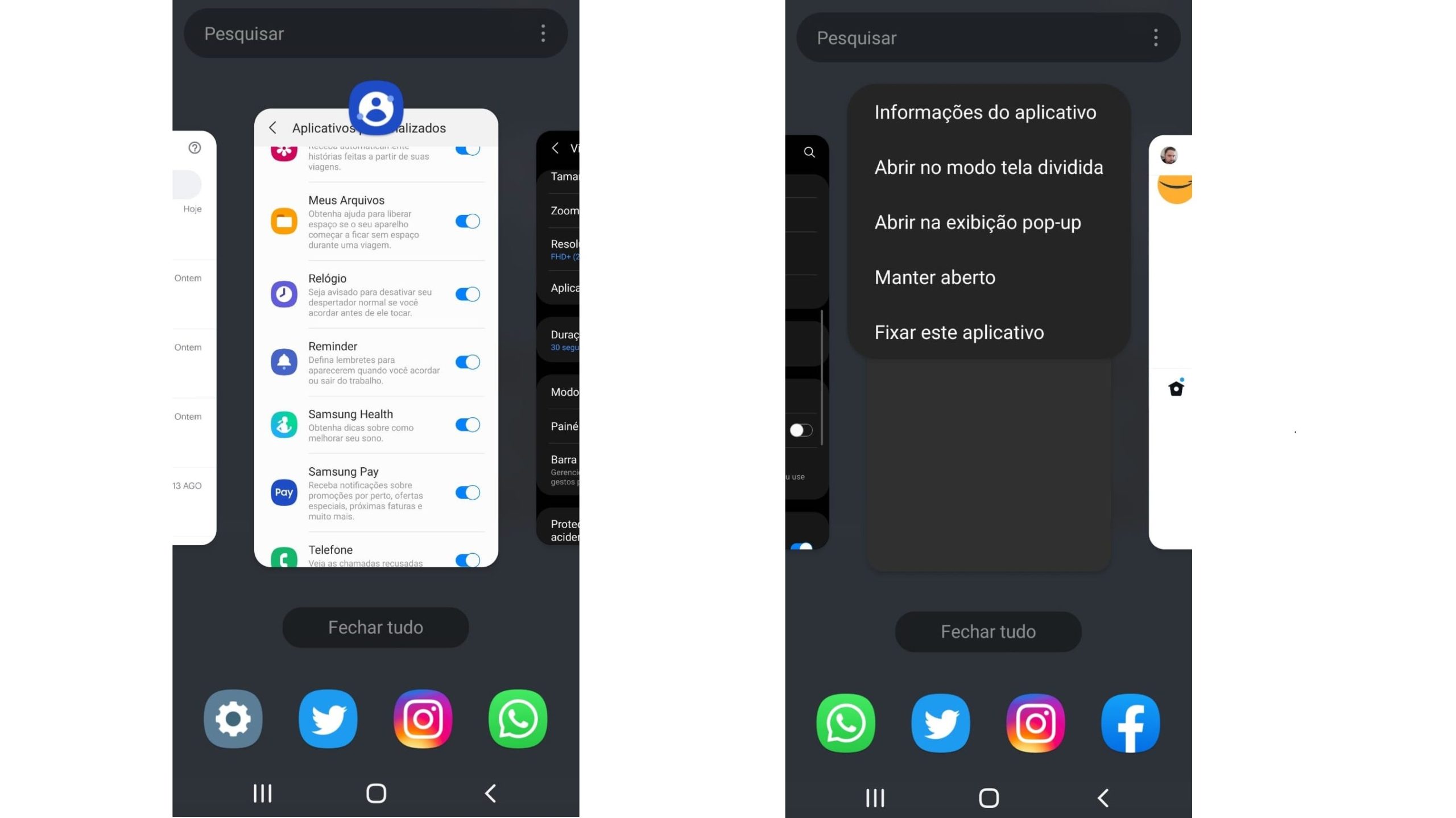
Isso significa que o celular volta ao estado em que saiu da loja. Todos os seus aplicativos, fotos, vídeos, contatos e configurações pessoais serão apagados. É importante ter isso em mente para não perder nada importante. Faça um backup de tudo que você faz questão de guardar antes de seguir em frente com essa opção.
É a famosa formatação. Remove tudo que foi instalado depois, incluindo aquele app malicioso que está causando as propagas inoportunas. Se você busca uma limpeza profunda e quer ter certeza que se livrou do problema, essa é a via mais direta. Só lembre de salvar o que é valioso.
Dica Prática: Antes de formatar, anote quais aplicativos essenciais você usa. Assim, depois da restauração, você já sabe o que baixar de volta para não se esquecer de nada.

Cuidados Pós-Limpeza: Prevenindo Novas Infestações
Depois de livrar seu Android de vírus e propagandas chatas, o trabalho não para. É fundamental manter seu celular limpo para evitar que essas pragas voltem a incomodar. Pense nisso como cuidar de uma planta: regar é a limpeza, mas adubar e podar é a prevenção.
Manter seu sistema operacional e seus aplicativos sempre atualizados é um dos jeitos mais eficientes de fechar brechas que os malwares adoram explorar. As atualizações, muitas vezes, vêm com correções de segurança que protegem seu aparelho contra ameaças novas.
Evite baixar apps de fontes não confiáveis. Dê preferência às lojas oficiais, como a Google Play Store. Desconfie de links suspeitos em mensagens ou e-mails. Eles são um prato cheio para quem quer instalar algo indesejado no seu celular.
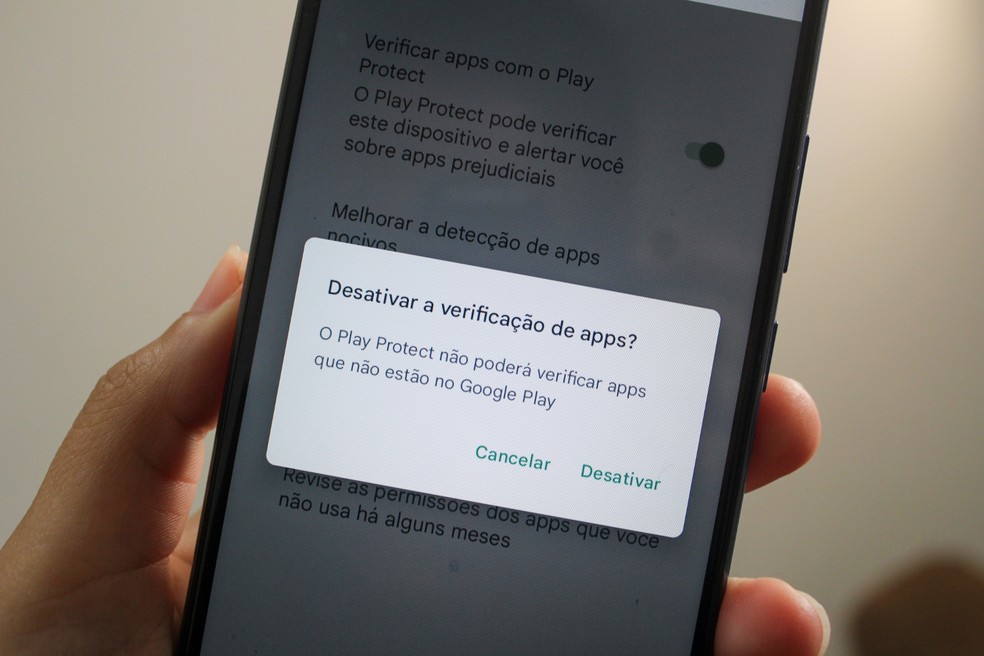
Dica Prática: Mantenha a função “Verificar Apps” (ou similar) ativada nas configurações de segurança do seu Google Play Protect. Isso ajuda a escanear apps em tempo real.

Quando Pedir Ajuda Profissional: Se o Problema Persistir
Pois é, se você já tentou de tudo para tirar essas propagandas chatas do seu Android e nada resolve, pode ser a hora de pensar em uma ajuda mais especializada. Não se sinta mal por isso, viu? Às vezes, um vírus ou malware mais persistente precisa de uma mão profissional para ser removido. Tentar forçar a barra sozinho pode até piorar a situação.
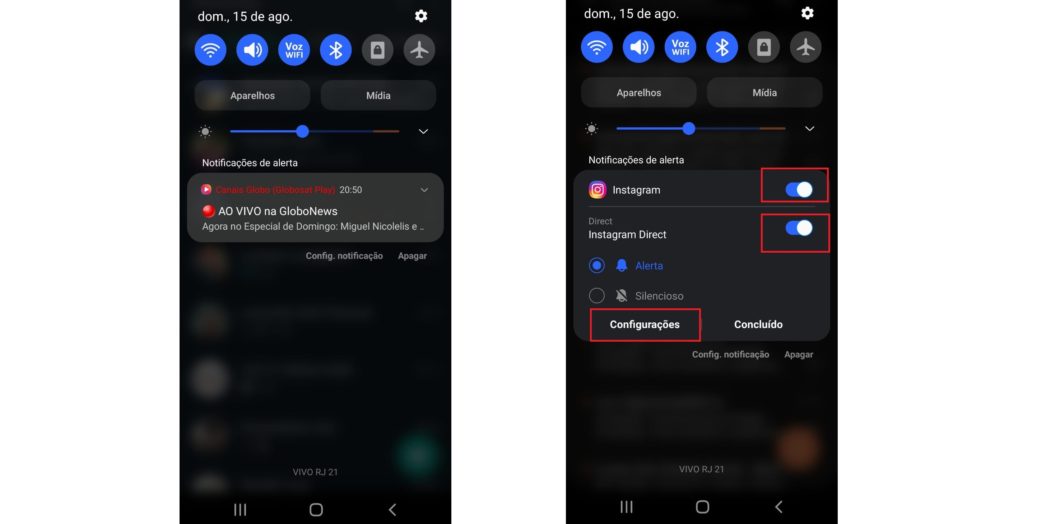
Quando um vírus se instala de verdade, ele se esconde bem. Tentar desinstalar aplicativos ou mudar configurações pode não ser suficiente. Se as propagandas continuam aparecendo em locais estranhos, como na tela de bloqueio ou em outros apps, e você não encontra a origem, um técnico de confiança pode ter as ferramentas certas para fazer uma varredura profunda e identificar o que está causando isso.
Procurar um profissional é uma garantia de que o problema será resolvido de forma definitiva, sem danificar seu aparelho. Eles saberão exatamente como rastrear e eliminar o malware, além de te orientar sobre como evitar novas infecções no futuro. É um investimento para ter seu celular funcionando limpo e seguro de novo.
Dica Prática: Antes de levar seu celular para conserto, anote os nomes de aplicativos que você instalou recentemente ou que parecem suspeitos. Essa informação pode ajudar o técnico a agilizar o diagnóstico.
Entendendo os Riscos: Por Que Esses Anúncios São Perigosos
| Item | Características | Dicas Práticas |
|---|---|---|
| Identificando a Fonte do Problema: Apps Suspeitos na Mira | Anúncios invasivos geralmente vêm de aplicativos instalados. Muitos parecem inofensivos, mas escondem o malware. | Revise seus aplicativos instalados recentemente. Desinstale qualquer app que você não reconheça ou que tenha baixado pouco antes dos anúncios começarem. Vá em Configurações > Apps. |
| Desinstalando Programas Rebeldes: O Passo a Passo Essencial | Remover o aplicativo causador é o primeiro passo para se livrar dos anúncios. | Ache o app problemático na lista de aplicativos. Toque nele e selecione “Desinstalar”. Se a opção de desinstalar estiver cinza, o app pode ter permissões de administrador. Vá em Configurações > Segurança > Apps de administrador do dispositivo e desative o app suspeito antes de desinstalá-lo. |
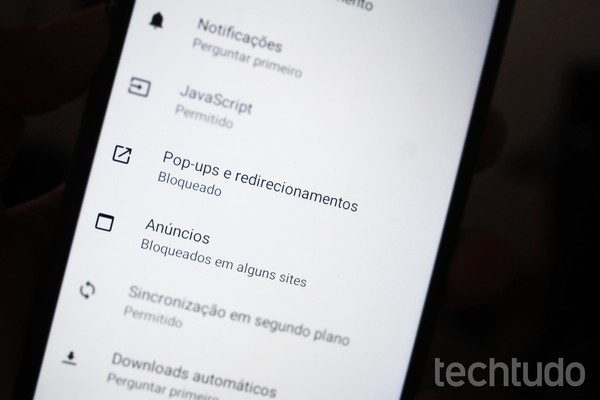
| Limpeza de Navegador: Safari e Chrome Livres de Malware | Configurações do navegador podem ser alteradas por apps maliciosos, mostrando anúncios indesejados. | No Chrome: Configurações > Configurações do site > Pop-ups e redirecionamentos. Desative. Limpe o cache e os cookies em Configurações > Privacidade e segurança > Limpar dados de navegação. No Safari (se usar em um Android, o que é incomum, mas possível): Verifique as configurações de conteúdo. |
| Ferramentas de Segurança: Antivírus que Realmente Funcionam | Um bom antivírus pode detectar e remover malware que está causando os anúncios. | Baixe um antivírus de uma fonte confiável (Google Play Store). Marcas como Avast, Bitdefender, Norton ou Malwarebytes são boas opções. Execute uma varredura completa. |
| Verificando Permissões de Aplicativos: O Que Não Está Certo | Apps maliciosos pedem permissões excessivas para funcionar, incluindo exibir anúncios em qualquer tela. | Vá em Configurações > Apps > [Nome do App suspeito] > Permissões. Revise as permissões concedidas. Se um app de lanterna pede acesso a SMS, algo está errado. Remova permissões desnecessárias. |
| Modo de Segurança: Um Refúgio Contra o Malware | No modo de segurança, apenas os aplicativos essenciais do sistema rodam. Isso ajuda a identificar se um app de terceiros é o culpado. | Pressione o botão de ligar/desligar. Pressione e segure a opção “Desligar” na tela. Você verá uma opção para reiniciar em Modo de Segurança. Se os anúncios sumirem no modo de segurança, um app instalado é o responsável. |
| A Limpeza Profunda: Cache e Dados de Aplicativos | Arquivos temporários corrompidos ou dados de apps podem contribuir para o problema. | Vá em Configurações > Apps. Selecione um aplicativo suspeito. Toque em “Armazenamento” e depois em “Limpar cache”. Se tiver certeza, pode limpar os dados, mas isso apagará as configurações do app. |
Confira este vídeo relacionado para mais detalhes:
Dicas de Ouro para um Android Imune e Seguro
Pois é, essas propagandas invasivas no celular são um saco, né? Mas fica tranquilo que eu vou te passar o que realmente funciona para se livrar delas e manter seu Android tinindo.
- Identifique o Culpado: A primeira coisa é achar qual aplicativo está te infernizando. Vá em Configurações > Aplicativos. Ordene por uso ou procure por apps que você não lembra de ter instalado. Se encontrar algo suspeito, desinstale na hora. Às vezes, o problema é um app “inocente” que baixou alguma coisa no fundo.
- Limpeza de Navegador: Se as propagandas aparecem direto no navegador, é hora de dar um trato. Abra seu navegador, vá nas configurações e limpe o cache e os cookies. Isso remove rastros de sites que podem estar mandando pop-ups.
- Verifique as Permissões: Alguns apps pedem permissão para “aparecer sobre outros apps”. Isso é um prato cheio para propagandas. Vá em Configurações > Aplicativos > Acesso especial > Exibição sobre outros apps. Desative isso para tudo que não for essencial.
- Antivírus de Respeito: Uma segunda opinião nunca é demais. Instale um bom antivírus. Mantenha ele sempre atualizado e faça escaneamentos regulares. Ele vai pegar o que você não viu.
- Cuidado com Downloads: Baixe apps apenas da Google Play Store. Evite sites de terceiros. Vamos combinar, a maioria das confusões começa por aí.
Dúvidas das Leitoras
Como sei que meu celular tem um vírus de propaganda?
Seu celular exibe anúncios inesperados com frequência, mesmo quando você não está usando nenhum aplicativo? Percebeu que ele está mais lento ou que a bateria descarrega rápido demais? Esses são sinais claros de que algo está errado.
Posso perder meus dados ao remover os anúncios?
Fica tranquila, remover vírus e anúncios maliciosos não costuma apagar seus dados pessoais. A remoção foca em desinstalar os programas indesejados que causam os problemas.
É seguro baixar qualquer antivírus do Google Play?
Vamos combinar, nem tudo no Google Play é ouro. Procure antivírus com muitas avaliações positivas e de desenvolvedores conhecidos. Leia os comentários para ver se outros usuários relatam problemas.
Por que as propagandas aparecem mesmo com o celular bloqueado?
Pois é, alguns programas maliciosos são espertos. Eles conseguem rodar em segundo plano e exibir anúncios mesmo quando você acha que o aparelho está inativo. É um tipo de Adware agressivo.
O que são Adware e como eles agem no meu aparelho?
Adware são programas feitos para exibir anúncios. Alguns vêm disfarçados em aplicativos gratuitos que você baixa. Eles bombardeiam seu celular com propagandas para gerar receita para quem os criou.
Se o seu Android anda mostrando propaganda demais, você já sabe o caminho: vá nas configurações, desinstale apps suspeitos e use um bom antivírus. Limpar o cache e os dados dos navegadores também ajuda muito. E olha, se quiser deixar seu celular tinindo, dá uma olhada em como otimizar a bateria. Compartilhe suas dicas aqui!
