


Quer saber como descobrir a senha do Wi-Fi que você já está conectado? É mais simples do que parece. Muitas vezes precisamos dela para conectar outro aparelho ou até para anotar por segurança. Fica tranquilo que vou te mostrar um jeito rápido de achar essa informação sem complicação.
Esqueci a Senha do Wi-Fi? Calma, Tenho a Solução!
Pois é, acontece com a gente. Esqueceu a senha do Wi-Fi que está usando e agora? Sem pânico. Você pode recuperar essa informação sem precisar reinstalar nada ou chamar um técnico. É mais simples do que parece.
O segredo está nas configurações do seu próprio dispositivo. Seja no celular ou no computador, o sistema operacional guarda essa informação. Eu te mostro como acessar, é rápido e você resolve seu problema na hora. Fica comigo que eu te explico o passo a passo.
Confira este vídeo relacionado para mais detalhes:
Desvendando o Wi-Fi Conectado: Métodos Simples e Rápidos
Acessando o Roteador pelo Navegador: O Caminho Clássico
Vamos lá! Para acessar as configurações do seu roteador e, quem sabe, resgatar aquela senha do Wi-Fi que você esqueceu, o caminho mais tradicional é direto pelo navegador. É mais simples do que parece, e eu te garanto que você consegue fazer isso aí mesmo, sem complicação.
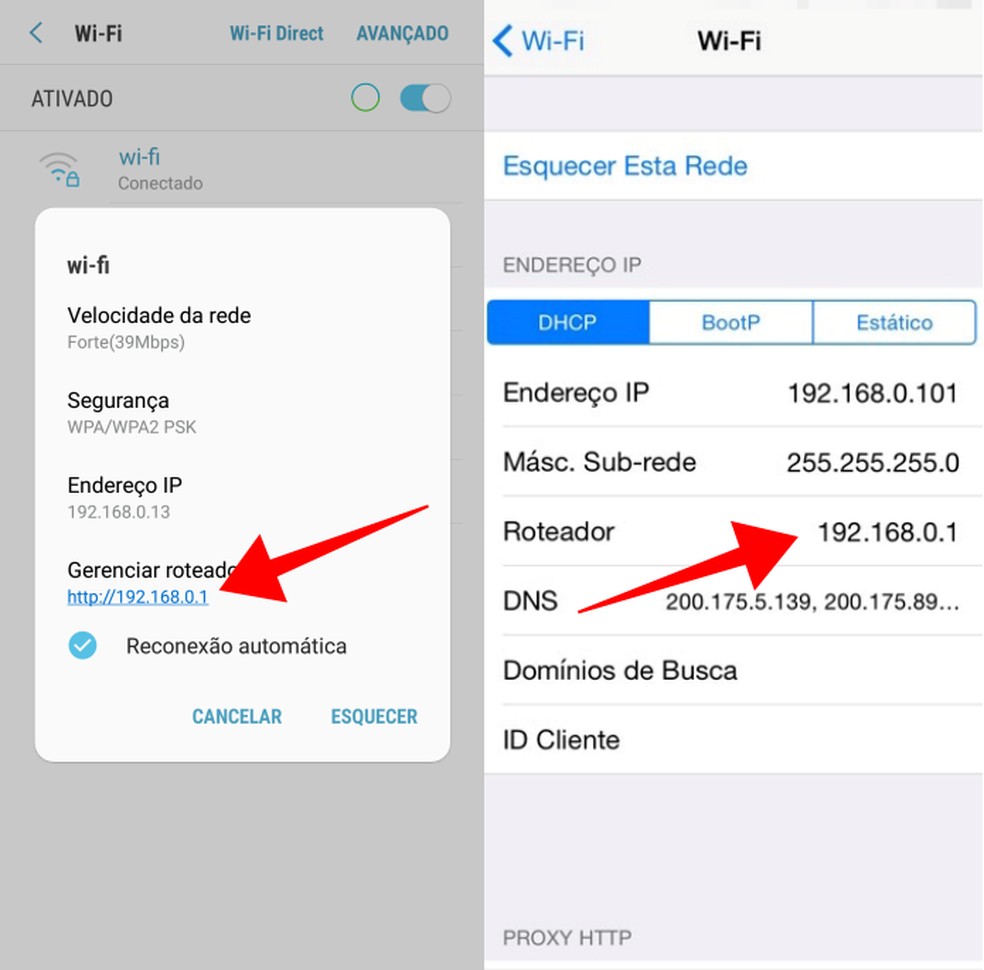
O segredo é digitar o endereço IP do roteador na barra do navegador. Geralmente, é algo como 192.168.0.1 ou 192.168.1.1. Se não souber qual é o seu, dá pra achar fácil. No Windows, abra o Prompt de Comando e digite “ipconfig”. Procure por “Gateway Padrão” – esse é o seu endereço. No Mac ou Linux, o processo é parecido.
Ao acessar, você vai precisar do usuário e senha de administrador do roteador. Se você nunca mudou, costuma ser “admin” para ambos, ou algo parecido. Se você esqueceu ou nunca soube, às vezes tem essa informação numa etiqueta grudada no próprio aparelho. Depois de logar, procure pelas configurações de rede sem fio (Wireless) ou Wi-Fi. Lá você encontra a senha salva.
Dica Prática: Se o roteador não tiver mais a etiqueta com os dados de acesso, a forma mais rápida de descobrir a senha do Wi-Fi que você está conectado, sem precisar entrar nas configurações, é verificar nas configurações de rede do seu próprio computador ou celular. Geralmente, tem uma opção para “mostrar senha” depois de você se conectar uma vez.
Wi-Fi no Windows: Um Guia Passo a Passo
Descobrir a senha do Wi-Fi que você já está conectado no Windows é mais fácil do que parece. Muitas vezes, a gente se desconecta e esquece de anotar, né? Ou até mesmo quando alguém pede para conectar no seu notebook. Pois é, tem um jeito simples de resgatar essa informação direto no sistema.
Vamos lá. Primeiro, você precisa acessar as propriedades da sua conexão de rede. Clique com o botão direito no ícone de Wi-Fi, lá embaixo, perto do relógio. Escolha “Abrir configurações de rede e de Internet”. Depois, procure por “Alterar opções de adaptador”. Clique com o botão direito na sua rede Wi-Fi ativa e selecione “Status”. Na janela que abrir, clique em “Propriedades de Conexão Sem Fio”.
Agora, a parte mais importante: na aba “Segurança”, você vai ver um campo chamado “Chave de segurança de rede”. Ele estará oculto por bolinhas. É só marcar a caixinha “Mostrar caracteres” e a senha do seu Wi-Fi vai aparecer ali. Simples assim!
Dica Prática: Se você usa essa senha em vários dispositivos, vale a pena anotar em um lugar seguro ou usar um gerenciador de senhas.
Descobrindo a Senha no macOS: Mais Fácil do que Parece
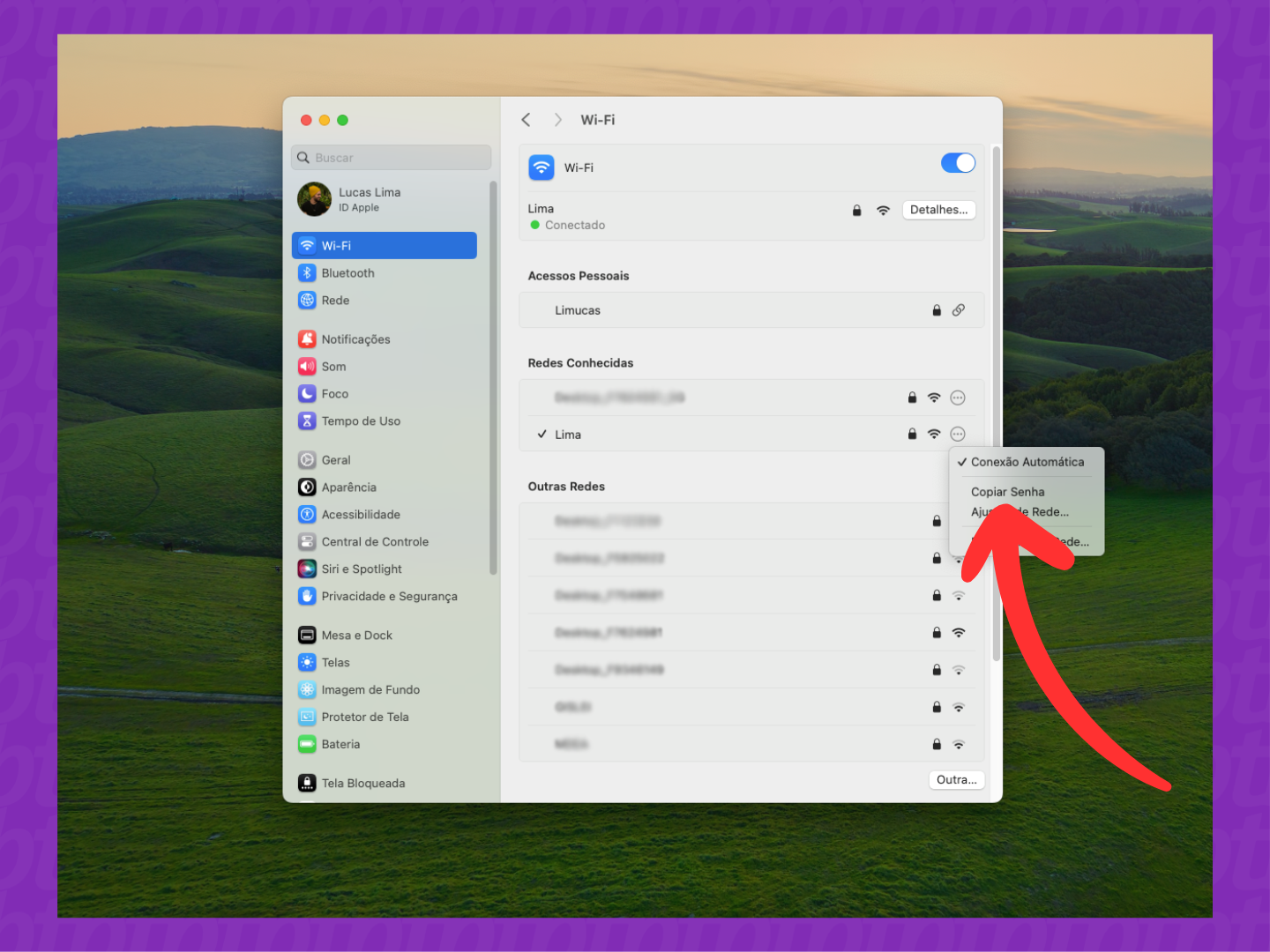
Se liga, descobrir a senha do Wi-Fi que você tá conectado no Mac é mais tranquilo do que parece. Muita gente acha que isso é coisa de hacker, mas a Apple deixou esse acesso bem fácil para o usuário. Então, se você esqueceu ou precisa passar pra alguém, relaxa que tem solução rápida.
O caminho das pedras passa pelo aplicativo “Acesso às Chaves” (Keychain Access). É ali que seu Mac guarda todas as senhas e informações de segurança. Pensa nele como um cofre digital. Você vai abrir esse programa, buscar a rede Wi-Fi em questão e, com um clique ali e outro aqui, a senha aparece.
É simples assim: abre o “Acesso às Chaves” (pode procurar no Spotlight), ache o nome da sua rede Wi-Fi na lista. Dê dois cliques nela e, na janelinha que abrir, marque a caixinha “Mostrar senha”. Vai pedir a senha do seu Mac para confirmar, e pronto! Senha revelada.
Dica Prática: Se precisar fazer isso com frequência, já deixa o “Acesso às Chaves” favorito no Dock pra agilizar.
Seu iPhone Sabe a Senha: Veja Como Encontrar
Seu iPhone, meu amigo, tem um truque na manga que pouca gente sabe: ele pode te mostrar a senha do Wi-Fi que você já está usando. Pois é, você não precisa mais ficar pedindo a senha toda hora pro dono da rede. É uma mão na roda para quando você esqueceu e precisa conectar outro aparelho, por exemplo.
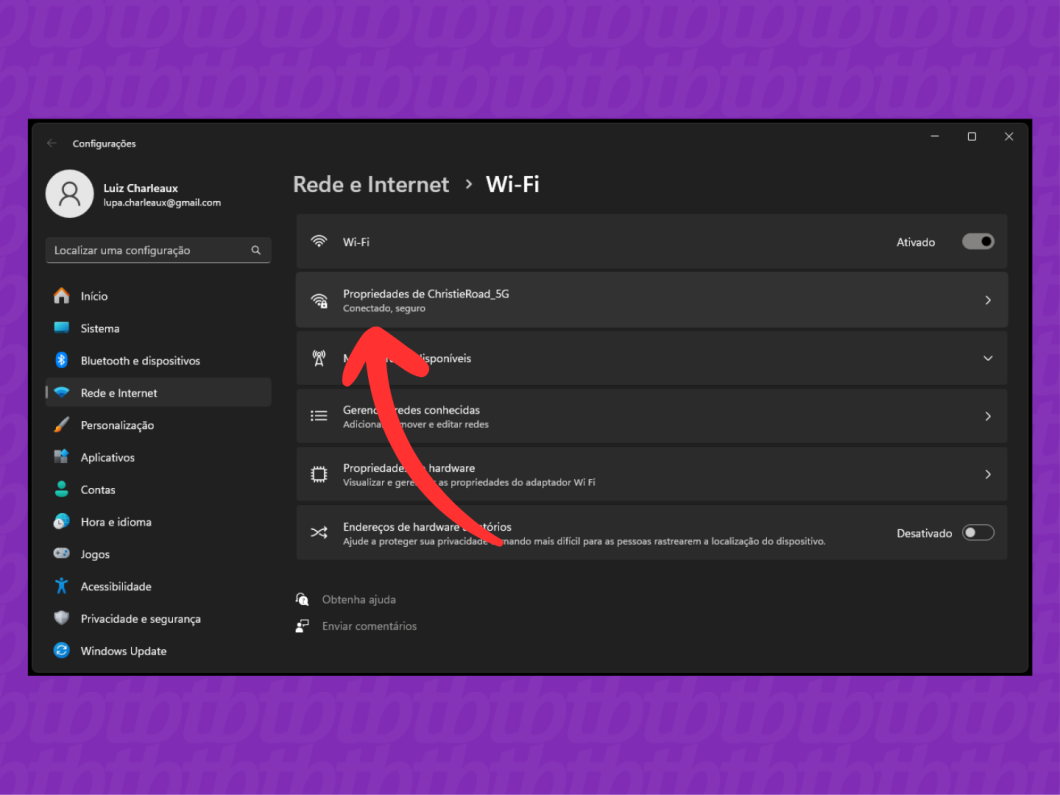
O segredo está nas configurações. Se você está conectado a uma rede Wi-Fi e quer saber a senha, o iOS guarda essa informação. Eu já fiz isso várias vezes e funciona que é uma beleza. A gente só precisa dar uma olhada no lugar certo.
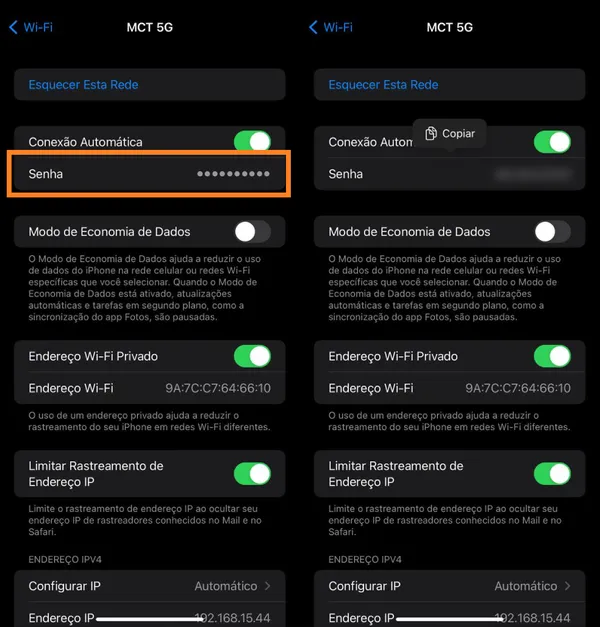
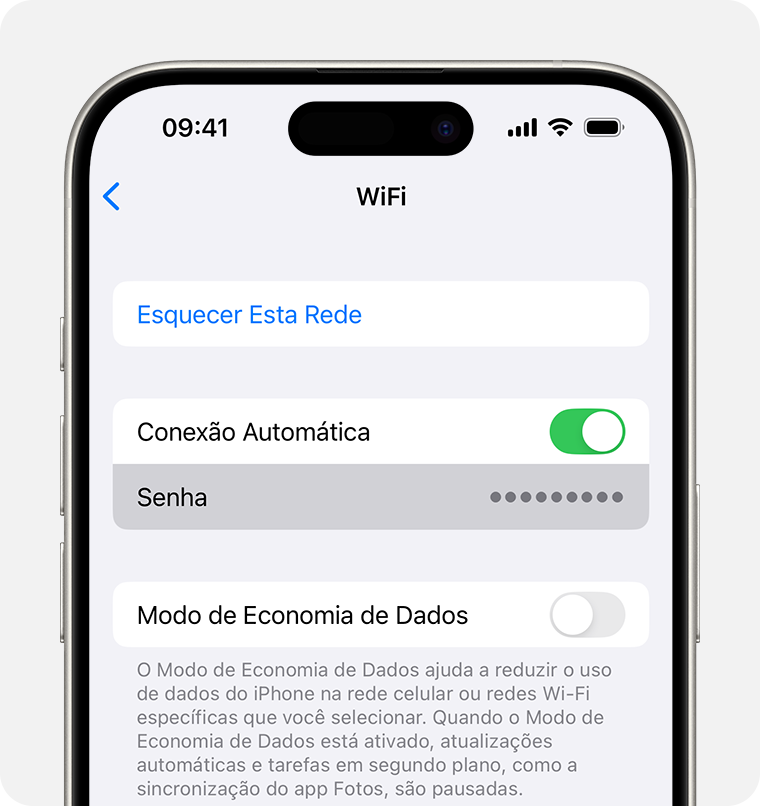
Para achar a senha, você vai em Ajustes, depois em Wi-Fi. Toque no “i” (informação) ao lado da rede que você está conectado. Se o seu iPhone estiver configurado com o iCloud, a senha vai aparecer logo ali. Se não aparecer direto, pode ser que precise de autenticação, mas na maioria das vezes é bem simples.
Dica Prática: Se a senha não aparecer de primeira, tente ir em “Compartilhar Senha” para outro dispositivo Apple. Ele vai te mostrar a senha para você poder usar em outros aparelhos.
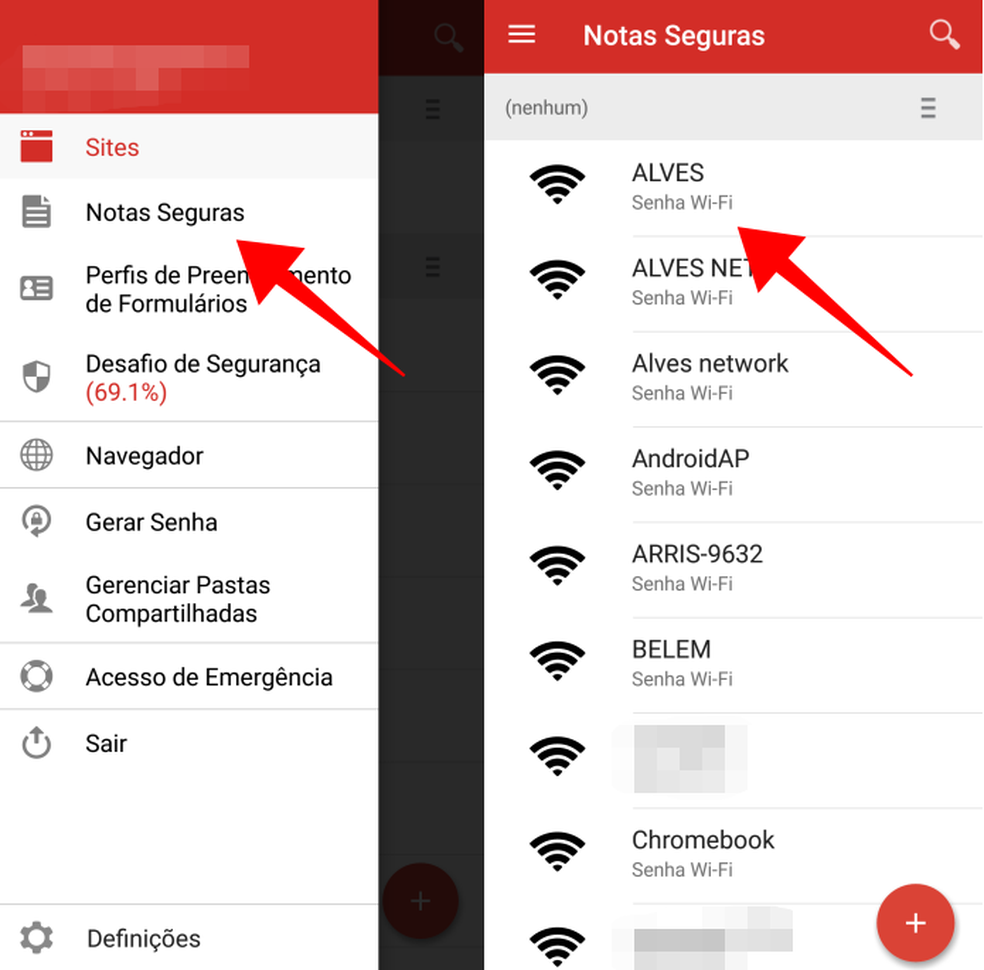
Android Revela o Wi-Fi: Dicas Para Todas as Versões
Sabe quando você tá conectado no Wi-Fi e precisa passar a senha pra alguém, mas não lembra qual é? Pois é, acontece! O Android tem um jeito bem fácil de te mostrar isso, não importa a versão do seu celular. Essa função serve pra te dar uma mãozinha, sem complicação.
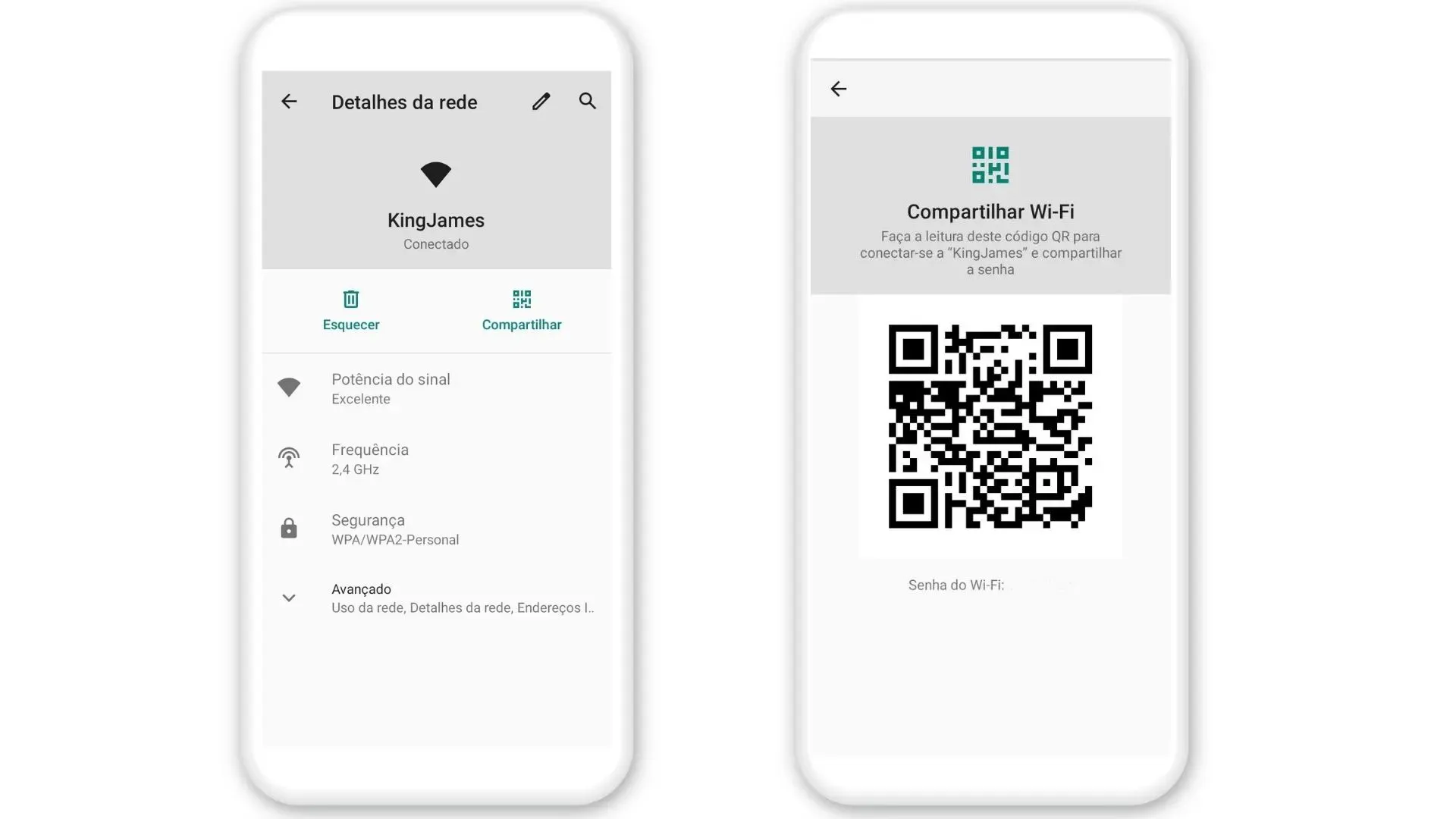
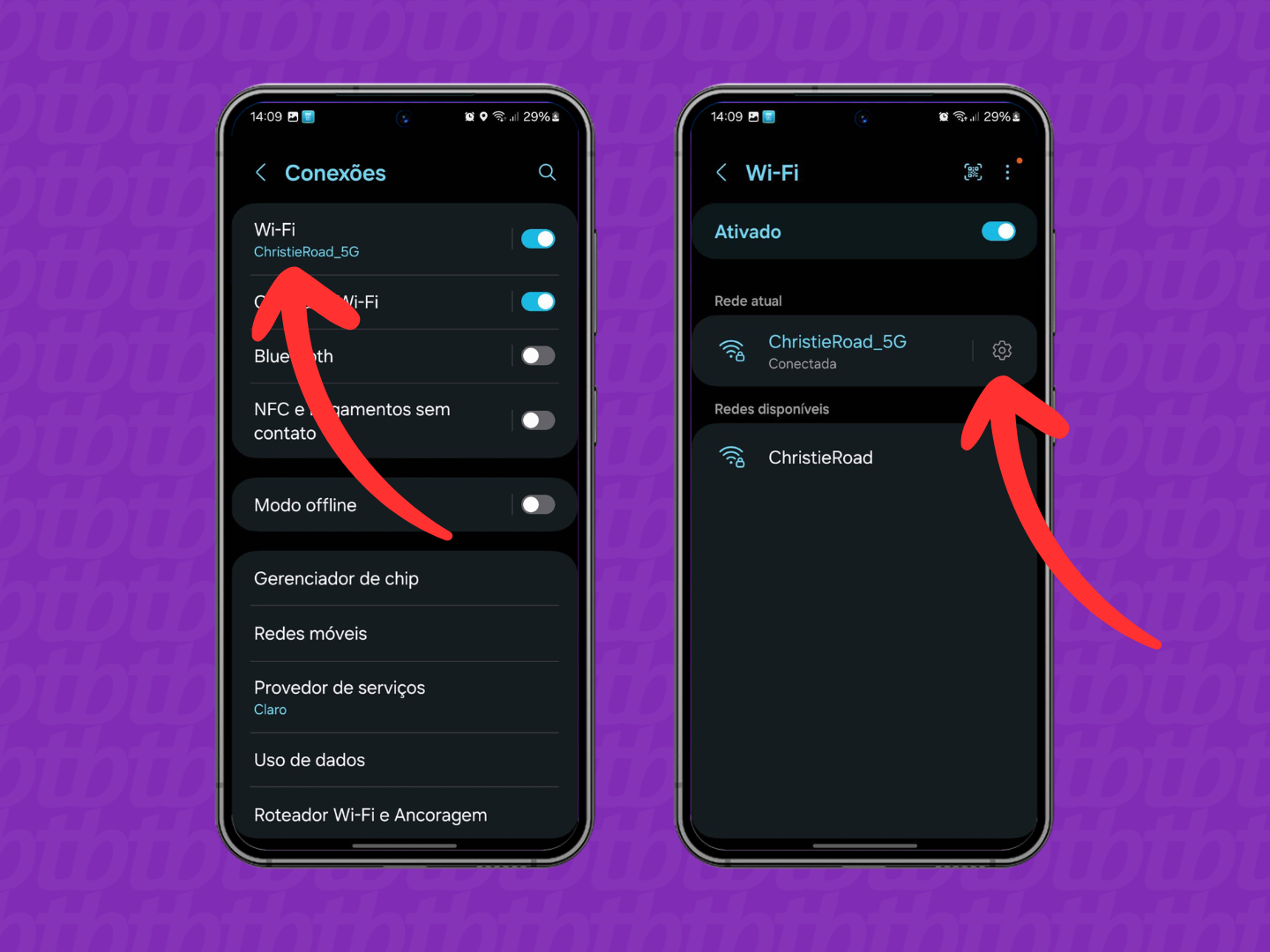
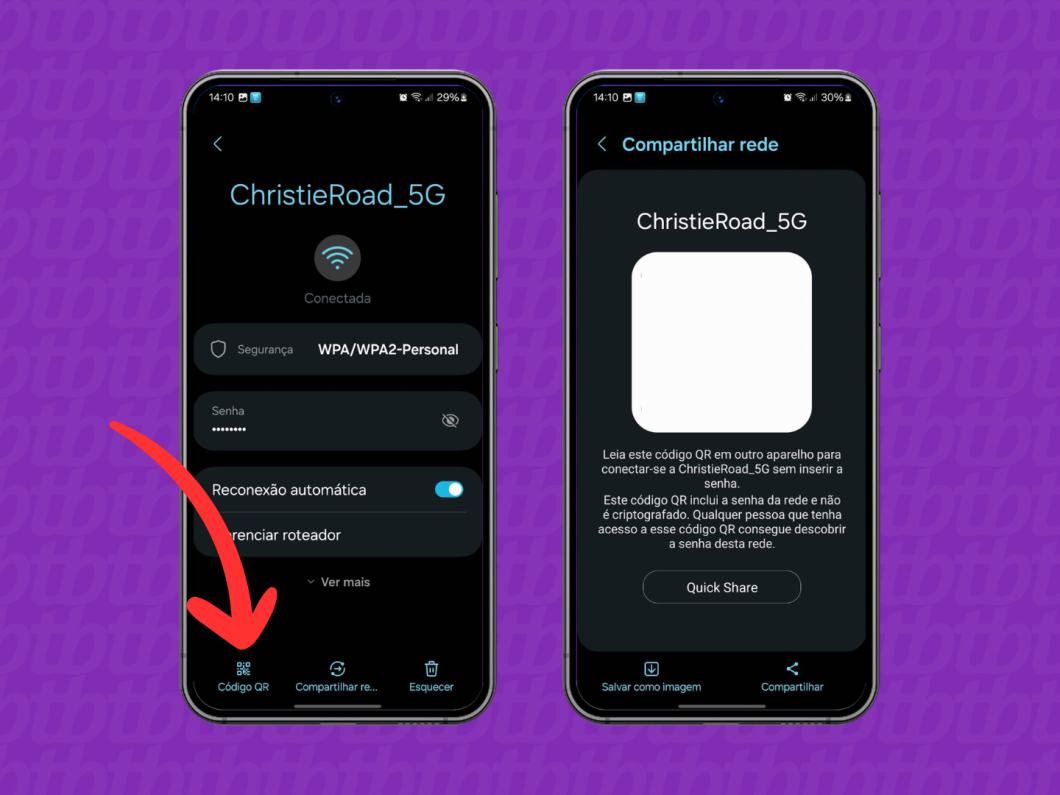
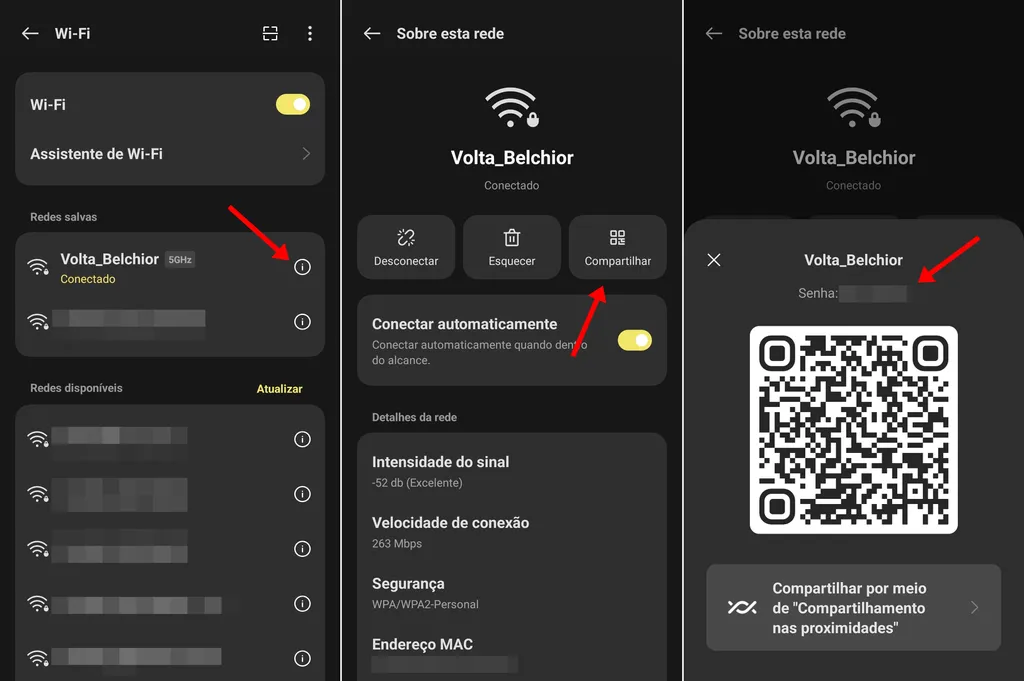
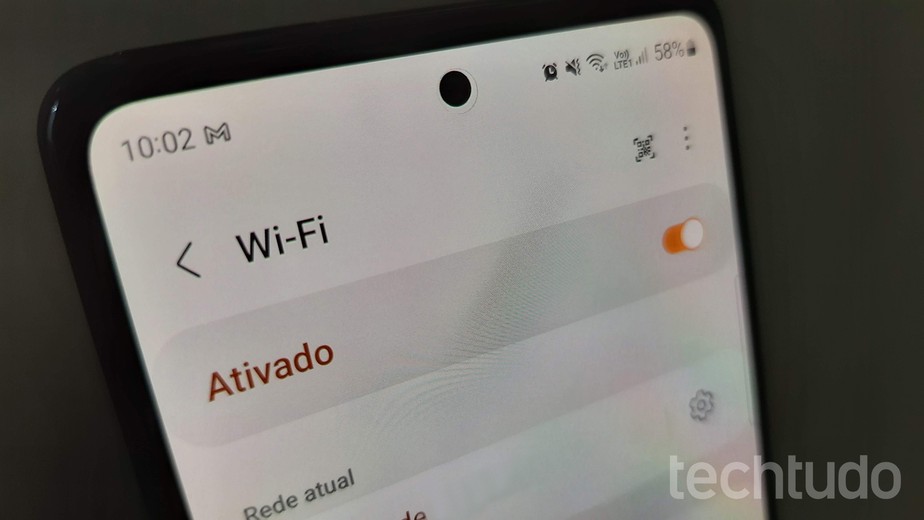
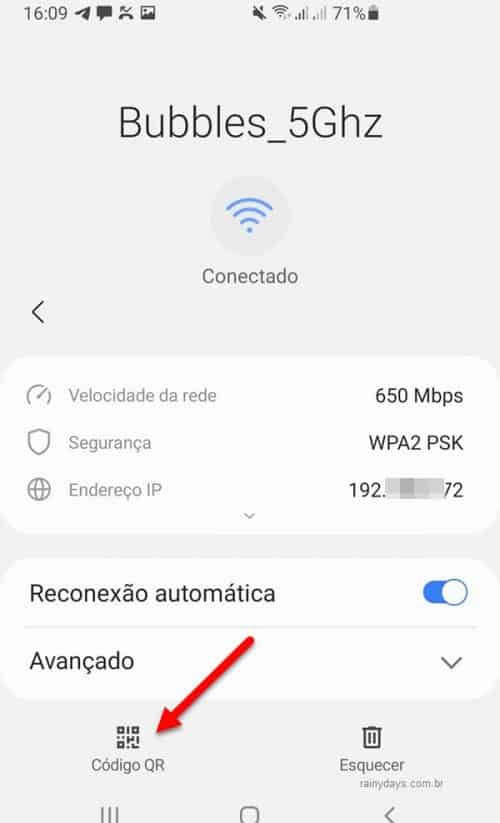
Para descobrir a senha do Wi-Fi que você já está usando, o caminho mais comum é ir nas configurações de Rede e Internet. Lá dentro, você encontra a opção de Wi-Fi. Ao clicar na rede conectada, geralmente aparece um ícone de QR Code ou uma opção de “Compartilhar”. É ali que a mágica acontece e a senha aparece pra você. Fica tranquila, é tudo bem direto.
Essa facilidade é um baita quebra-galho no dia a dia. Se o seu celular Android exibe a senha diretamente após escanear o QR Code, ótimo. Se não, procure a opção de exibir a senha, que pode exigir sua biometria ou PIN. É uma funcionalidade útil pra quem vive recebendo visitas em casa ou precisa compartilhar o acesso em um escritório.
Dica Prática: Em alguns modelos de Android mais recentes, você pode acessar as informações da rede Wi-Fi diretamente pela tela de bloqueio, clicando no ícone de Wi-Fi. Isso te leva direto pra tela de compartilhamento da senha.
O App Que Revela a Senha: Quando Usar
Sabe aquela hora que você tá na casa de um amigo, usou o Wi-Fi dele e esqueceu de anotar a senha? Ou quando o sinal tá bom, mas você quer compartilhar com outra pessoa e não lembra o nome complicado da rede? Pois é, isso acontece. E se eu te disser que dá pra descobrir a senha do Wi-Fi que você já tá conectado? Sem precisar pedir de novo pro dono da casa ou do estabelecimento.
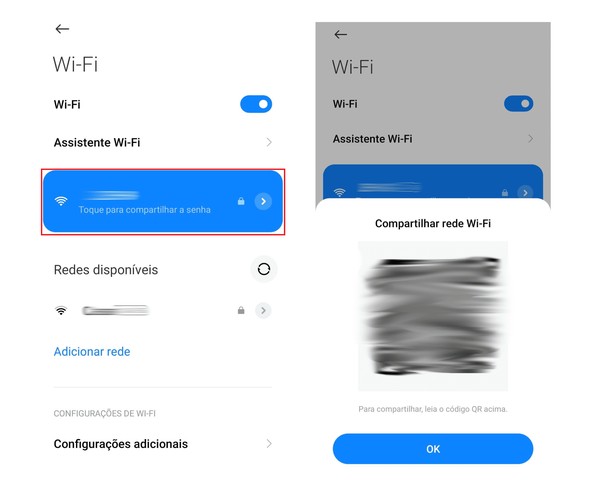
Para quem usa Android, o caminho é mais direto. Geralmente, você vai nas configurações de Rede e Internet, depois em Wi-Fi. Escolhe a rede conectada e procura por uma opção tipo “Compartilhar” ou um QR Code. Ao tocar nisso, a senha aparece na tela, às vezes em texto puro, às vezes precisa de uma autenticação sua (impressão digital ou PIN). Já no iPhone, o processo é um pouco diferente, mas também tem jeito.
No iOS, se você quer resgatar uma senha de Wi-Fi que já se conectou, o esquema envolve as configurações do iCloud. Você precisa ter o recurso “Chaves do iCloud” ativado. Depois, acessa Ajustes > Wi-Fi. Ali, em “Minhas Redes Conhecidas”, você encontra a lista de todas as redes às quais já se conectou. Ao tocar em uma delas, e depois em “Senha”, você pode ver a senha após autenticar com seu Face ID ou Touch ID. É uma mão na roda.
Dica Prática: Em celulares Android mais recentes, você pode até gerar um QR Code com a senha para que outra pessoa escaneie e conecte direto, sem precisar digitar nada.
Conexões Adicionais: O Que Fazer Se o Método Padrão Falhar
Muita gente pensa que descobrir a senha do Wi-Fi que já está usando é um bicho de sete cabeças, mas a verdade é que, na maioria das vezes, é bem mais simples do que parece. Se você é daqueles que perdeu a senha ou precisa passar para alguém, saiba que seu próprio dispositivo tem a resposta.
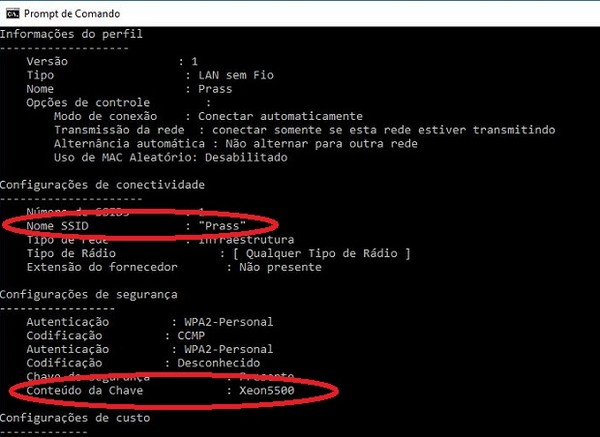
No Windows, por exemplo, você pode ir nas conexões de rede, achar o seu Wi-Fi, ver as propriedades e, em segurança, exibir os caracteres. No Mac, o processo é parecido, usando o aplicativo “Acesso a Chaves”. Cada sistema tem um jeitinho, mas a lógica é essa: o seu aparelho sabe a senha que usou para conectar.
Se por acaso o método padrão não funcionar, ou você quiser ir além, pode ser necessário acessar as configurações do seu roteador. Geralmente, isso é feito digitando um endereço no navegador, como 192.168.0.1 ou 192.168.1.1. Lá dentro, você encontra todas as informações da rede, incluindo a senha.
Dica Prática: Anote a senha do seu Wi-Fi em um lugar seguro assim que conectar pela primeira vez. Isso evita dores de cabeça futuras.
Senhas Salvas no Roteador: A Origem da Informação
Muita gente nem imagina, mas a senha do seu Wi-Fi, a que você usa pra conectar o celular e o computador, geralmente fica salva direto no seu roteador. É como se o aparelho fosse o “guardião” dessa informação. Se você perdeu a senha ou quer dar ela pra um amigo, é ali que a gente vai procurar.
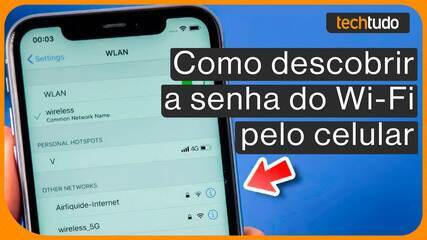
Pois é, o roteador tem uma interface de configuração, acessada geralmente pelo navegador do computador. É lá que você mexe nas configurações principais da rede. E acredite, descobrir a senha salva é mais simples do que parece, sem precisar de mágica.
A forma mais direta é acessar a página de configuração do roteador. Cada modelo tem um jeito, mas normalmente é algo como 192.168.0.1 ou 192.168.1.1 no seu navegador. Você vai precisar do login e senha do roteador, que muitas vezes são os dados padrão de fábrica. Depois, é só achar a seção de configurações sem fio (wireless) pra ver a senha.
Dica Prática: Se você nunca mudou as credenciais do roteador, procure por “login padrão roteador [marca do seu roteador]” no Google. Os dados de fábrica costumam vir em um adesivo no próprio aparelho também.
Verificando Conexões Anteriores no Seu Dispositivo
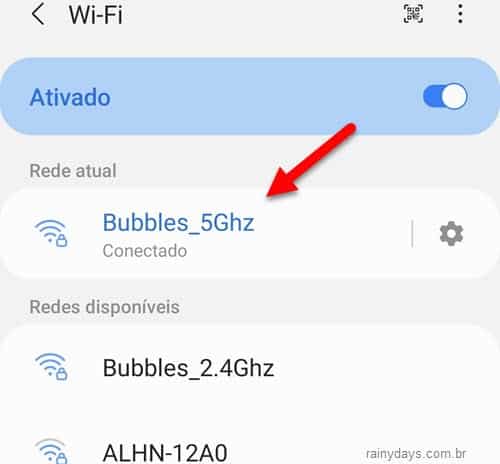
Se você tá aí, navegando na internet e pensou “preciso dessa senha de novo!”, relaxa. Descobrir a senha do Wi-Fi que você já está conectado é mais fácil do que parece. Muita gente pensa que é complicado, mas não é. Vou te mostrar como fazer isso rapidinho no seu celular ou computador. Afinal, quem nunca precisou compartilhar o Wi-Fi com um amigo ou conectar um novo aparelho?
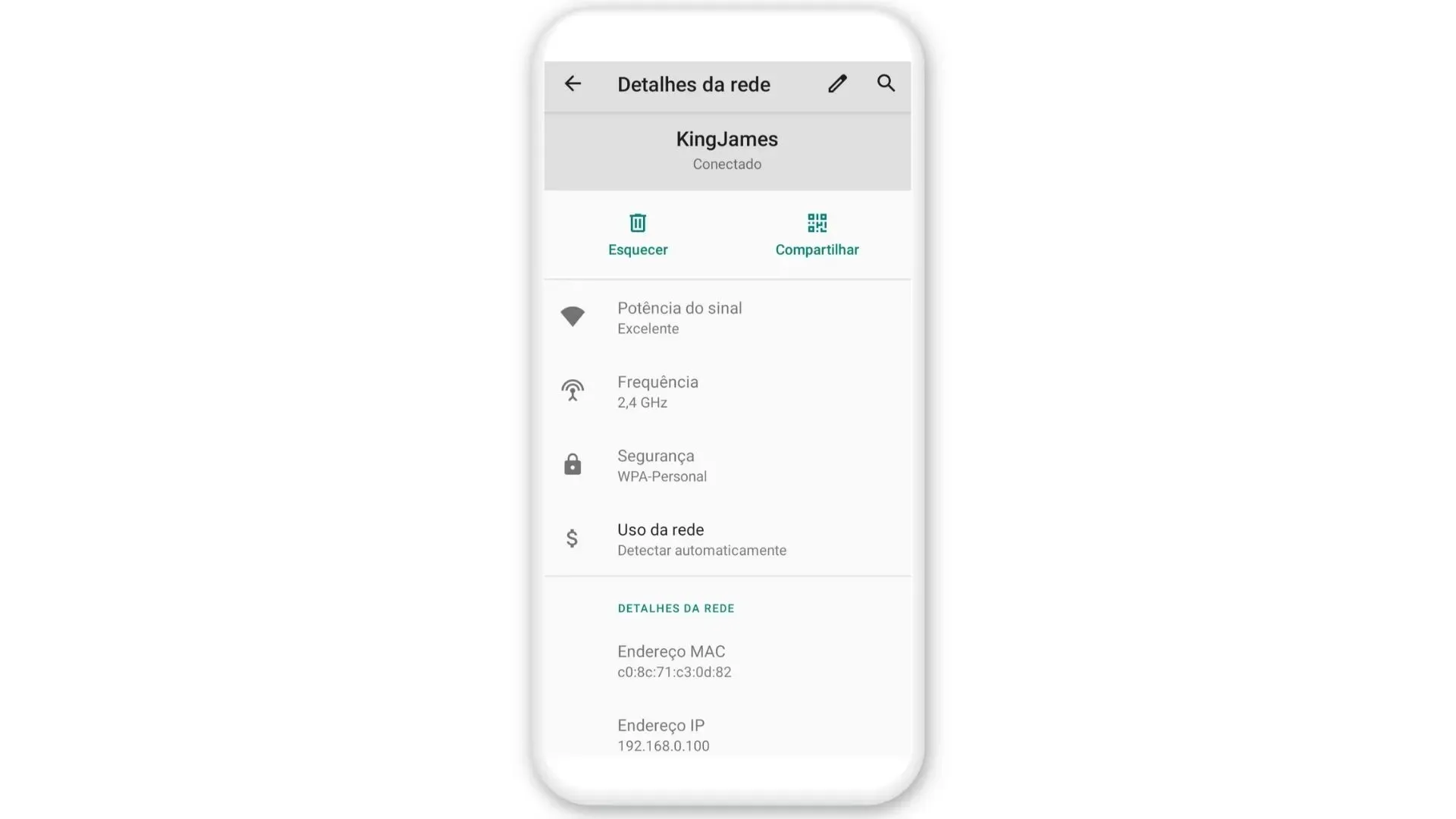
Vamos direto ao ponto. No Android, você pode ir nas Configurações, depois em Rede e Internet, tocar em Wi-Fi e selecionar a rede conectada. Lá em cima, geralmente tem um ícone de compartilhar ou um QR Code. Ao tocar nele, a senha aparece. No iPhone, é um pouco diferente. Você vai em Ajustes, toca em Wi-Fi, clica no “i” ao lado da rede conectada e, se tiver o recurso ativado, a senha vai aparecer lá. Se não aparecer direto, o sistema pode pedir seu Face ID ou Touch ID para confirmar.
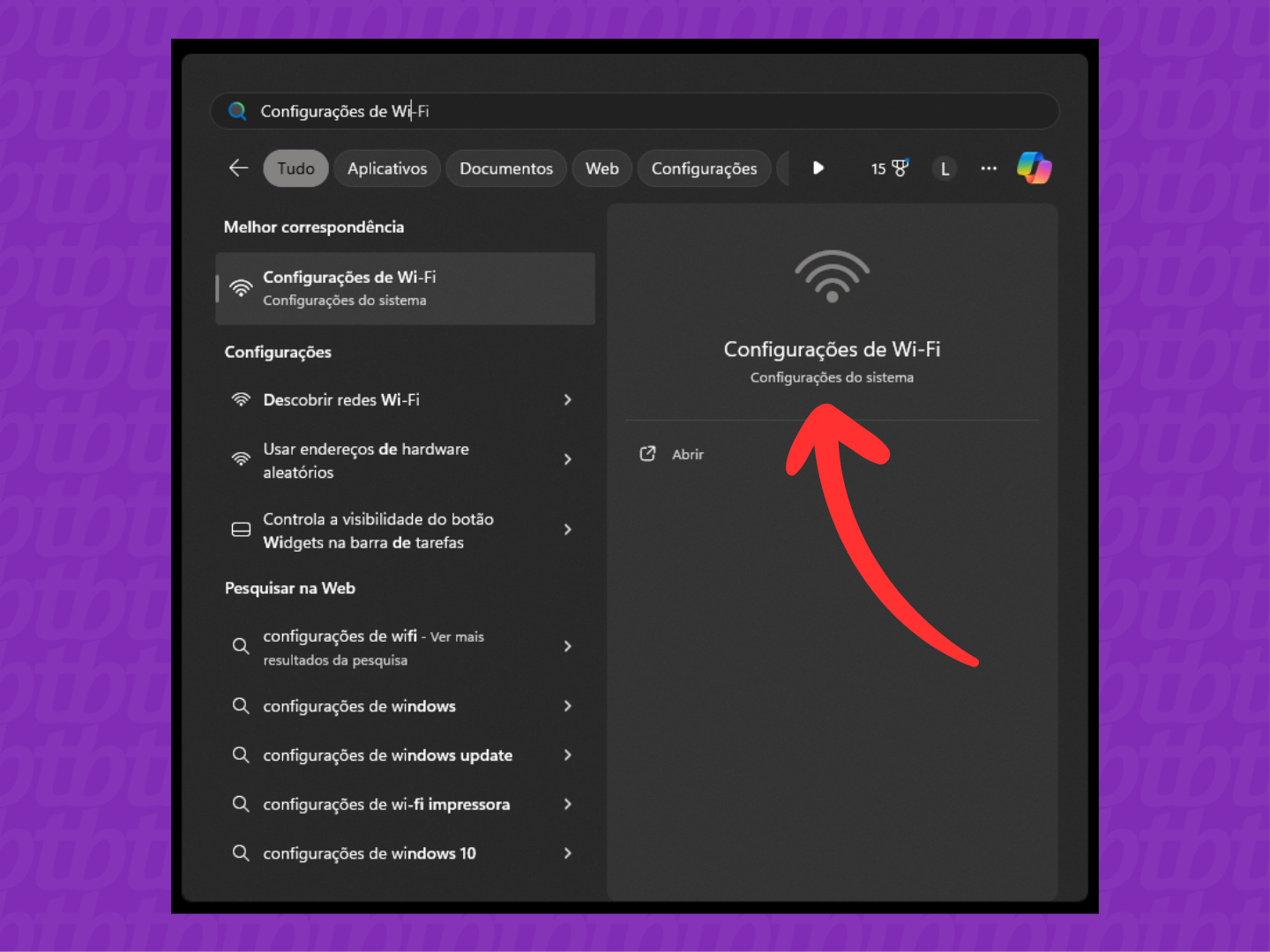
No computador, seja Windows ou macOS, o caminho também é direto. Geralmente, você clica no ícone de Wi-Fi na barra de tarefas ou menu, vai em “Configurações de Rede e Internet” (ou similar) e procura pela sua rede conectada. Lá, haverá uma opção para ver as propriedades da rede e, em seguida, a opção de “mostrar senha”. Às vezes, o sistema pede sua senha de administrador para liberar essa informação. É um processo simples, que evita ter que pedir a senha para o dono da rede toda hora.
Dica Prática: Guarde essas senhas em um gerenciador de senhas confiável. Assim, você não precisa decorar e tem acesso fácil a todas as redes que já utilizou.
Segurança e Boas Práticas: Mantenha Sua Rede Protegida
Descobrir a senha do Wi-Fi que você já está conectado é mais simples do que parece. Não tem mistério, e é algo que todo mundo pode fazer. Principalmente se você esqueceu ou precisa passar para alguém. Vamos lá.
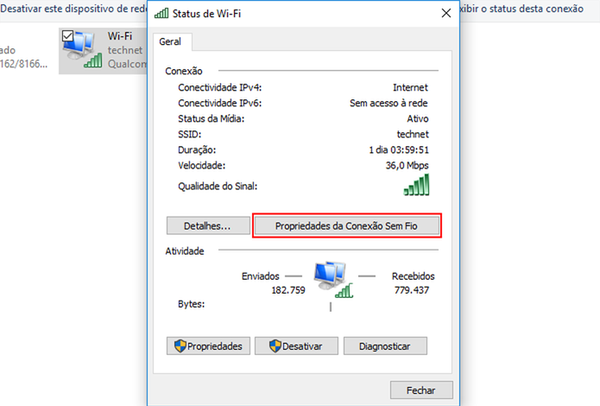
Se você está no Windows, é só ir nas configurações de rede. Clica com o botão direito no ícone do Wi-Fi, escolhe “Abrir configurações de rede e internet” e depois “Alterar opções de adaptador”. Aí, clica com o botão direito na sua conexão Wi-Fi, vai em “Status” e depois em “Propriedades da Conexão Sem Fio”. Na aba “Segurança”, marque a caixinha “Mostrar caracteres” e pronto!
Para quem usa Mac, o caminho é pelo “Acesso às Chaves”. Basta procurar por “Senhas de Rede Wi-Fi” no Spotlight. Se você está no celular, geralmente é possível ver a senha direto nas configurações de Wi-Fi, tocando na rede conectada. Em alguns casos, pode aparecer um QR Code para facilitar.
Dica Prática: Se precisar anotar a senha, use um gerenciador de senhas confiável. Assim você não esquece e mantém tudo organizado.
Claro, meu amigo! É uma mão na roda saber a senha do Wi-Fi, né? Às vezes a gente esquece, outras vezes precisa compartilhar com um amigo ou familiar. Vamos organizar isso pra você.
Por Que Saber a Senha do Wi-Fi é Útil?
| Item | Como Funciona | Dicas Práticas |
|---|---|---|
| Acessando o Roteador pelo Navegador: O Caminho Clássico | Entrar na página de configuração do seu roteador. Geralmente pelo IP 192.168.1.1 ou 192.168.0.1. Lá você acha as configurações de Wi-Fi. | Anote o IP do roteador e a senha de acesso (geralmente vem na etiqueta do aparelho). Se mudou, pode precisar resetar o roteador. |
| Wi-Fi no Windows: Um Guia Passo a Passo | No Windows, você pode ver as redes salvas e suas senhas. Vai nas configurações de Rede e Internet, depois Wi-Fi e Gerenciar redes conhecidas. | Clique na rede desejada e vá em Propriedades. Em “Segurança”, você pode exibir a senha. Fácil assim! |
| Descobrindo a Senha no macOS: Mais Fácil do que Parece | No Mac, a “Chave de Acesso” guarda as senhas. Abra o aplicativo “Acesso Ininterrupto” e pesquise pelo nome da sua rede Wi-Fi. | Dê um duplo clique no nome da rede. Marque a caixinha “Mostrar senha” e digite a senha do seu usuário do Mac. |
| Seu iPhone Sabe a Senha: Veja Como Encontrar | Em iPhones atualizados, as senhas do Wi-Fi ficam salvas em Ajustes > Wi-Fi. Toque no “i” ao lado da rede conectada e use o Face ID/Touch ID ou senha do aparelho. | Essa função é super útil pra quem tem vários aparelhos Apple. A senha é compartilhada entre eles. |
| Android Revela o Wi-Fi: Dicas Para Todas as Versões | No Android, vá em Configurações > Rede e Internet > Wi-Fi. Toque na rede conectada e procure pela opção “Compartilhar” ou um ícone de QR Code. | Muitos Androids mostram um QR Code. Você pode escanear com outro celular ou, em versões mais novas, tocar em “Salvas” para ver a lista e as senhas. |
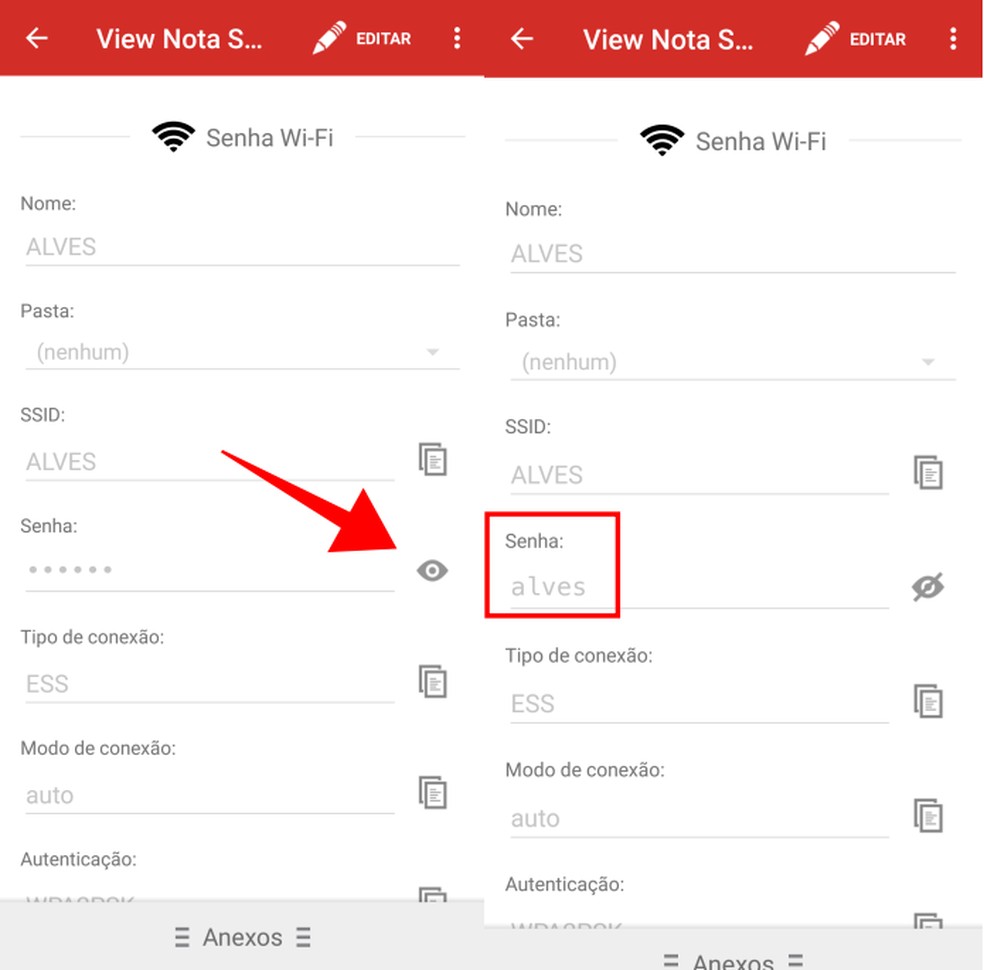
| O App Que Revela a Senha: Quando Usar | Existem apps na loja que prometem mostrar senhas de redes que você já se conectou. Mas cuidado! | Muitos desses apps são ineficazes ou podem conter malware. Use com extrema cautela e pesquise bem antes de baixar. Geralmente, os métodos nativos do seu aparelho já resolvem. |
| Conexões Adicionais: O Que Fazer Se o Método Padrão Falhar | Se o seu aparelho não mostra a senha diretamente, verifique se há algum outro dispositivo conectado à rede que possa te ajudar a descobrir. | Pode ser que seu computador, tablet ou outro celular que já acessou a rede tenha a senha |
Confira este vídeo relacionado para mais detalhes:
A Segurança da Sua Rede Wi-Fi Importa
Se você se conectou a uma rede Wi-Fi e esqueceu a senha, ou precisa dela para outro dispositivo, saber como recuperá-la é fundamental. E fica tranquilo, não é nenhum bicho de sete cabeças. Vamos combinar que, às vezes, a gente se conecta e pronto, a informação se perde. Eu já passei por isso.
Aqui estão umas dicas práticas que funcionam:
- No Computador (Windows): Se você já está conectado ao Wi-Fi no seu PC com Windows, a senha está lá. Clique com o botão direito no ícone de rede na barra de tarefas, vá em “Abrir configurações de rede e internet”, depois em “Wi-Fi” e “Propriedades do hardware”. Role para baixo até “Propriedades de IP” e procure por “Roteador”. Acesse o roteador pelo navegador (geralmente um número como 192.168.0.1 ou 192.168.1.1) e procure as configurações de Wi-Fi. A senha geralmente está na seção “Wireless Security”.
- No Computador (macOS): No Mac, é ainda mais fácil. Abra o “Acesso às Chaves” (você encontra no Spotlight, digitando “Acesso”). Busque pelo nome da sua rede Wi-Fi. Clique duas vezes, marque a opção “Mostrar senha” e digite a senha de administrador do seu Mac. Pronto!
- No Celular (Android): Em versões mais recentes do Android, você pode ir em Configurações > Rede e Internet > Wi-Fi. Toque na rede à qual você está conectado e procure por um ícone de compartilhamento ou um código QR. Ao tocar nele, você poderá ver a senha. Algumas versões mais antigas podem exigir root ou aplicativos específicos.
- No Celular (iOS/iPhone): O iPhone não tem um jeito tão direto quanto o Android para ver a senha de uma rede conectada. A melhor forma é acessar as configurações do seu roteador
Dúvidas das Leitoras
Posso ser penalizado por descobrir a senha do Wi-Fi?
Na maioria das vezes, não. Se você está conectado à rede, geralmente é porque já tem permissão para usá-la. O que você está fazendo é apenas recuperar uma senha que já está em uso no seu dispositivo.
É seguro usar aplicativos de terceiros para ver senhas?
Tenha muito cuidado. Muitos desses aplicativos podem conter malware ou roubar suas informações pessoais. É sempre mais seguro usar os métodos nativos do seu sistema operacional, como expliquei antes.
O que fazer se o meu roteador não tiver interface web?
Alguns roteadores mais antigos ou de entrada podem não ter essa funcionalidade. Nesses casos, a melhor saída é verificar a etiqueta do roteador, se ela ainda estiver legível, ou contatar a operadora para obter o acesso.
Essa dica funciona para roteadores de operadoras?
Sim, em muitos casos funciona. As operadoras costumam usar softwares que permitem essa visualização das senhas salvas. O procedimento pode variar um pouco dependendo do modelo e da configuração da operadora.
Pois é, descobrir a senha do Wi-Fi que você já está usando é mais simples do que parece. Vimos como acessar essa informação pelo computador ou celular. Essa dica salva a gente na hora de compartilhar a rede com alguém. Se você curtiu essa facilidade, que tal explorar como proteger melhor sua rede? Fica a sugestão!
