


Quem nunca se irritou com um celular Android lento, que trava na hora de abrir um aplicativo ou rodar um vídeo? A boa notícia é que nem sempre você precisa trocar de aparelho! Uma solução simples e eficaz é apostar em um launcher leve e rápido. Ele pode dar uma nova vida ao seu smartphone, otimizando o desempenho e melhorando a sua experiência de uso.
O Que São Launchers e Por Que Eles Importam?
Pensa no launcher como o maestro do seu celular. Ele é a interface principal entre você e o sistema operacional Android, responsável por organizar seus aplicativos, widgets e atalhos na tela inicial. Cada vez que você desbloqueia o celular, é o launcher que te recebe. Mas, assim como um maestro pode reger uma orquestra de forma eficiente ou causar uma cacofonia, um launcher mal otimizado pode sobrecarregar seu sistema.
Launchers consomem recursos como CPU, RAM e bateria. Um launcher pesado, cheio de animações e funcionalidades desnecessárias, pode deixar seu celular lento e com a bateria esgotando rapidinho. A diferença entre um launcher padrão (aquele que já vem instalado no seu celular) e um launcher personalizado é justamente a otimização. Enquanto os launchers padrão geralmente são genéricos e focados em agradar a todos, os launchers personalizados permitem que você escolha aqueles que priorizam a velocidade e a leveza.
Os benefícios de usar um launcher leve são inúmeros: seu celular fica mais rápido, a bateria dura mais e você ainda pode personalizar a interface do jeito que preferir! Imagina só, ter um celular que responde aos seus comandos instantaneamente e ainda tem a sua cara. Demais, né?
Critérios Para Escolher Um Launcher Leve e Rápido
Na hora de escolher o launcher ideal, é importante prestar atenção em alguns detalhes técnicos, mas fica tranquila, não é nada complicado! Veja o que observar:
- Consumo de RAM: Verifique nas configurações do seu celular qual launcher está consumindo mais RAM. O ideal é escolher um que utilize o mínimo possível.
- Tamanho do aplicativo: Launchers muito grandes ocupam espaço no armazenamento interno e podem deixar o celular mais lento.
- Opções de personalização: Encontre um equilíbrio entre funcionalidades e desempenho. Um launcher com muitas opções pode ser tentador, mas lembre-se que cada funcionalidade extra consome recursos.
- Avaliações e opiniões de outros usuários: A opinião de quem já usou o launcher é valiosa! Pesquise na Google Play Store e em fóruns para ver o que as pessoas estão falando.
- Compatibilidade com versões antigas do Android: Se você tem um celular mais antigo, verifique se o launcher é compatível com a sua versão do Android.
Os Melhores Launchers Leves e Rápidos Para Android
Chegou a hora de conhecer os melhores launchers leves e rápidos para Android que vão dar um gás no seu celular! Preparei uma lista com opções para todos os gostos e necessidades:
Nova Launcher
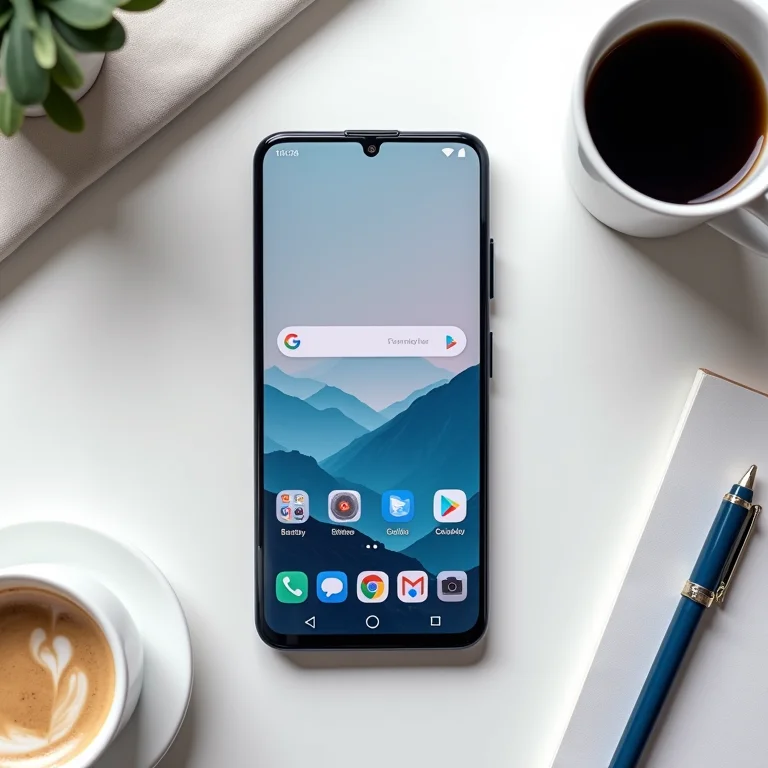
O Nova Launcher é um dos mais populares e personalizáveis launchers para Android. Ele oferece uma interface limpa e intuitiva, com diversas opções de personalização, como temas, ícones e gestos. Apesar de ser completo, ele é leve e não compromete o desempenho do celular.
Prós: Altamente personalizável, interface intuitiva, leve e rápido.
Contras: Algumas funcionalidades extras são pagas.
Ideal para quem busca: Um launcher completo, personalizável e com bom desempenho.

Apex Launcher
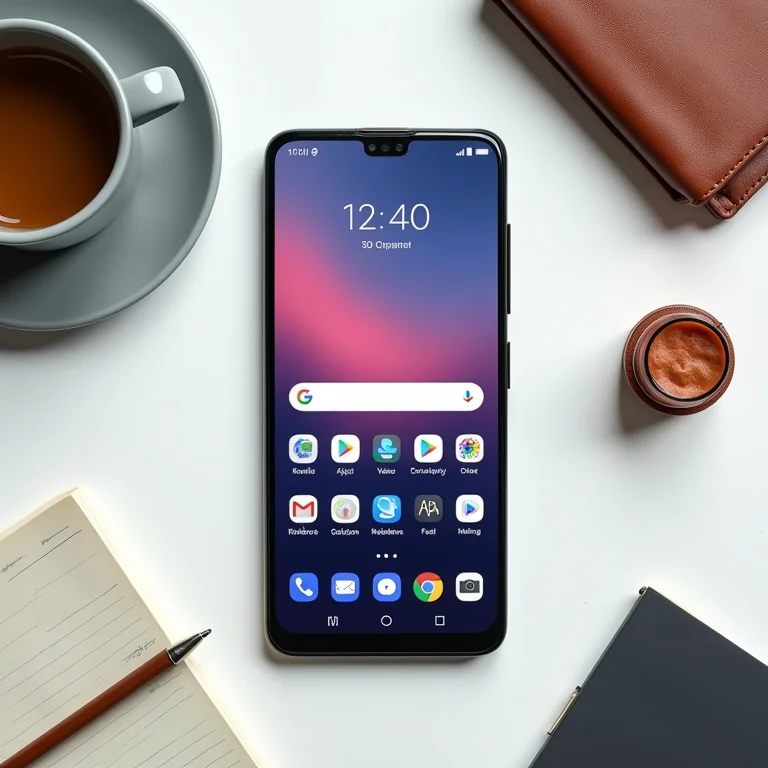
O Apex Launcher é outra excelente opção para quem busca um launcher leve e rápido. Ele oferece uma interface elegante e personalizável, com diversas opções de temas, ícones e efeitos de transição. Ele também possui um recurso de backup e restauração, que permite salvar suas configurações e restaurá-las em outro dispositivo.
Prós: Interface elegante, personalizável, leve e rápido, recurso de backup e restauração.
Contras: Algumas funcionalidades extras são pagas.
Ideal para quem busca: Um launcher elegante, personalizável e com bom desempenho.

Niagara Launcher

O Niagara Launcher é um launcher minimalista e inovador, que prioriza a simplicidade e a eficiência. Ele organiza seus aplicativos em uma lista vertical, que pode ser acessada facilmente com uma mão. Ele também possui um recurso de notificações integradas, que permite visualizar suas notificações diretamente na tela inicial.
Prós: Interface minimalista, fácil de usar com uma mão, notificações integradas, leve e rápido.
Contras: Poucas opções de personalização.
Ideal para quem busca: Um launcher minimalista, eficiente e fácil de usar.

Smart Launcher 6

O Smart Launcher 6 é conhecido por sua organização inteligente de aplicativos. Ele categoriza automaticamente seus apps e os organiza em círculos na tela inicial, facilitando o acesso. Além disso, ele é leve e oferece um bom desempenho.
Prós: Organização inteligente de aplicativos, leve e rápido, interface personalizável.
Contras: A interface pode não agradar a todos.
Ideal para quem busca: Um launcher que organize seus aplicativos automaticamente e otimize o espaço na tela inicial.

Lawnchair Launcher

Inspirado no Pixel Launcher, o Lawnchair Launcher oferece uma experiência similar à dos celulares Google Pixel, com a vantagem de ser altamente personalizável e leve. Ele permite ajustar praticamente tudo, desde os ícones até os gestos.
Prós: Visual similar ao Pixel Launcher, altamente personalizável, leve e de código aberto.
Contras: Pode exigir um pouco mais de conhecimento para configurar.
Ideal para quem busca: A experiência do Pixel Launcher com opções avançadas de personalização.

Como Instalar e Configurar Um Launcher Android
Instalar e configurar um launcher é mais fácil do que parece! Siga este passo a passo:
- Abra a Google Play Store e procure pelo launcher desejado.
- Toque em “Instalar” e aguarde o download e a instalação.
- Após a instalação, abra o launcher.
- O sistema perguntará qual launcher você deseja usar como padrão. Selecione o novo launcher e marque a opção “Sempre”.
Para otimizar o desempenho, desative animações e reduza o número de widgets na tela inicial. Se o launcher não responder ou apresentar conflitos com outros aplicativos, tente reiniciar o celular ou desinstalar aplicativos que você não usa.
Dicas Extras Para Otimizar Seu Android
Além de usar um launcher leve, você pode otimizar ainda mais o seu Android com estas dicas:
- Limpe o cache de aplicativos regularmente.
- Desinstale aplicativos que você não usa.
- Desative animações do sistema nas configurações de desenvolvedor.
- Use um gerenciador de tarefas para fechar aplicativos em segundo plano.
- Se você for um usuário avançado, pode considerar a instalação de uma ROM personalizada, mas faça isso com cuidado e sabendo dos riscos.
Dúvidas Frequentes
Qual o melhor launcher para quem tem um celular com pouca memória RAM?
O Niagara Launcher é uma excelente opção, pois ele é super leve e consome poucos recursos.
É seguro baixar launchers de fontes desconhecidas?

Não! Sempre baixe launchers da Google Play Store para evitar vírus e outros problemas de segurança.
Posso usar mais de um launcher ao mesmo tempo?
Não, você só pode usar um launcher como padrão por vez.
Desinstalar um launcher remove todos os meus dados?
Não, seus dados permanecem intactos. Apenas a interface do launcher é removida.
Onde encontro as configurações de desenvolvedor no meu Android?
Geralmente, você precisa ir em “Sobre o telefone” e tocar várias vezes em “Número da versão” para ativá-las.
Para não esquecer:
Experimente diferentes launchers e veja qual se adapta melhor ao seu estilo e às suas necessidades. O importante é encontrar um que te proporcione uma experiência agradável e fluida!
E aí, pronta para dar um upgrade no seu Android? Compartilhe suas experiências e dicas nos comentários!
Dúvidas Frequentes
Qual o melhor launcher para quem tem um celular com pouca memória RAM?
O Niagara Launcher é uma excelente opção, pois ele é super leve e consome poucos recursos.
É seguro baixar launchers de fontes desconhecidas?
Não! Sempre baixe launchers da Google Play Store para evitar vírus e outros problemas de segurança.
Posso usar mais de um launcher ao mesmo tempo?
Não, você só pode usar um launcher como padrão por vez.
Desinstalar um launcher remove todos os meus dados?
Não, seus dados permanecem intactos. Apenas a interface do launcher é removida.
Onde encontro as configurações de desenvolvedor no meu Android?
Geralmente, você precisa ir em “Sobre o telefone” e tocar várias vezes em “Número da versão” para ativá-las.
Para não esquecer:
Experimente diferentes launchers e veja qual se adapta melhor ao seu estilo e às suas necessidades. O importante é encontrar um que te proporcione uma experiência agradável e fluida!
E aí, pronta para dar um upgrade no seu Android? Compartilhe suas experiências e dicas nos comentários!
