

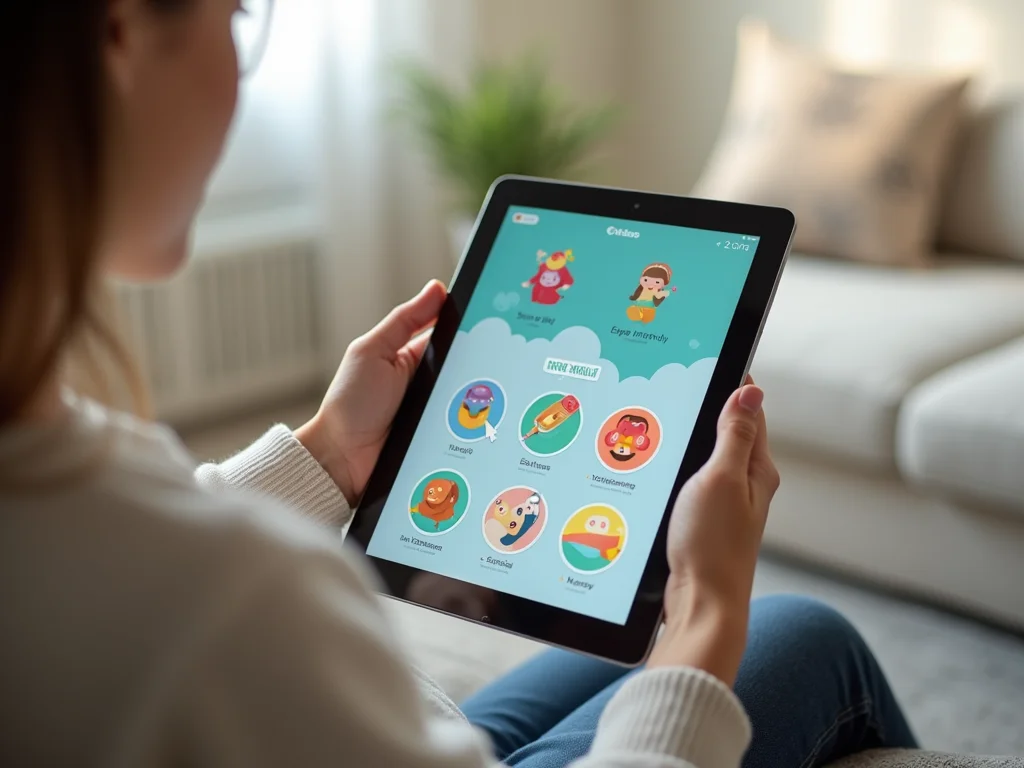
Bateu aquela dúvida sobre como configurar controle parental no YouTube Kids em 2026? A gente sabe que garantir um ambiente digital seguro para os pequenos é um desafio. Entre tantos vídeos, é fácil se perder e deixar a garotada exposta a conteúdos que não são para a idade. Mas relaxa! Neste guia, eu vou te mostrar o caminho das pedras, direto ao ponto, para você ter controle total e deixar os miúdos navegarem em paz. Chega de dor de cabeça, vamos botar ordem nessa bagunça digital.
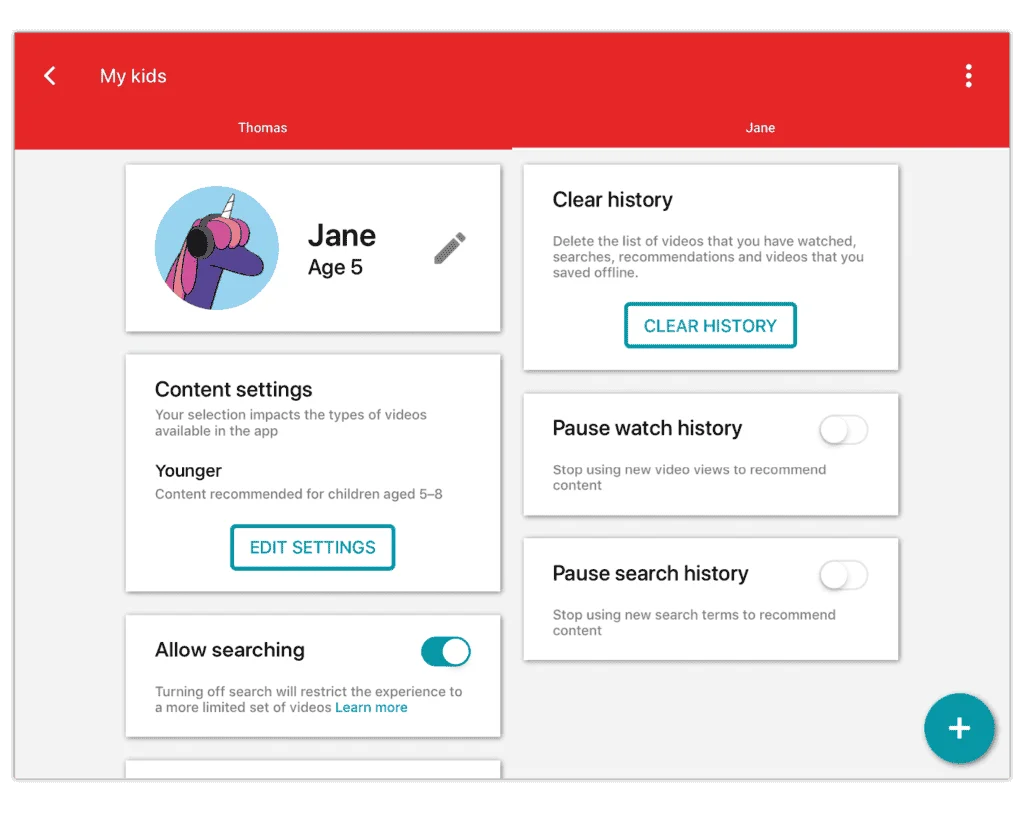
“Definir Nível de Conteúdo: As opções variam entre “Pré-escolar”, “Crianças menores” e “Crianças maiores”.”
Como configurar controle parental no YouTube Kids para um ambiente seguro para seus filhos em 2026
O pulo do gato para ter tudo sob controle é usar as ferramentas certas. Você pode fazer isso de duas formas principais, bem simples.
A primeira é direto no aplicativo do YouTube Kids, lá no celular ou tablet da criança. É ali que a mágica acontece, com configurações pensadas para os pais.
A segunda opção é usar o seu próprio celular, com o aplicativo Family Link. Isso te dá o poder de gerenciar tudo à distância, sem precisar pegar o aparelho da criança toda hora.
YouTube Kids: A Fortaleza Digital para Seus Filhos
Olha, proteger a molecada no mundo digital é tarefa séria. O YouTube Kids foi pensado para isso, mas não é só apertar um botão e pronto. O pulo do gato é entender como ele funciona e usar as ferramentas que o próprio Google disponibiliza. Vamos direto ao ponto. De acordo com informações do portal referência técnica, essa é uma diretriz fundamental para o cenário atual em 2026. Você pode conferir os detalhes na matéria original aqui.
| Recurso | O Que Faz | Nível de Controle |
|---|---|---|
| Configurações de Conteúdo | Define a faixa etária dos vídeos permitidos (4 anos ou menos, 5-8 anos, 9 anos ou mais) ou libera apenas vídeos aprovados pelo responsável. | Alto |
| Bloqueio de Vídeos | Permite bloquear vídeos ou canais específicos que você não quer que a criança veja. | Alto |
| Temporizador | Limita o tempo de uso do aplicativo, para evitar maratonas sem fim. | Médio |
| Senha Personalizada | Protege o acesso às configurações com uma senha, em vez de um problema matemático simples. | Alto |
Ferramentas Essenciais para Blindar o YouTube Kids
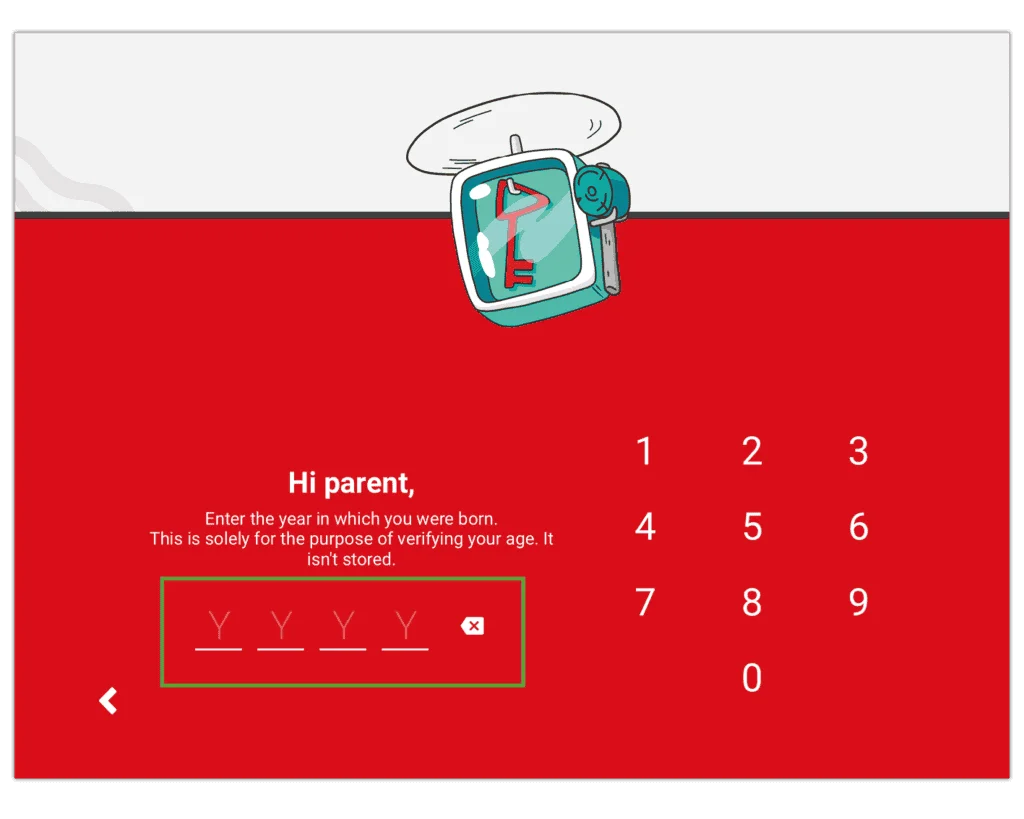
O App YouTube Kids no Dispositivo da Criança
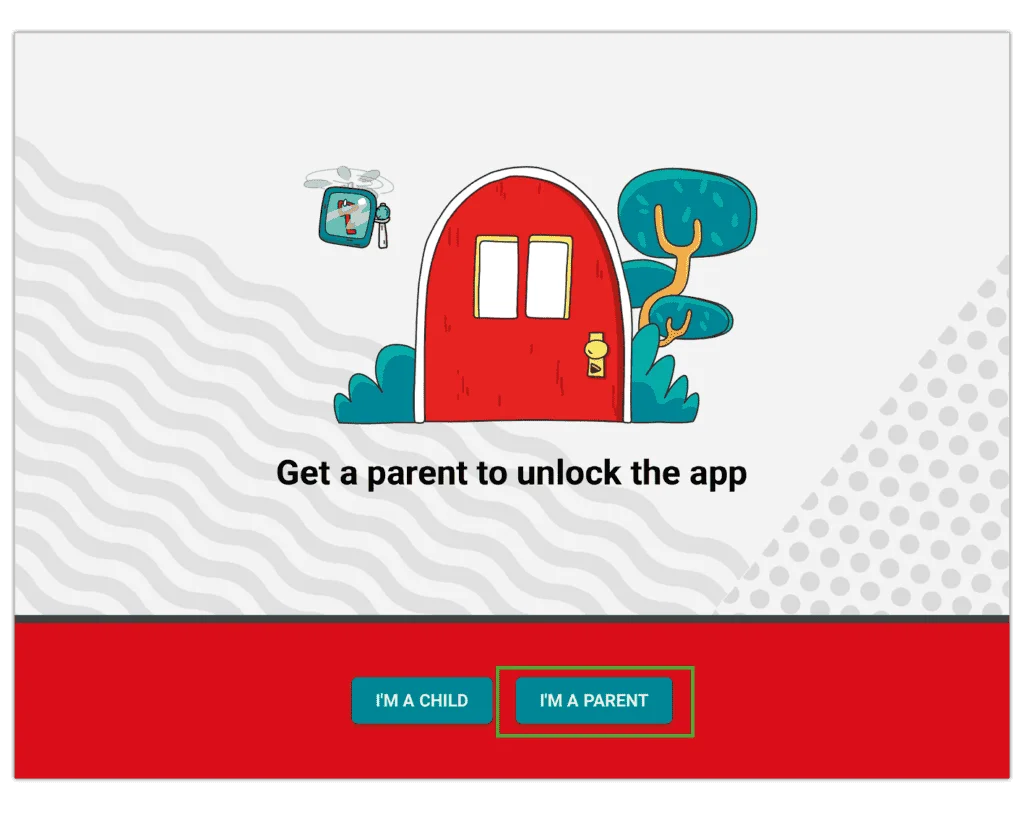
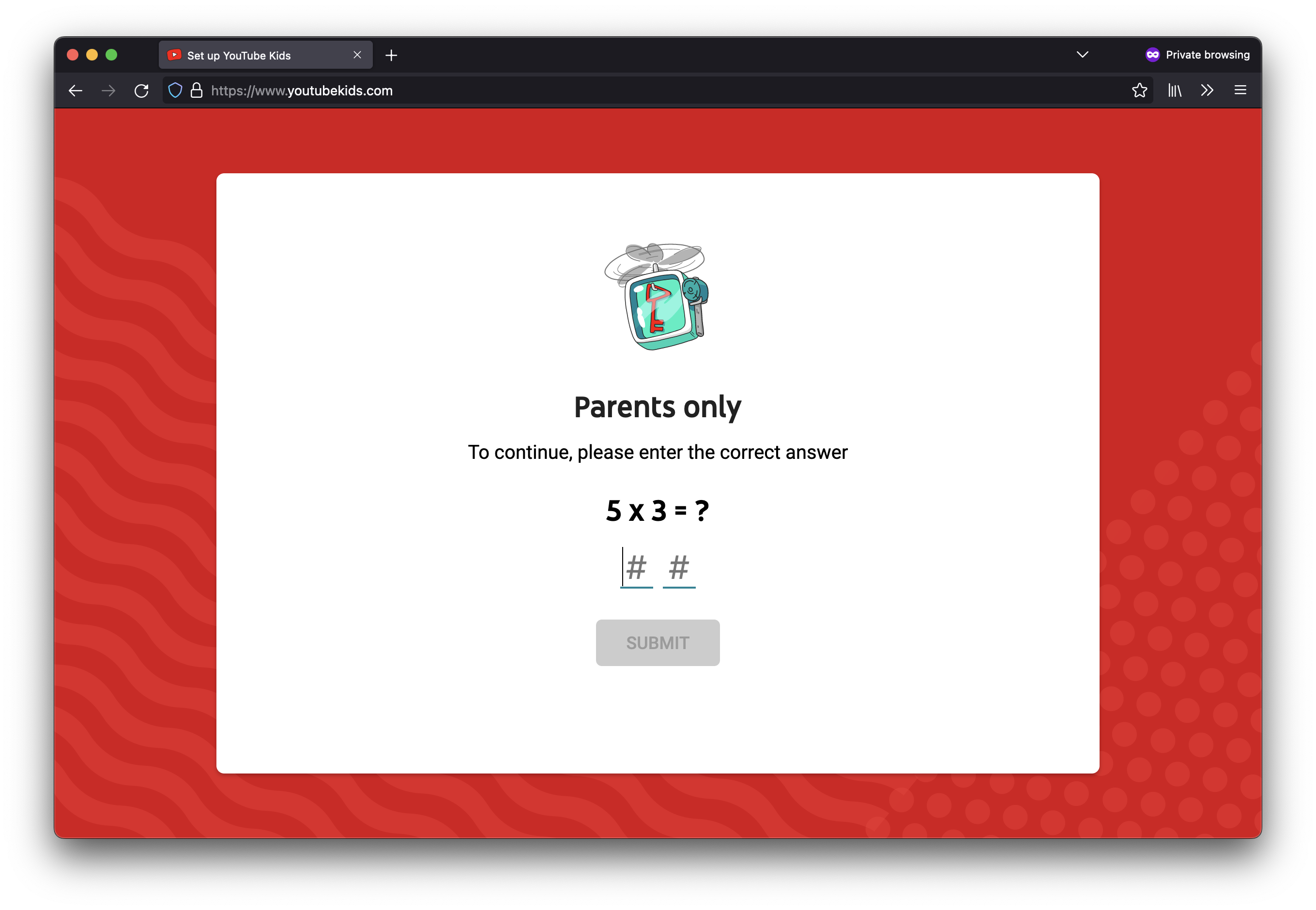
Este é o ponto de partida. Dentro do aplicativo, você acessa as configurações. Segundo o Google Help, para entrar nas Configurações da Família, você precisa tocar em “Configurações” e depois resolver um problema matemático ou inserir sua senha personalizada. É a porta de entrada para tudo. Se o seu filho já usa o app, o acesso é direto por lá.
O Poder do App Family Link
Se você já usa o Family Link para gerenciar o dispositivo do seu filho, essa é a forma mais completa. No seu próprio celular ou tablet, abra o app Family Link, selecione a criança e depois toque em “Controles YouTube” ou “Central da Família”. A partir daí, você tem acesso a todas as configurações, como descrito no Google Help. É onde você realmente manda no pedaço.
A Senha Personalizada: Seu Escudo Secreto
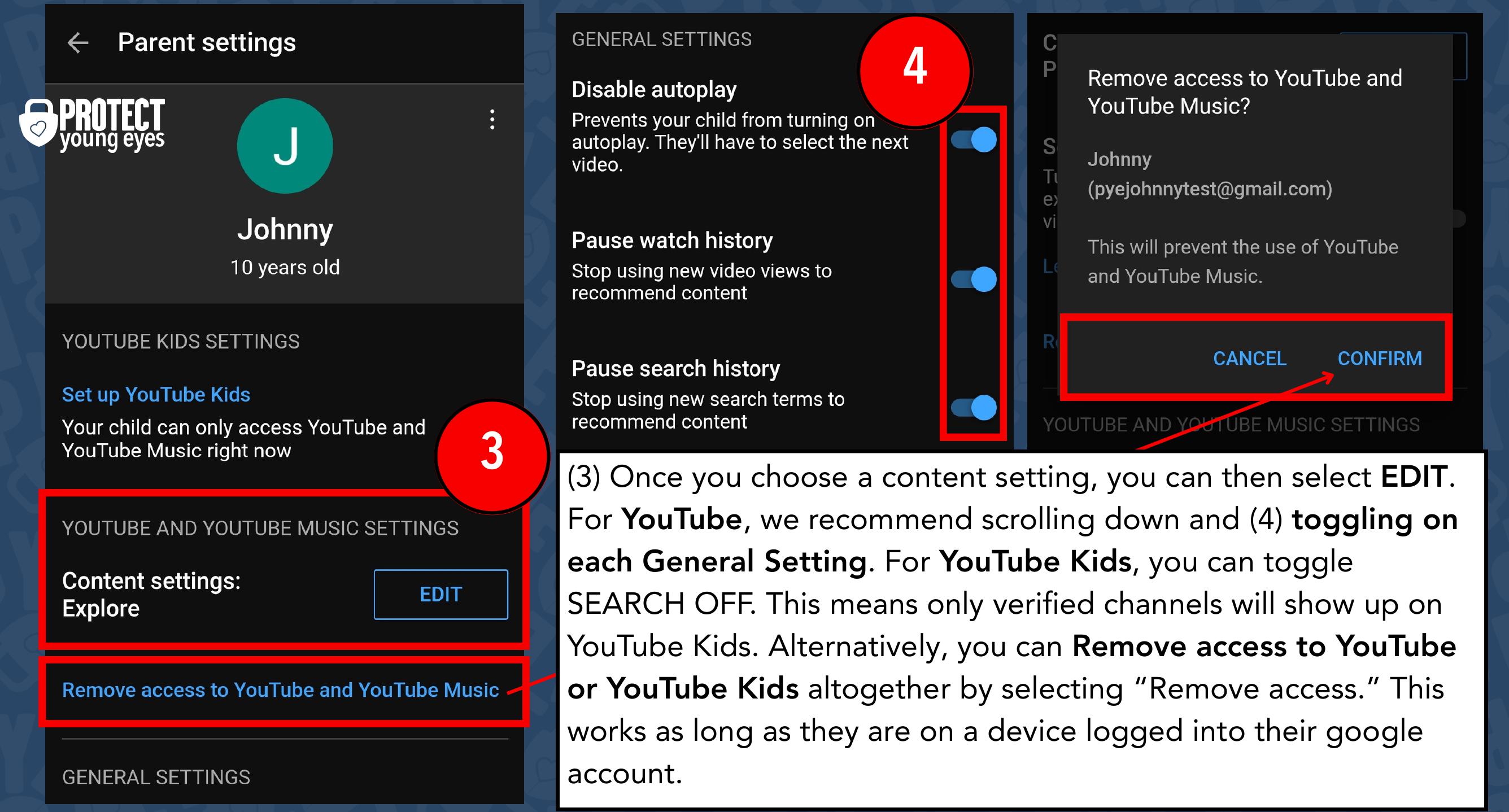
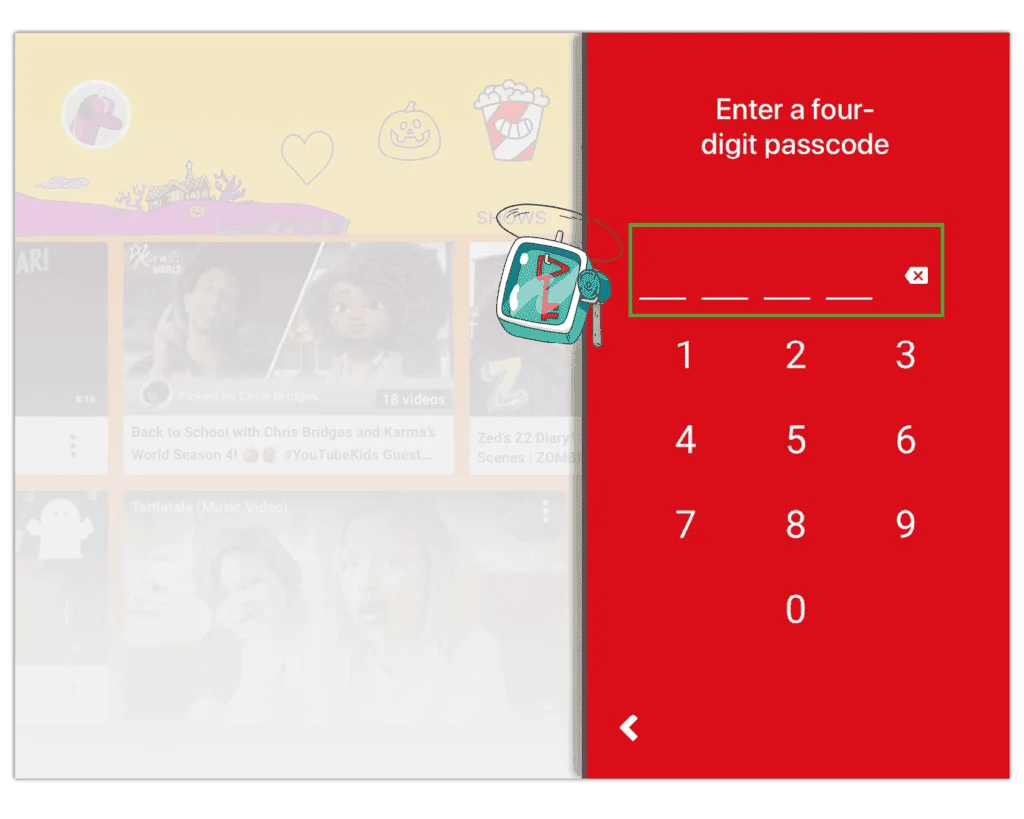
Esqueça os probleminhas de matemática que as crianças aprendem rápido. O Google Help explica que você pode definir uma senha personalizada para acessar os controles. Isso é crucial. Vá nas configurações dentro do app YouTube Kids ou pelo Family Link e crie um código que só você sabe. Isso evita que a molecada altere as definições.
Bloqueando o Indesejado no YouTube Kids
Nem todo conteúdo é bom. O Google Help, na seção “Bloquear e compartilhar conteúdo no YouTube Kids”, detalha como bloquear um vídeo específico diretamente da tela inicial. Você faz login no app, encontra o vídeo e o bloqueia. Isso ajuda a refinar o que seu filho assiste, garantindo que só chegue até ele o que você aprova.
Preparando o Terreno Digital
Antes de mais nada, baixe o app YouTube Kids no dispositivo que a criança vai usar. Se ainda não tem o Family Link instalado no seu aparelho e o do seu filho, faça isso. O Google recomenda o uso do Family Link para um controle mais robusto. Crie um perfil para a criança no YouTube Kids, se ainda não tiver um. E o mais importante: crie uma senha personalizada logo de cara. Isso é o básico do básico para garantir a segurança.
Como Configurar Controle Parental no YouTube Kids Passo a Passo
Acesse as Configurações
No aplicativo YouTube Kids, no dispositivo da criança, toque no ícone de engrenagem (Configurações). Você será solicitado a resolver um problema matemático ou inserir sua senha personalizada. Se você definiu uma senha secreta, como explicado no Google Help, use-a aqui. Se não, resolva a conta básica.
Gerencie o Perfil da Criança
Dentro das configurações, selecione o perfil da criança que você quer gerenciar. Aqui é onde a mágica acontece e você define as regras.
Defina o Nível de Conteúdo
Você verá opções como “Aprovado pelo responsável” (você escolhe cada vídeo), “Brasil” (conteúdo local para crianças mais novas), “Conteúdo pré-escolar” (para 4 anos ou menos) e “Crianças mais velhas” (para 5-8 anos). Escolha a opção que melhor se adapta à idade e maturidade do seu filho. O YouTube disponibiliza esses níveis para facilitar, mas a decisão final é sua.
Ative o Temporizador
Role para baixo até encontrar a opção “Temporizador”. Defina quanto tempo a criança pode usar o aplicativo por sessão. Por exemplo, 30 minutos ou 1 hora. Ao atingir o limite, o aplicativo será bloqueado, como instruído pelo Google Help.
Bloqueie Vídeos e Canais
Enquanto assiste com seu filho, se encontrar um vídeo ou canal que considere inadequado, use a opção de “Bloquear”. Essa função está disponível no próprio vídeo ou na lista de histórico, permitindo um controle fino sobre o que é exibido. Isso é fundamental para manter o ambiente seguro.
Crie uma Senha Personalizada (Opcional, mas Recomendado)
Para maior segurança, volte às configurações gerais (antes de escolher o perfil) e procure a opção para definir uma “Senha personalizada” ou “Código secreto”, como descrito no Google Help. Isso substitui as contas matemáticas e é bem mais seguro.
Como Consertar Erros Comuns e Manter o Controle
Um problema comum é a criança saber a senha matemática. A solução? Crie uma senha personalizada. Outro ponto é o conteúdo que escapa. Se algo inadequado aparecer, use a função de bloqueio imediatamente. Se o app estiver travando ou com comportamento estranho, a primeira medida é sempre fechar e reabrir. Se persistir, verifique se há atualizações disponíveis para o YouTube Kids e para o app Family Link no seu dispositivo. O Google Help tem guias detalhados para cada situação, cobrindo desde problemas de login até configurações específicas para Android e iOS.
Dicas de Ouro para Turbinar o Controle Parental
Preste atenção aqui, porque o pulo do gato tá nessas dicas:
- Modo ‘Somente Conteúdo Aprovado’: Se você quer ter 100% de certeza do que seus filhos assistem, essa é a jogada. Você escolhe cada vídeo. Exige um tempinho a mais no começo, mas depois é paz de espírito garantida. Pode apostar!
- Timer é Vida: Não deixe a criançada se perder no mar de vídeos. Use o timer sem dó. Estabeleça um tempo razoável e cumpra. Criança precisa brincar e fazer outras coisas, não só ficar grudada na tela.
- Nível de Conteúdo com Inteligência: Escolha o nível de conteúdo que realmente se encaixa na idade e maturidade dos seus filhos. Comece mais restritivo e vá abrindo conforme eles mostram mais responsabilidade.
- Senha Forte e Secreta: Na hora de criar a senha personalizada lá no app da criança, use algo que só você saiba. Nada de datas de aniversário ou coisas óbvias. Assim, eles não adivinham e ficam menos tentados a mudar.
- Family Link é seu Aliado: Se você tem mais de um filho ou quer gerenciar tudo do seu celular sem ter que mexer no aparelho deles toda hora, o Family Link é uma mão na roda. Facilita demais a vida.
- Converse com Eles: Explique para as crianças o porquê do controle parental. Fale sobre segurança online, tempo limite e que é para o bem delas. Isso ajuda a evitar birra e cria uma parceria.
FAQ Rápido: Tire suas Dúvidas no Ato
Vamos direto ao ponto com as perguntas que mais aparecem:
Não lembro da minha senha de acesso do YouTube Kids, e agora?
Sem pânico! Na tela de bloqueio do app da criança, geralmente tem uma opção para recuperar a senha ou resetar. Se estiver usando o Family Link, você pode gerenciar a senha por lá mesmo.
Posso bloquear canais específicos?
Com certeza! Se você identificar algum canal que não curtiu, pode bloqueá-lo diretamente nas configurações do perfil infantil ou pelo Family Link. É só ir na lista de conteúdo e bloquear.
O YouTube Kids é totalmente seguro sem controle parental?
Olha, ele é feito para ser mais seguro que o YouTube normal, mas ‘totalmente seguro’ é uma expressão forte. O controle parental é que garante o nível de segurança que você deseja. Sem ele, a exposição a conteúdos inadequados é maior.
O que acontece quando o timer acaba?
Quando o tempo acabar, o app trava e a criança não consegue mais assistir vídeos até você liberar novamente. É um bloqueio simples e eficaz.
O Family Link funciona em iPhone?
Sim! O Family Link funciona tanto para Android quanto para dispositivos iOS (iPhone e iPad). Você consegue monitorar e controlar a conta do seu filho de qualquer um deles.
A Segurança Online é um Ato Contínuo
Configurar o controle parental no YouTube Kids é um passo fundamental, mas não é o fim da linha. Lembre-se que a tecnologia avança e é bom você ficar de olho nas atualizações e nas novas funcionalidades que surgem. Converse sempre com seus filhos sobre o que eles veem, o que aprendem e os perigos que podem existir online. Ser um pai ou mãe antenado é a melhor ferramenta de segurança que existe. Mãos à obra e fique tranquilo!
