

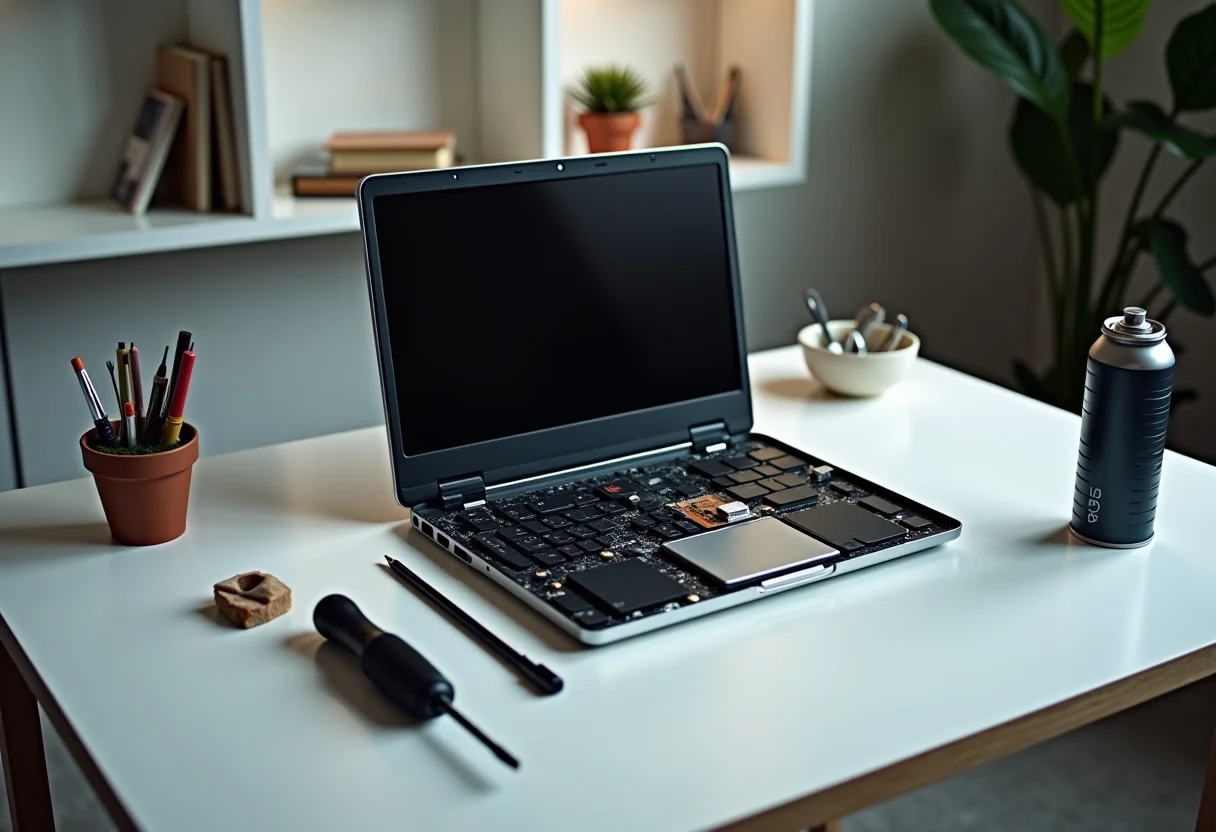
A lentidão do PC é daquelas coisas que tiram qualquer um do sério, né? Seja para trabalhar, estudar ou até para relaxar com um jogo, um computador lento atrapalha demais. Mas, fica tranquila! Preparei um guia com 7 dicas que vão te ajudar a turbinar o seu Windows 10 e dar um chega pra lá nessa lentidão.
Desative Programas Desnecessários na Inicialização
O Que São Programas de Inicialização?

Sabe quando você liga o PC e um monte de programas abrem sozinhos? Pois é, esses são os programas de inicialização. Eles consomem memória e poder de processamento, deixando o Windows 10 mais lento logo de cara. Vamos desativar alguns?
Passo a Passo: Desativando Programas

1. Aperte Ctrl + Shift + Esc para abrir o Gerenciador de Tarefas.
2. Clique na aba “Inicializar”.
3. Veja a lista de programas e o impacto deles na inicialização.
4. Clique com o botão direito no programa que você quer desativar e selecione “Desabilitar”.
Dica Extra: Programas como Skype, Steam (se você não usa sempre) e alguns softwares de atualização podem ser desativados sem medo.
Limpe Arquivos Temporários e a Lixeira
Por Que Limpar Arquivos Temporários?
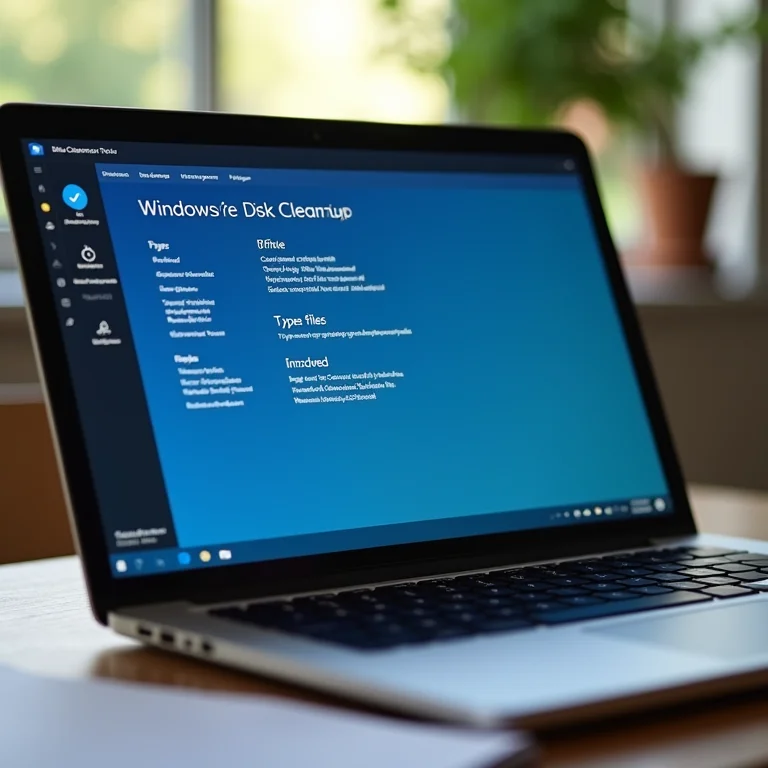
Seu computador guarda um monte de arquivos temporários que, com o tempo, só servem para ocupar espaço e deixar o sistema mais pesado. A boa notícia é que limpá-los é super fácil!
Usando a Limpeza de Disco do Windows

1. Digite “Limpeza de Disco” na barra de pesquisa do Windows e abra o programa.
2. Selecione o disco que você quer limpar (geralmente o C:).
3. Marque as opções “Arquivos Temporários”, “Lixeira” e outras que você achar relevante.
4. Clique em “Limpar arquivos do sistema” e aguarde.
Importante: Esvazie a lixeira regularmente! Parece bobagem, mas faz diferença.
Desinstale Programas que Você Não Usa
Liberando Espaço e Recursos
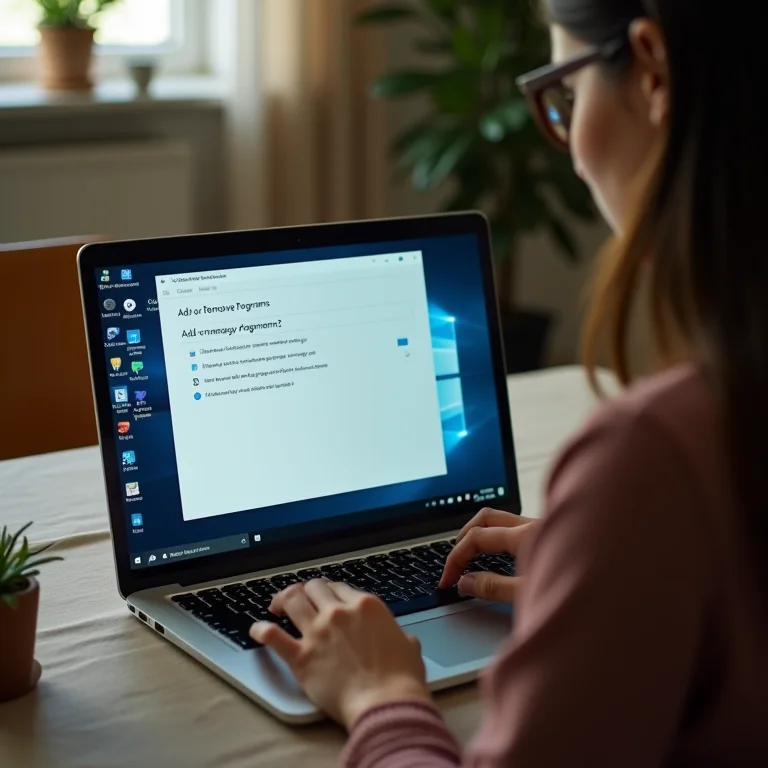
Sabe aquele programa que você instalou uma vez e nunca mais usou? Ele está ali, ocupando espaço e, às vezes, até consumindo recursos em segundo plano. Vamos dar um basta nisso!
Como Desinstalar Programas

1. Vá no Painel de Controle (digite “Painel de Controle” na barra de pesquisa).
2. Clique em “Programas” e depois em “Programas e Recursos”.
3. Selecione o programa que você quer desinstalar e clique em “Desinstalar/Alterar”.
4. Siga as instruções na tela.
Dica de Profissional: Programas como o Revo Uninstaller removem completamente os programas e seus rastros, limpando o sistema de vez!
Execute uma Verificação de Vírus e Malware
Proteção é Fundamental
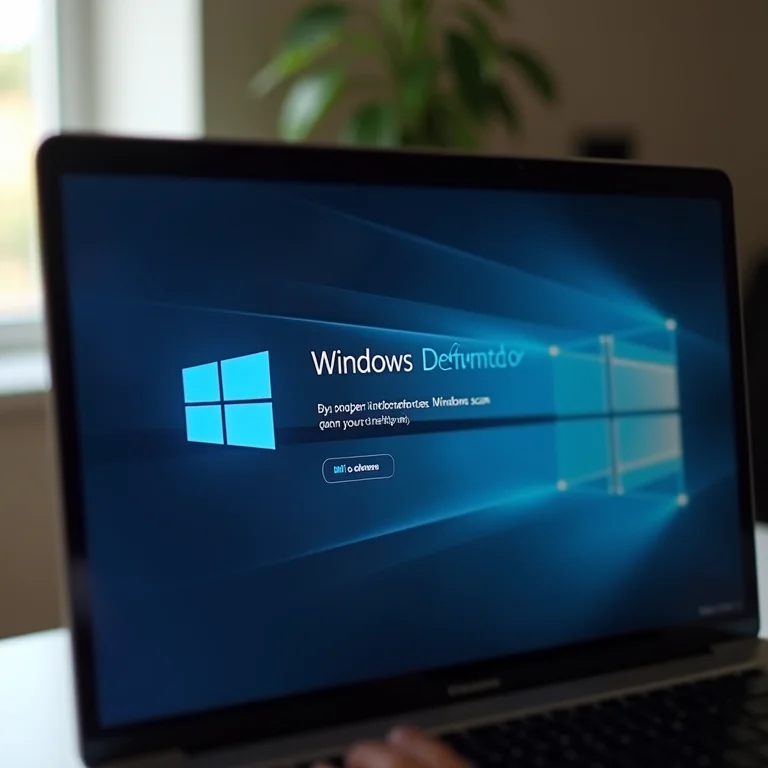
Vírus e malware são grandes inimigos da velocidade do seu PC. Eles consomem recursos, roubam dados e podem até danificar o sistema. Fique de olho!
Usando o Windows Defender e Outros Antivírus
1. Abra o Windows Defender (geralmente já está ativado).
2. Faça uma verificação completa do sistema.
Sugestão: O Malwarebytes é excelente para encontrar e remover malwares que o antivírus comum pode não detectar.
Desfragmente seu Disco Rígido (HDD)
O Que é Desfragmentação?
Se você ainda usa um HDD (aquele disco rígido tradicional), a desfragmentação é importante. Com o tempo, os arquivos ficam espalhados pelo disco, e o sistema demora mais para encontrá-los. Desfragmentar organiza esses arquivos, deixando o acesso mais rápido.
Como Desfragmentar o Disco
1. Digite “Desfragmentar e Otimizar Unidades” na barra de pesquisa.
2. Selecione o disco que você quer desfragmentar.
3. Clique em “Otimizar” e aguarde.
Atenção: Se você usa um SSD, não precisa desfragmentar! Isso pode até diminuir a vida útil do seu SSD.
Aumente a Memória Virtual (Arquivo de Paginação)
Memória Virtual: Uma Ajuda Extra
A memória virtual é como uma extensão da sua RAM. Quando a RAM fica cheia, o Windows usa um espaço no disco rígido para guardar informações temporariamente. Aumentar esse espaço pode melhorar o desempenho.
Como Aumentar a Memória Virtual
1. Digite “Ajustar a aparência e o desempenho do Windows” na barra de pesquisa.
2. Na aba “Avançado”, clique em “Alterar” na seção “Memória Virtual”.
3. Desmarque a opção “Gerenciar automaticamente o tamanho do arquivo de paginação”.
4. Selecione “Tamanho personalizado” e defina um tamanho inicial e máximo (geralmente, 1,5 a 2 vezes o tamanho da sua RAM).
5. Clique em “Definir” e depois em “OK”.
Atualize seus Drivers
Drivers Desatualizados: Problema à Vista
Drivers são os programas que permitem que o Windows se comunique com o hardware do seu PC (placa de vídeo, som, etc.). Drivers desatualizados podem causar problemas de desempenho e instabilidade.
Como Atualizar os Drivers
1. Digite “Gerenciador de Dispositivos” na barra de pesquisa e abra o programa.
2. Veja se há algum dispositivo com um ponto de exclamação amarelo (isso indica um problema).
3. Clique com o botão direito no dispositivo e selecione “Atualizar driver”.
4. Escolha “Pesquisar drivers automaticamente”.
Cuidado: Use programas de atualização de drivers com cautela! Alguns podem instalar softwares indesejados.
Dica Bônus: Considere um Upgrade de Hardware
Se, depois de todas essas dicas, seu PC ainda estiver lento, talvez seja hora de investir em um upgrade de hardware.
Sugestões de Upgrades
- Mais RAM: Aumentar a quantidade de RAM é sempre uma boa ideia, especialmente se você usa muitos programas ao mesmo tempo.
- SSD: Trocar o HDD por um SSD faz uma diferença enorme na velocidade do PC. O SSD é muito mais rápido para abrir programas e arquivos.
Confira essa tabela comparativa:
| Componente | Benefício | Observação |
|---|---|---|
| RAM | Melhora a multitarefa | Mínimo de 8GB recomendado |
| SSD | Acelera o sistema | Ideal para o sistema operacional |
Dúvidas Frequentes
Por que meu PC fica lento com o tempo?
Com o uso, o Windows acumula arquivos temporários, programas desnecessários e pode sofrer com a fragmentação do disco, resultando na lentidão.
Desativar programas na inicialização é arriscado?
Não, desde que você desative apenas programas que não são essenciais para o funcionamento do sistema. Programas como Skype e Steam são bons exemplos.
Com que frequência devo limpar os arquivos temporários?
Recomenda-se fazer a limpeza de arquivos temporários pelo menos uma vez por semana para manter o bom desempenho do Windows.
O que é melhor: aumentar a RAM ou trocar para um SSD?
Ambos os upgrades trazem melhorias significativas. Aumentar a RAM melhora a capacidade de multitarefa, enquanto o SSD acelera o sistema como um todo.
Usar programas para atualizar drivers é seguro?
Nem sempre. Alguns programas podem instalar softwares indesejados. É importante escolher programas confiáveis e verificar as opções de instalação.
Para não esquecer:
Lembre-se de que a manutenção regular do seu PC é fundamental para garantir um bom desempenho a longo prazo. Implemente essas dicas e veja a diferença!
E aí, preparada para dar um upgrade no seu Windows 10? Espero que este guia tenha te ajudado a deixar seu PC mais rápido e eficiente. Compartilhe suas experiências e resultados nos comentários!
