


Seu computador anda lento? Arquivos temporários e lixo digital podem ser os vilões. Eu sei como isso frustra. Este guia rápido vai te ensinar como fazer limpeza de disco no Windows, liberando espaço e turbinando sua máquina sem complicação. É mais fácil do que parece.
Por que Limpar o Disco é Essencial?
Manter seu disco rígido limpo é crucial para a performance do seu Windows. Arquivos desnecessários, como temporários da internet, miniaturas antigas e logs de erro, ocupam espaço valioso. Ao removê-los, você não só libera gigabytes, mas também ajuda o sistema a operar de forma mais eficiente.
Uma limpeza regular previne lentidão, travamentos e até mesmo problemas de inicialização. É um cuidado simples que garante um desempenho otimizado para seu dia a dia, seja para trabalho ou lazer. Pense nisso como organizar a casa: tudo flui melhor.
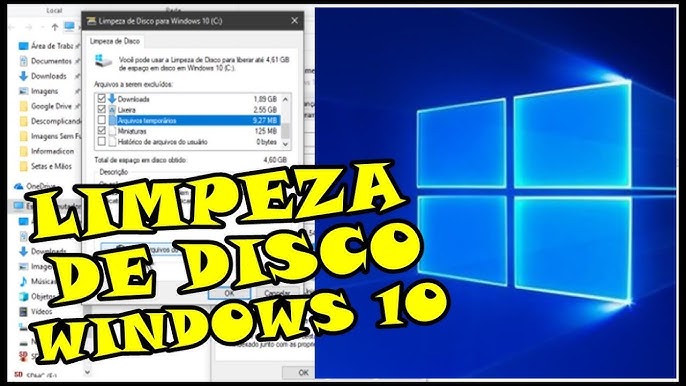
Confira este vídeo relacionado para mais detalhes:
O que você precisa saber antes de começar
Antes de sair limpando, é bom entender o que você vai mexer. O Windows tem arquivos que são importantes para o sistema funcionar bem. Remover os errados pode causar dor de cabeça.
A boa notícia é que o próprio Windows oferece ferramentas para te guiar. Elas são seguras e projetadas para identificar o que pode ser removido sem prejudicar seu sistema.
Dica Prática: Tenha sempre um backup dos seus arquivos importantes. Mesmo com ferramentas seguras, imprevistos acontecem. É um cuidado simples que te salva de muita preocupação.
Principais vantagens e benefícios na prática
Liberar espaço é a vantagem mais óbvia. Menos lixo digital significa mais espaço para seus programas e arquivos importantes. Você vai sentir a diferença.
Um disco limpo acelera o Windows. Menos dados para o sistema ler e organizar. Isso se traduz em inicialização mais rápida e programas abrindo num piscar de olhos.
Dica Prática: Não se assuste com a quantidade de opções na ferramenta de Limpeza de Disco. Comece limpando arquivos temporários e a lixeira. São os que mais ocupam espaço e são seguros de remover.
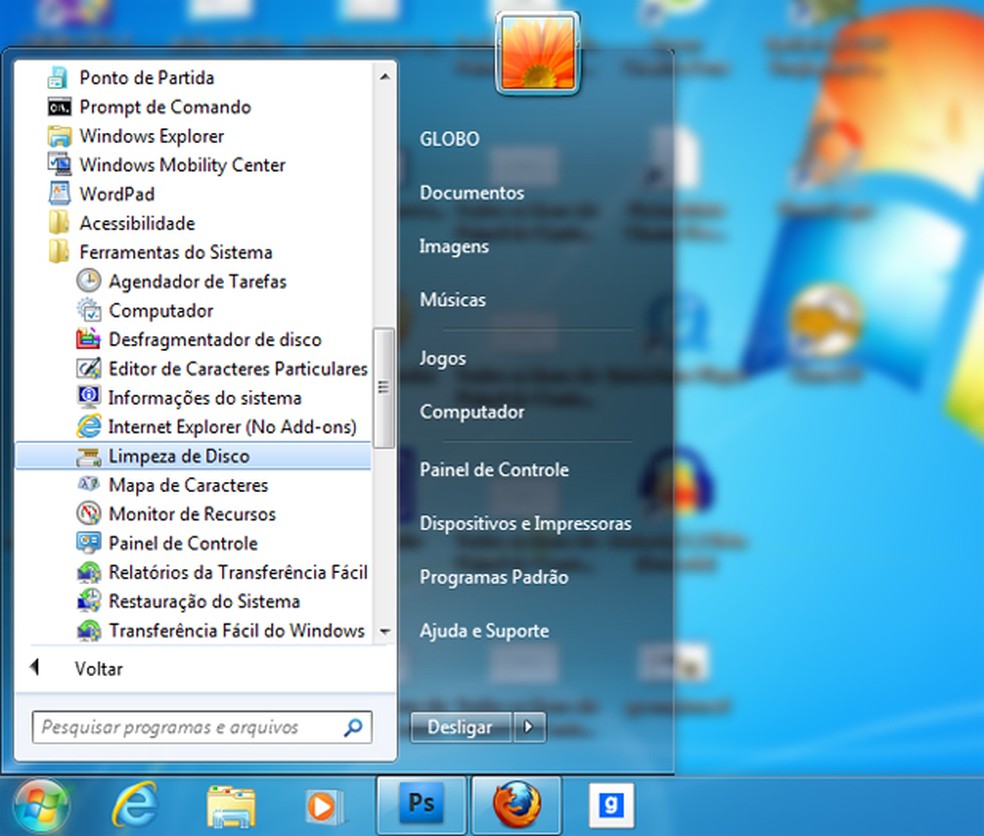
Guia prático: passo a passo definitivo
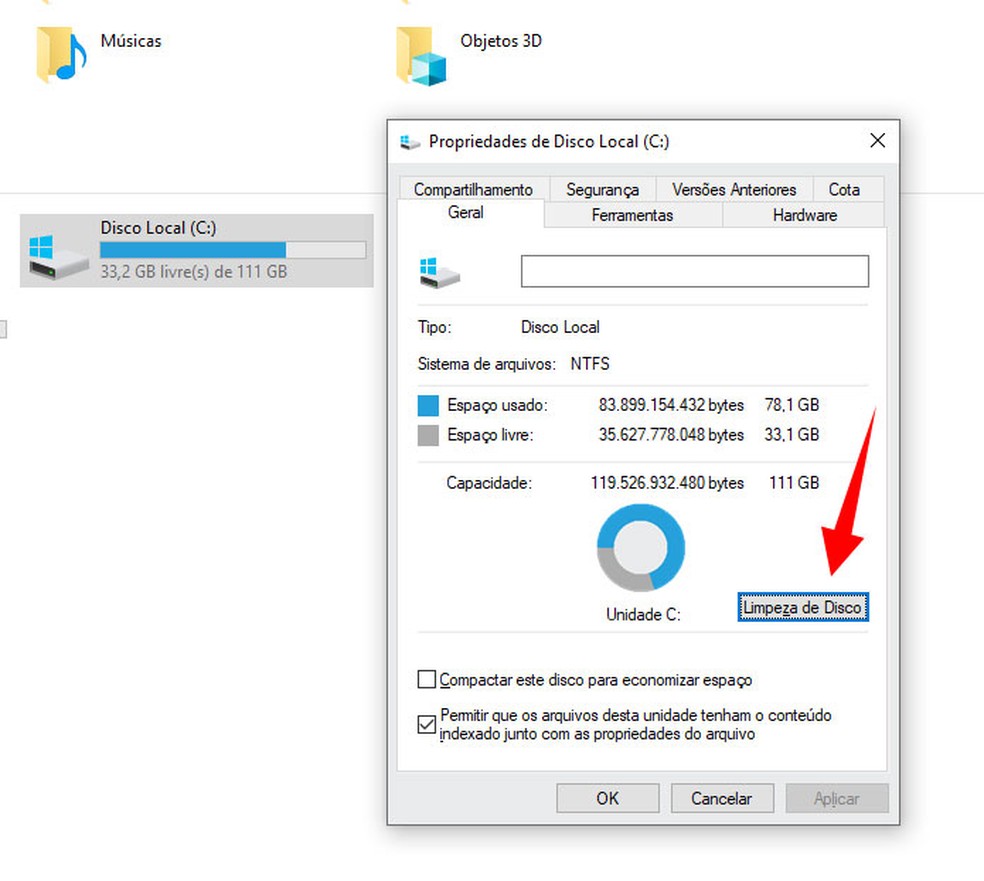
Abra o Explorador de Arquivos. Clique com o botão direito no disco que quer limpar, geralmente o C:. Selecione “Propriedades”.
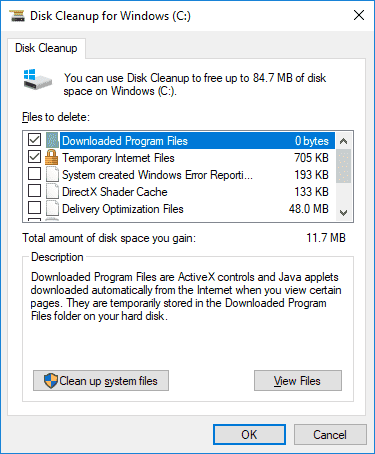
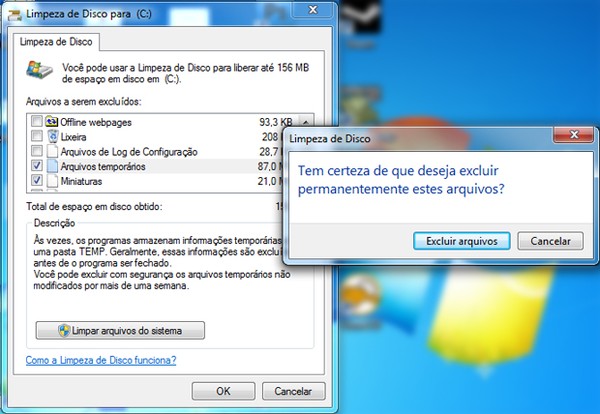
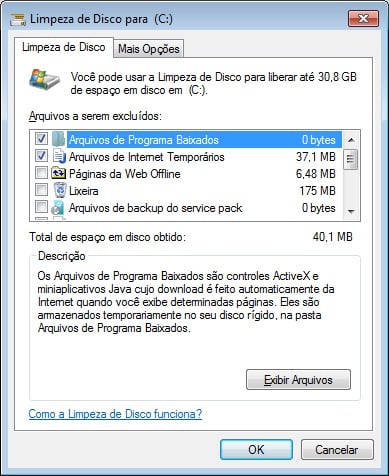
Na aba “Geral”, clique em “Limpeza de Disco”. O sistema vai calcular o espaço que você pode liberar. Selecione os itens que deseja excluir.
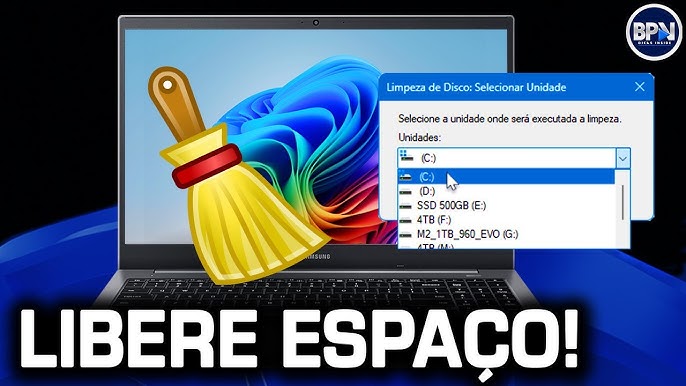
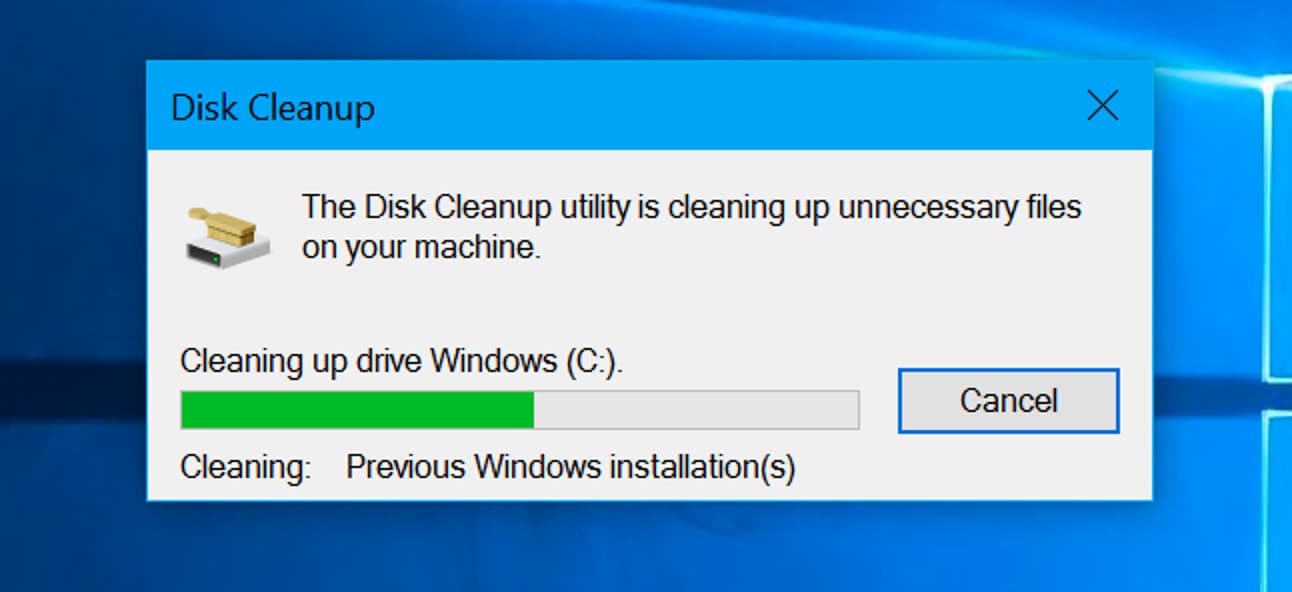
Dica Prática: Se quiser liberar ainda mais espaço, clique em “Limpar arquivos do sistema”. Isso inclui atualizações antigas do Windows que ocupam gigas.
Erros comuns que você deve evitar a todo custo
Apagar arquivos do sistema sem saber o que são é um erro clássico. Muitos deles são essenciais para o Windows funcionar. Você pode acabar com um sistema instável ou que nem liga mais.
Confiar cegamente em programas de terceiros para limpeza é outro perigo. Alguns são agressivos demais e removem coisas importantes, pensando que são lixo. Isso pode causar mais problemas do que resolver.
Dica Prática: Use sempre a ferramenta “Limpeza de Disco” que já vem no Windows. Ela é segura e foi feita pela Microsoft para isso. Selecione apenas os itens que você reconhece e que a própria ferramenta indica como “arquivos temporários” ou “lixeira”. Evite mexer em qualquer coisa que pareça mais técnica.
Considerações finais e próximas etapas
A limpeza de disco que fizemos já deu um gás danado. Seu sistema está mais leve e rápido. É o resultado direto de remover arquivos que só ocupavam espaço.
Agora, o segredo é manter essa agilidade. Não deixe a bagunça voltar. Fique de olho no espaço livre. Se começar a diminuir rápido de novo, é hora de repetir o processo.
Dica Prática: Agende um lembrete no seu calendário, uma vez por mês, para rodar a limpeza de disco. Isso garante que seu PC continue performando bem sem você ter que pensar nisso toda hora.
Itens que a Limpeza de Disco Pode Remover
| Item | Descrição | Onde Encontrar (Geralmente) |
|---|---|---|
| Arquivos Temporários do Windows | Arquivos criados pelo sistema para uso temporário durante a instalação de programas ou operações. Podem se acumular. | Pasta Temp do Windows |
| Arquivos de Otimização de Entrega | Usados para compartilhar atualizações do Windows com outros PCs na sua rede local ou na internet. | Configurações > Atualização e Segurança > Otimização de Entrega |
| Downloads | Arquivos que você baixou da internet. Geralmente ficam na pasta Downloads do usuário. | Explorador de Arquivos > Downloads |
| Miniaturas | Imagens em miniatura de arquivos de vídeo e imagem. Mantê-las pode acelerar a visualização, mas ocupam espaço. | Limpeza de Disco (Ferramenta) |
| Lixeira | Arquivos que você excluiu, mas ainda não esvaziou. | Ícone da Lixeira na Área de Trabalho |
| Arquivos de Otimização de Desempenho | Arquivos relacionados à otimização do sistema, como arquivos de paginação de memória. | Limpeza de Disco (Ferramenta) |
| Arquivos de Log de Atualização do Windows | Registros gerados durante o processo de atualização do Windows. | Limpeza de Disco (Ferramenta) |
| Arquivos de Relatório de Erro do Windows | Informações enviadas ao Microsoft sobre falhas do sistema. | Limpeza de Disco (Ferramenta) |
| Cache de Certificados de Repositório | Dados temporários usados para verificar certificados de segurança. | Limpeza de Disco (Ferramenta) |
| Pacotes de Driver de Dispositivo | Drivers de hardware que foram atualizados. Os antigos podem sobrar. | Limpeza de Disco (Ferramenta) |
Guia Rápido e Dicas Essenciais para Limpeza de Disco
Manter seu disco limpo é fundamental para o bom desempenho do seu PC. Além da ferramenta padrão do Windows, que eu mesmo uso sempre que preciso, tenho algumas manhas que fazem toda a diferença. Siga estes passos para turbinar seu sistema:
- Execute a Limpeza de Disco como administrador: Clique com o botão direito no atalho da ferramenta e selecione “Executar como administrador”. Isso libera a exclusão de mais arquivos temporários e do sistema.
- Selecione todos os itens: Na janela de arquivos para excluir, marque todas as caixas que aparecerem. Não tenha medo, o Windows é inteligente e não vai apagar nada essencial para o seu funcionamento.
- Limpe os arquivos do sistema: Clique no botão “Limpar arquivos do sistema”. Isso reiniciará a ferramenta e adicionará novas opções, como arquivos de atualizações antigas do Windows, que ocupam bastante espaço.
- Use o assistente de disco: Em “Configurações” > “Sistema” > “Armazenamento”, você encontra o “Sensor de Armazenamento”. Ative-o e configure para que ele limpe automaticamente arquivos temporários e da lixeira. É uma mão na roda para quem esquece.
- Desinstale programas que não usa: Acesse “Configurações” > “Aplicativos” > “Aplicativos e recursos”. Ordene por tamanho e desinstale tudo que não faz mais parte da sua rotina.
Perguntas Frequentes (FAQ)
A Limpeza de Disco apaga meus arquivos pessoais?
Não. A ferramenta “Limpeza de Disco” do Windows é projetada para remover arquivos temporários, caches e outros dados que não são essenciais para o seu uso pessoal. Seus documentos, fotos e vídeos ficam seguros.
Posso fazer a Limpeza de Disco com frequência?
Sim, você pode e deve. Realizar a limpeza regularmente, seja semanalmente ou mensalmente, ajuda a manter o sistema ágil e libera espaço que seria ocupado por arquivos desnecessários.
O que são os “Arquivos de Programa Baixados” e “Arquivos Temporários da Internet”?
São arquivos criados durante a instalação de programas (na primeira opção) ou que os sites salvam no seu navegador para carregar mais rápido (na segunda). Ambos podem ser removidos com segurança para liberar espaço.
Veredito: Vale a pena?
Eu confesso que, por muito tempo, negligenciei a limpeza de disco no meu dia a dia. Achava que era algo para quem tinha pouco espaço ou que um antivírus resolveria. Que engano o meu! Desde que adotei a rotina de executar a Limpeza de Disco com mais atenção, especialmente limpando os arquivos do sistema, notei uma diferença real na velocidade do meu computador. Programas que demoravam para abrir agora iniciam mais rápido. Aquele “travamento” chato que dava de vez em quando sumiu. Para quem usa o PC para tudo, do trabalho ao lazer, e não quer gastar com upgrades, essa dica é ouro puro. É a forma mais acessível e direta de dar um fôlego novo para seu Windows sem precisar ser um expert em tecnologia. Se você sente que seu PC está lento e cheio de “coisinhas” que não sabe o que são, essa limpeza é para você. Indicada para todos os usuários de Windows, desde o iniciante até o mais experiente que quer manter a máquina tinindo.
Pontos Importantes
- A Limpeza de Disco pode liberar gigabytes de espaço, especialmente com a opção “Limpar arquivos do sistema” ativada.
- Arquivos de atualizações antigas do Windows podem ocupar dezenas de gigabytes.
- O “Sensor de Armazenamento” automatiza o processo de limpeza de arquivos temporários.
- A exclusão de “Arquivos de Programas Baixados” remove instaladores que já foram usados.
- A ferramenta é nativa do Windows, não requer download e é totalmente gratuita.
E você, costuma limpar seu disco regularmente? Que outros truques você usa para otimizar o desempenho do seu Windows?
