

Aprender como fazer planilha de gastos mensais simples no Excel é o primeiro passo para organizar suas finanças e realizar seus sonhos! Com ela, você visualiza para onde está indo seu dinheiro e identifica onde pode economizar. E o melhor: o Excel, presente em muitos computadores, torna essa tarefa acessível a todos.
Planilha de Gastos no Excel: O Guia Simples e Gratuito para Você
Por Que Controlar Seus Gastos com uma Planilha?

Controlar suas finanças pessoais é crucial para alcançar seus objetivos, sejam eles comprar um carro, fazer uma viagem ou garantir uma aposentadoria tranquila. Uma planilha de gastos oferece uma visão clara da sua situação financeira, permitindo que você tome decisões mais conscientes sobre como usar seu dinheiro. O Excel, com sua interface intuitiva e recursos poderosos, é uma ferramenta perfeita para essa tarefa, especialmente porque muita gente já o conhece.
Passo a Passo: Criando Sua Planilha de Gastos no Excel do Zero
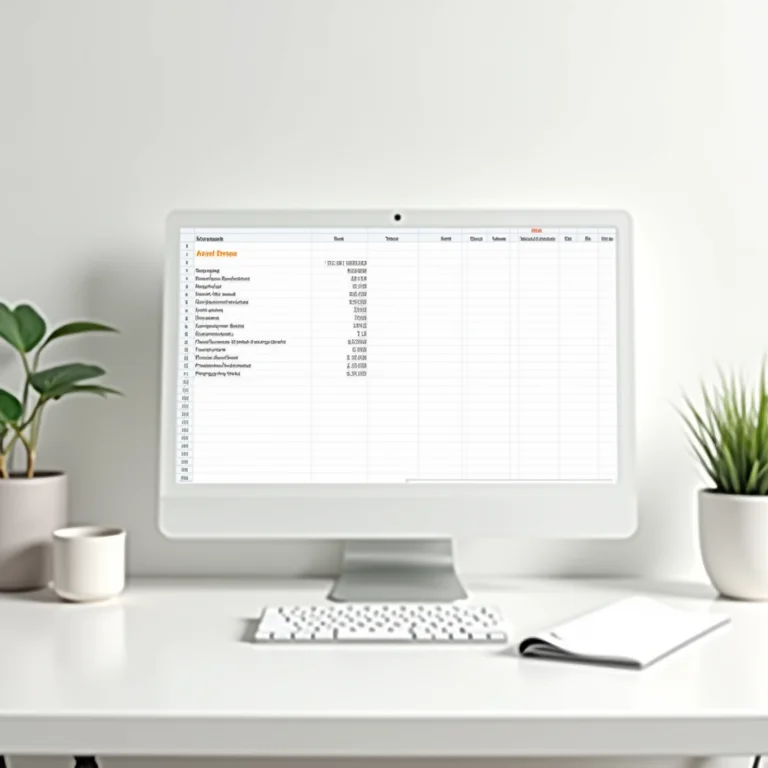
Criar sua própria planilha é mais fácil do que você imagina. Veja como começar:
- Abra o Excel: Inicie o programa e crie uma nova planilha em branco.
- Defina as categorias: Pense em como você divide seus gastos (moradia, alimentação, transporte, lazer, etc.) e crie colunas para cada uma.
- Crie as colunas principais: Adicione colunas para Data, Descrição, Categoria, Valor e Pago/Pendente.
- Formate as células: Selecione as colunas de valor e formate-as como moeda (R$). Formate a coluna de data para o formato desejado (dd/mm/aaaa).
- Insira as primeiras despesas: Comece a registrar seus gastos diários, preenchendo cada linha com as informações correspondentes.
Modelos Prontos de Planilha de Gastos no Excel para Download Gratuito

Se você prefere não começar do zero, existem diversos modelos de planilhas de gastos prontos para baixar. Sites como o da Microsoft e alguns blogs de finanças pessoais oferecem templates gratuitos e personalizáveis. Procure por modelos simples, detalhados ou com gráficos, e escolha aquele que melhor se adapta às suas necessidades. Depois de baixar, adapte o modelo, alterando as categorias e adicionando suas informações.
Personalizando Sua Planilha: Dicas e Truques do Excel

O Excel oferece diversas ferramentas para personalizar sua planilha e torná-la ainda mais útil:
- Fórmulas: Use a função SUM para calcular o total de gastos por categoria e a função AVERAGE para calcular a média de gastos em um determinado período.
- Gráficos: Crie gráficos de pizza ou de barras para visualizar seus gastos de forma clara e identificar áreas de maior consumo.
- Formatação Condicional: Use a formatação condicional para destacar gastos excessivos em determinadas categorias, alertando para possíveis áreas de risco. Por exemplo, se sua conta de luz ultrapassar R$300, a célula pode ficar vermelha.
Automatizando Sua Planilha: Funções Avançadas (Opcional)

Para quem busca ainda mais praticidade, o Excel permite automatizar algumas tarefas:
- Importação de dados: Se seu banco oferecer a opção de exportar seus dados bancários em formato CSV, você pode importá-los para a planilha, evitando a digitação manual.
- Macros: Crie macros para automatizar tarefas repetitivas, como inserir a data atual ou formatar uma nova linha de despesa.
Analisando Seus Gastos: Identificando Oportunidades de Economia

Com sua planilha completa, chegou a hora de analisar seus gastos e identificar oportunidades de economia:
- Categorize seus gastos: Separe os gastos essenciais (moradia, alimentação, transporte) dos supérfluos (lazer, restaurantes, compras).
- Calcule as porcentagens: Veja qual a porcentagem de cada categoria em relação ao total de seus gastos.
- Identifique áreas de corte: Analise os gastos supérfluos e veja onde você pode reduzir ou eliminar despesas.
- Defina metas: Estabeleça metas de economia realistas e acompanhe seu progresso na planilha.
Dicas Extras para Manter Sua Planilha Atualizada
- Crie uma rotina: Reserve alguns minutos diários ou semanais para atualizar sua planilha.
- Use o Excel Mobile: Registre seus gastos em qualquer lugar usando o aplicativo Excel para celular.
- Faça backup: Salve sua planilha na nuvem (OneDrive, Google Drive) ou em um dispositivo externo para evitar perdas.
- Compartilhe: Se você divide as contas com seu cônjuge ou parceiro, compartilhe a planilha para um controle financeiro em conjunto.
| Categoria | Gasto Mensal (R$) | Porcentagem do Total |
|---|---|---|
| Moradia | 1.500,00 | 30% |
| Alimentação | 800,00 | 16% |
| Transporte | 500,00 | 10% |
| Lazer | 400,00 | 8% |
| Outros | 1.800,00 | 36% |
| Total | 5.000,00 | 100% |
Dúvidas Frequentes
Qual a diferença entre planilha de gastos e orçamento?
A planilha de gastos registra seus gastos reais, enquanto o orçamento é um plano de como você pretende gastar seu dinheiro. Ambos são importantes para o controle financeiro.
Como lidar com gastos inesperados na planilha?
Crie uma categoria para “Imprevistos” e registre esses gastos lá. Analise se é possível cortar em outras áreas para compensar.
É seguro importar dados bancários para a planilha?
Depende do seu banco. Verifique as políticas de segurança e privacidade antes de importar seus dados.
Qual a melhor forma de categorizar meus gastos?
Pense em categorias que façam sentido para você e que permitam identificar onde você está gastando mais dinheiro.
Como usar a planilha para alcançar meus objetivos financeiros?
Defina metas de economia, acompanhe seu progresso na planilha e ajuste seus gastos para alcançar seus objetivos.
Para não esquecer:
Lembre-se que a consistência é fundamental. Atualize sua planilha regularmente e revise seus gastos com frequência para manter suas finanças sob controle.
E aí, preparada para dominar suas finanças com o Excel? Compartilhe suas dúvidas e experiências nos comentários!
