

Como fazer um backup seguro dos arquivos de trabalho? Eu sei, o medo de perder tudo é real. Mas não se desespere! Neste post, vou te mostrar o jeito certo de proteger seus documentos importantes. Vamos descomplicar isso de vez e garantir que nada se perca. Fique tranquilo, você vai sair daqui sabendo exatamente o que fazer.
Seu Arquivo de Trabalho é um Tesouro: Proteja-o com Backup Inteligente
Vamos combinar: perder seus arquivos de trabalho é um pesadelo. Backup é simplesmente ter uma cópia de segurança dos seus dados importantes em outro lugar. Pense nisso como um seguro para suas horas de esforço e suas ideias.
O principal benefício é a tranquilidade. Se o seu computador falhar, um vírus atacar ou um acidente acontecer, seus arquivos estarão seguros. Fazer isso regularmente evita dores de cabeça e garante que você possa continuar seu trabalho sem interrupções.
Confira este vídeo relacionado para mais detalhes:
Guia Prático: Montando Sua Rotina de Backup Segura
Defina o Que é Essencial Salvar: Priorize seus arquivos
Sabe aquele monte de arquivo de trabalho? Fotos, documentos, planilhas… tudo o que você usa no dia a dia. Pois é, a gente sabe que perder isso é um pesadelo. Por isso, o primeiro passo para um backup seguro é definir o que é realmente essencial salvar. Pense nos arquivos que fazem sua vida profissional andar. Aqueles que, se sumirem, vão te dar um trabalho danado para recuperar. Essa triagem é crucial. Ajuda a não gastar tempo e espaço com o que não é tão importante.
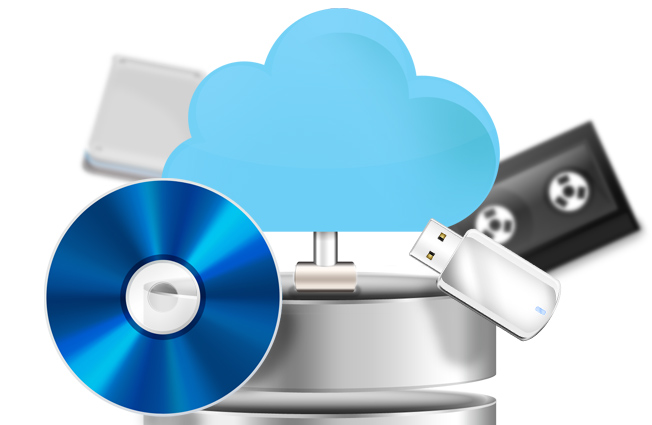
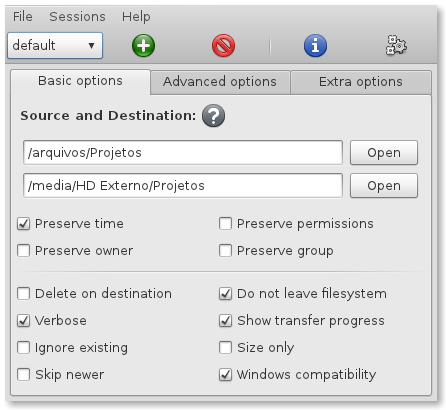
Depois de saber o que é vital, hora de pensar em como guardar. A gente tem que priorizar a segurança. Isso significa não deixar tudo em um só lugar. Um erro comum é salvar tudo no mesmo HD do computador, sabe? Se o seu PC der problema, lá se vão seus arquivos preciosos. O ideal é usar mais de um método. Pense em um HD externo, por exemplo. Ou um serviço de armazenamento em nuvem. Assim, você garante que, aconteça o que acontecer com um deles, seus dados estão protegidos.
Vamos combinar: ter um backup é ter paz de espírito. Saber que seus trabalhos estão seguros te deixa mais tranquilo para focar no que importa. Não espere um desastre acontecer. Comece a organizar isso agora. Escolha seus arquivos mais importantes e decida onde guardá-los. Você pode até automatizar o processo, dependendo do serviço que usar. Facilita demais!
Dica Prática: Se usar um HD externo, crie o hábito de conectá-lo ao computador e fazer o backup toda semana, de preferência no mesmo dia e horário. Assim, vira rotina e você não esquece.
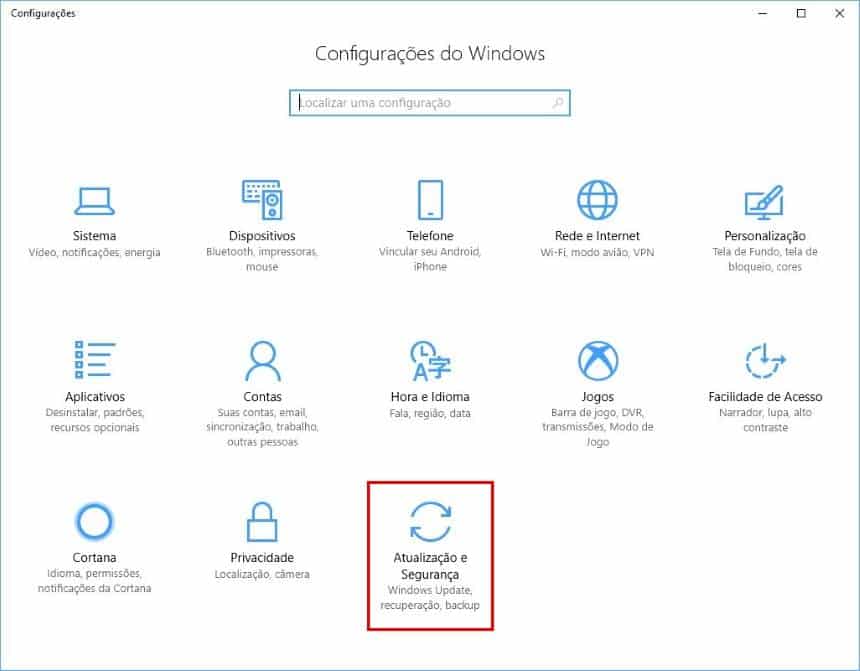
Armazenamento na Nuvem: A conveniência que você precisa
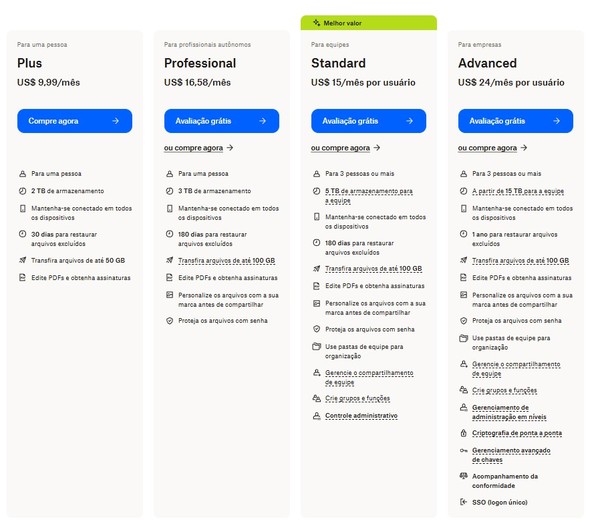
Fazer backup dos seus arquivos de trabalho na nuvem é uma mão na roda. Pense nisso: seus documentos, planilhas e apresentações ficam guardados em um lugar seguro na internet. Assim, se o seu computador der problema, você não perde nada. É a tranquilidade de saber que seu trabalho está protegido.
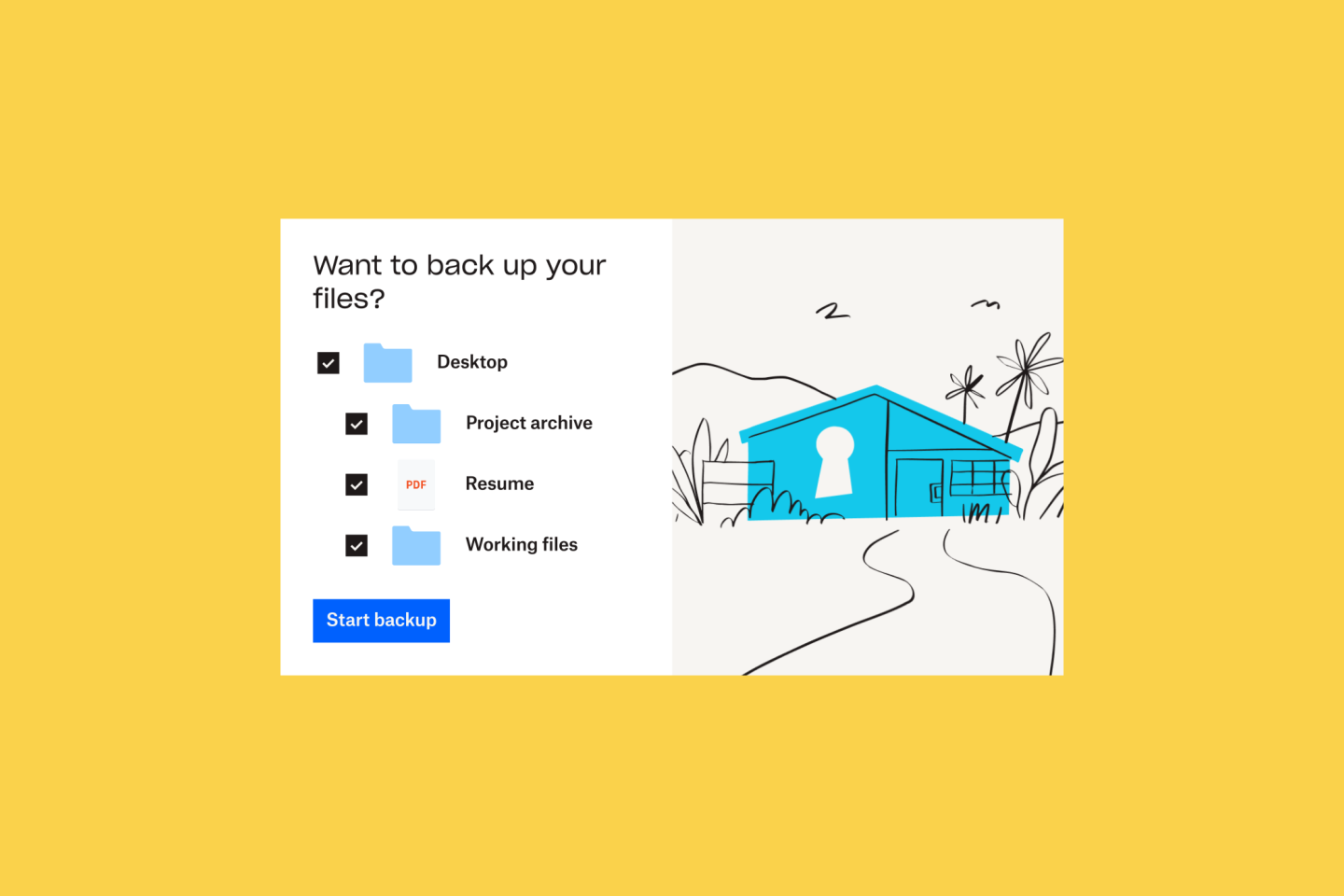
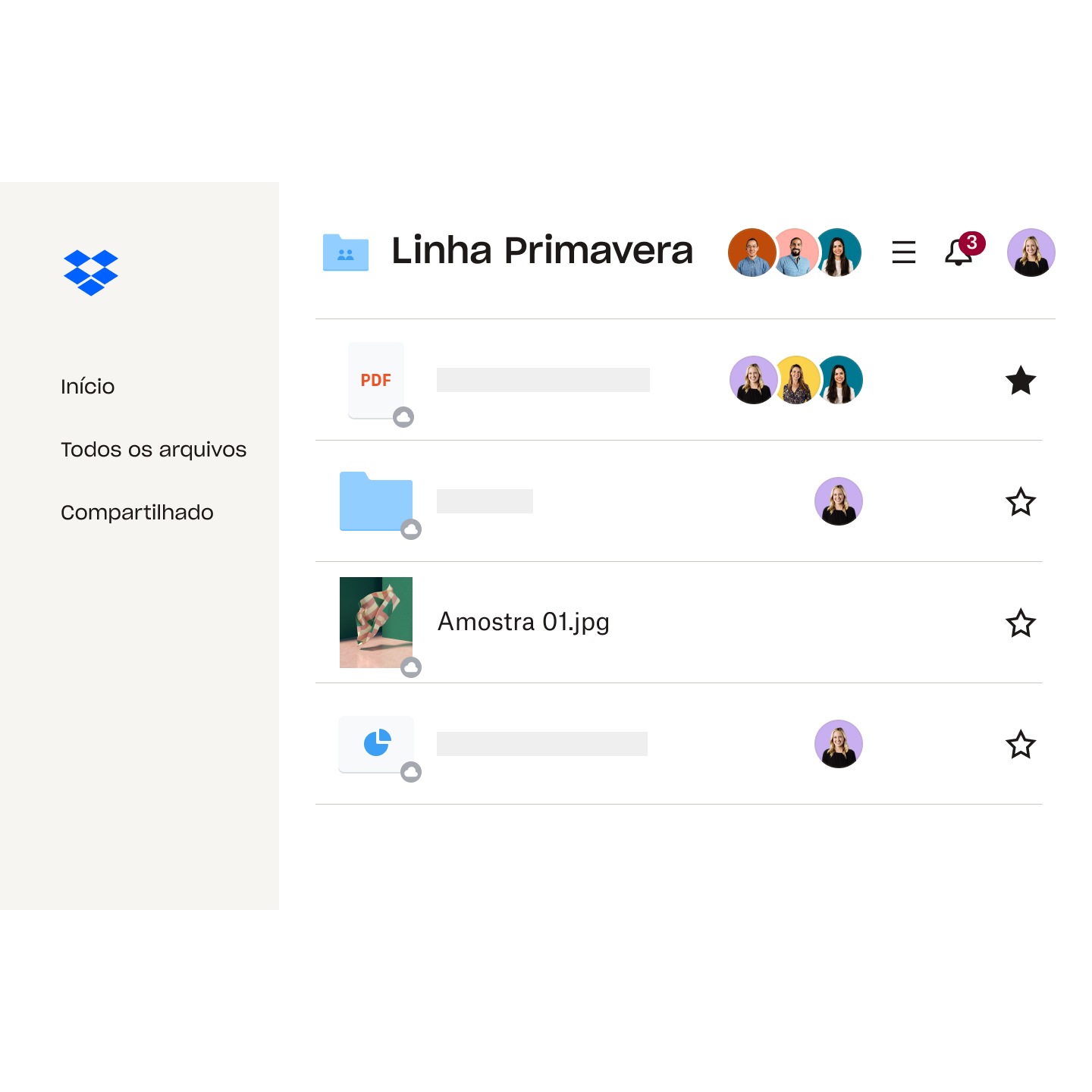
Existem várias opções de armazenamento na nuvem, como Google Drive, Dropbox ou OneDrive. Cada um tem suas particularidades, mas o objetivo é o mesmo: manter seus arquivos acessíveis de qualquer lugar. Você pode acessar de um outro computador, do seu celular, ou até de um tablet. É praticidade pura para o seu dia a dia profissional.
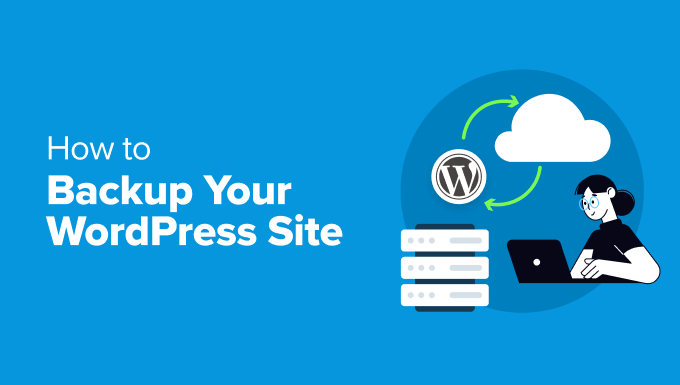
Para garantir que seu backup seja seguro, use senhas fortes e ative a autenticação de dois fatores sempre que possível. Isso adiciona uma camada extra de proteção, dificultando o acesso de pessoas não autorizadas aos seus dados. Vamos combinar, cuidar das suas informações é fundamental.
Dica Prática: Crie pastas separadas na nuvem para cada projeto ou cliente. Isso organiza tudo e facilita encontrar o que você precisa rapidamente.
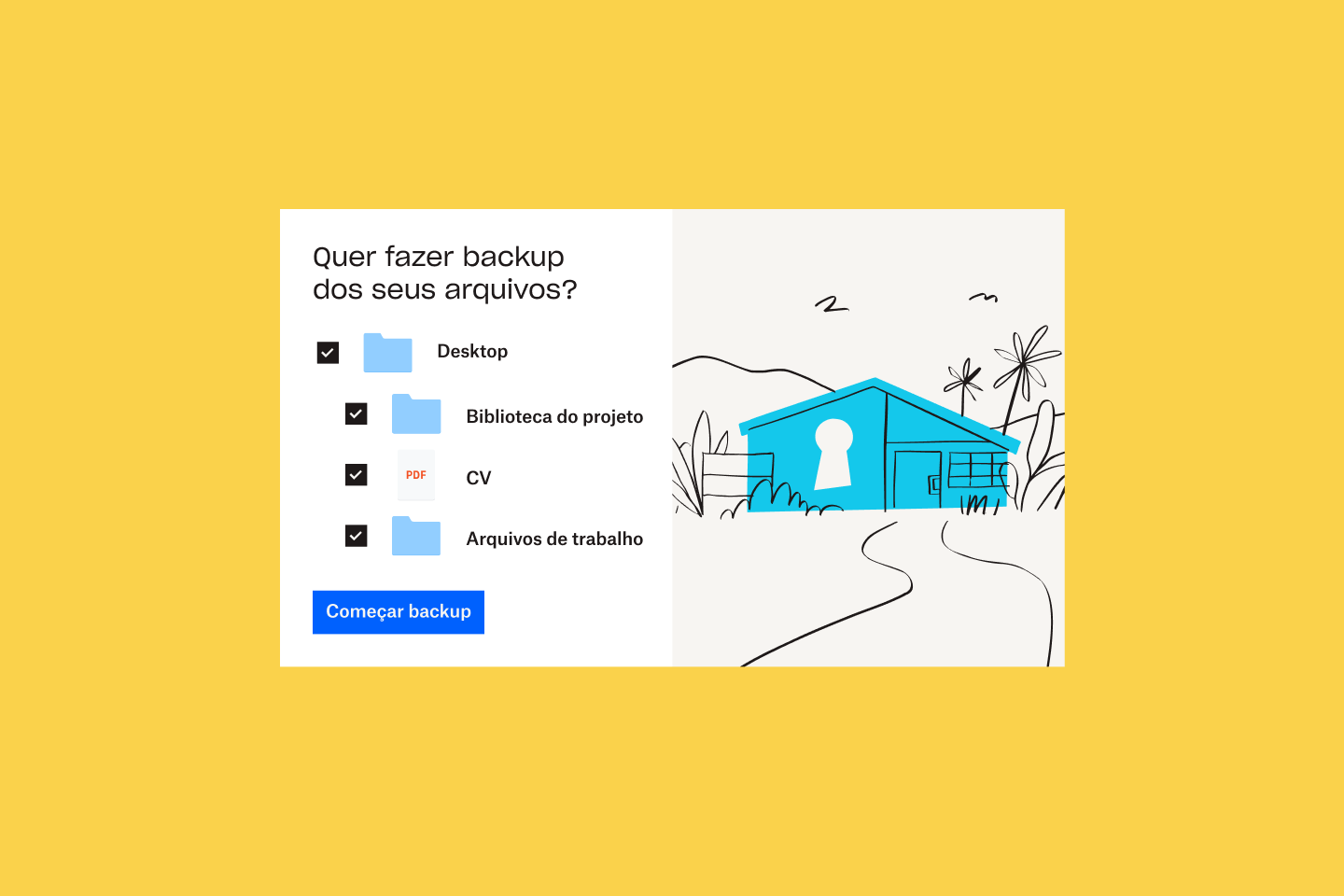
HD Externo: Uma camada extra de segurança confiável
Seu HD externo é um salva-vidas para seus arquivos de trabalho. Pense nele como um cofre seguro fora da sua casa, onde você guarda o que é mais importante. Fazer um backup seguro nos arquivos de trabalho significa que, se algo acontecer com seu computador – um vírus, uma falha de hardware, ou até um roubo –, seus dados cruciais não vão para o espaço.

A beleza do HD externo é a simplicidade. Você conecta, copia, pronto. Para garantir que seja realmente uma camada extra de segurança confiável, eu recomendo ter mais de um. Deixa um em casa, outro no escritório, ou até com um parente de confiança. Assim, você tem cópias em locais diferentes, o que minimiza ainda mais o risco de perder tudo de uma vez.
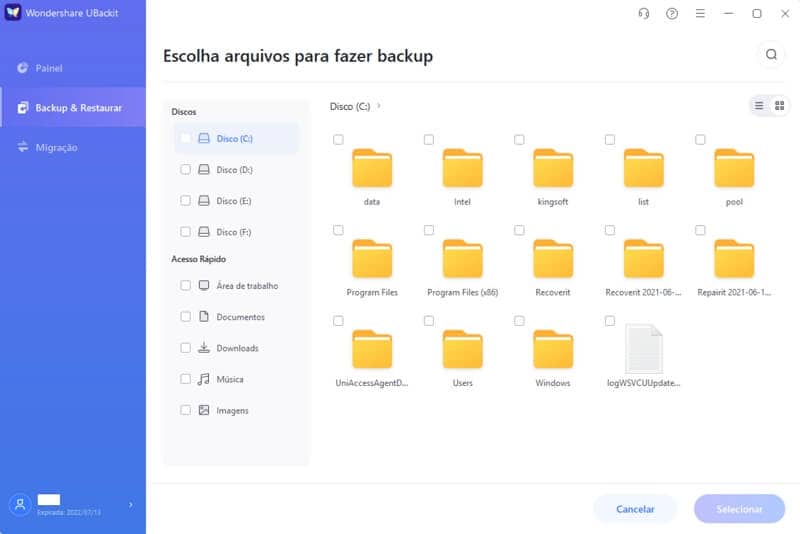
Não complique. O backup seguro dos seus arquivos de trabalho pode ser tão simples quanto arrastar e soltar pastas importantes para o seu HD externo. Faça isso regularmente. Se você trabalha com muitos documentos ou projetos, divida o backup em etapas. Copie o que usou durante a semana, por exemplo. A consistência é a chave para ter uma camada extra de segurança confiável sempre à mão.
Dica Prática: Estabeleça um dia e horário fixos na semana para fazer seu backup no HD externo. Automatize se possível com softwares específicos.
Backup Automático: Deixe a tecnologia trabalhar por você
Sabe aquele susto de perder tudo do trabalho porque o computador deu pau? Pois é, isso não precisa mais acontecer. Ter um backup automático é deixar a tecnologia cuidando dos seus arquivos. Você foca no que realmente importa: produzir. Deixar essa tarefa pra lá é arriscar muito do seu esforço.

Existem várias formas de fazer isso, e muitas são mais simples do que parecem. Servidores na nuvem, como Google Drive, Dropbox ou OneDrive, já fazem cópias regulares se você configurar direitinho. Dá pra programar para rodar em horários que você não está usando o computador. Assim, seu trabalho está sempre seguro e acessível de qualquer lugar.
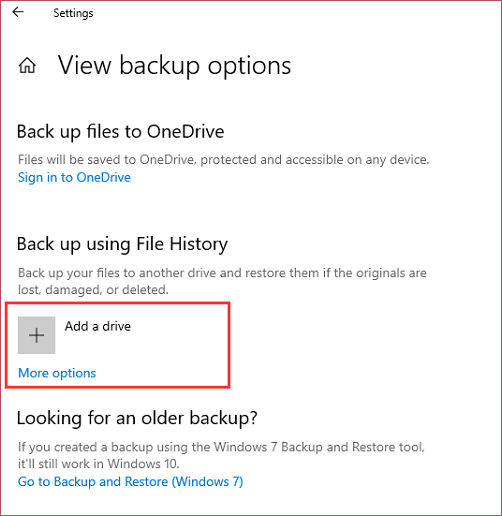
Pense em ter um sistema que roda em segundo plano, sem te incomodar. Você só precisa checar de vez em quando se tudo está correndo bem. Isso te dá uma paz de espírito danada. E o melhor: economiza tempo e evita dor de cabeça futura. Vamos combinar, é um investimento pequeno pra um retorno gigantesco.
Dica Prática: Use um serviço de armazenamento em nuvem e configure a sincronização automática para as pastas onde você salva seus arquivos de trabalho.
Frequência Ideal: Com que regularidade fazer o backup?
Vamos falar sobre a frequência ideal para fazer backup dos seus arquivos de trabalho. Muita gente pensa nisso só quando o problema já apareceu, sabe? Mas a real é que a regularidade é o que garante a segurança. Se você trabalha com coisas que mudam todo dia, como documentos de um projeto em andamento, ou até mesmo suas planilhas financeiras, fazer backup semanalmente pode não ser suficiente. Pensa assim: quanto tempo você levaria para refazer tudo se perdesse? A resposta a essa pergunta define a frequência.

Para a maioria dos trabalhos que envolvem criação e edição diária, o ideal é pensar em backup diário. Sei que pode parecer chato, mas o alívio de ter tudo guardado caso algo dê errado compensa. Eu mesmo já perdi trabalho por não ter essa disciplina, e a dor de cabeça é grande. Existem ferramentas que automatizam esse processo, então você nem precisa se lembrar de apertar um botão. Configura uma vez e pronto, seus arquivos de trabalho estão mais seguros.
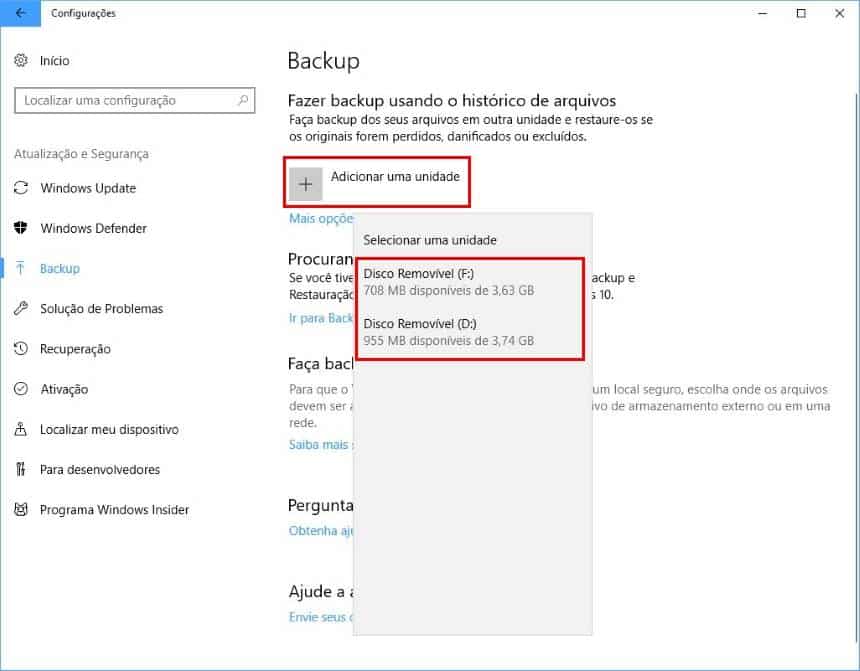
Se você tem reuniões importantes, vendas fechadas ou qualquer dado crítico que muda ao longo do dia, considere fazer backup mais de uma vez. Talvez um backup no meio do dia e outro no final. A chave é encontrar o ponto onde a perda de dados é mínima para você e sua rotina. Não tem uma regra de ouro única, o importante é que funcione para o seu caso específico. Vamos combinar, a tranquilidade não tem preço.
Dica Prática: Configure backups automáticos diários no final do seu expediente de trabalho.
Organização é Chave: Como nomear e gerenciar seus backups
Vamos direto ao ponto: organizar seus backups de trabalho é fundamental. Sem isso, você cria um monte de cópias sem saber o que é o quê. Isso vira uma bagunça rapidamente. Uma boa nomeação evita o caos. Pense em datas, o tipo de arquivo e talvez um número de versão. Por exemplo: “ProjetoX_Relatorio_20231027_v2”. Assim, você acha o que precisa sem perder tempo.
A gestão desses arquivos também precisa de atenção. Criar pastas específicas para cada projeto ou cliente facilita a vida. Dentro de cada pasta, mantenha a mesma lógica de nomeação. Para quem trabalha com muitos documentos, isso faz toda a diferença. Evite nomes genéricos como “backup_final” ou “documentos”. Na dúvida, seja específico.
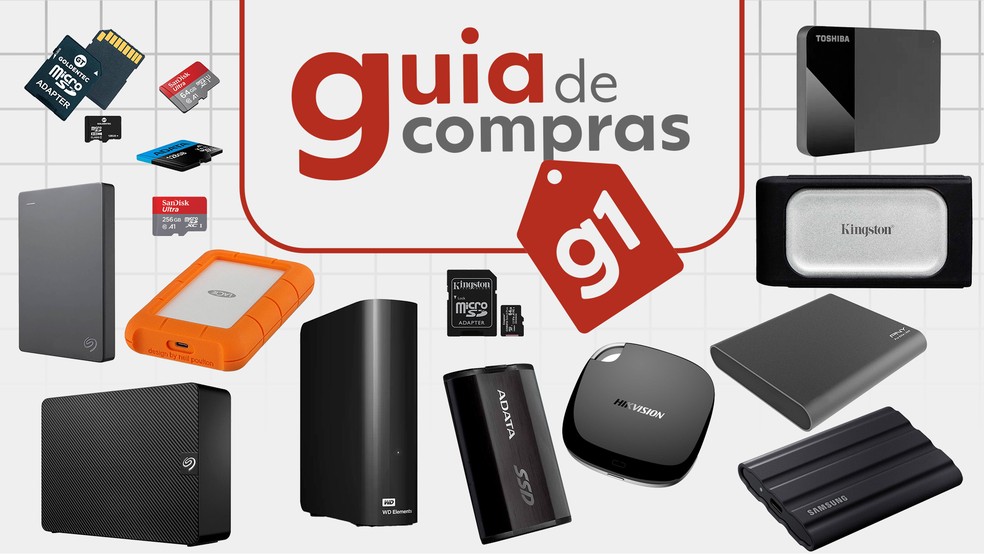
Outra coisa importante é decidir onde guardar. Você pode usar um HD externo, um serviço na nuvem ou ambos. Se for na nuvem, crie uma estrutura de pastas lá também. A chave é ter um sistema que funcione para você e que você consiga manter. É mais simples do que parece quando você pega o jeito.
Dica Prática: Use um padrão de nomeação consistente e inclua a data no formato AAAA-MM-DD para facilitar a ordenação cronológica.

Teste o Restore: Verifique se seus backups estão funcionando
Você fez um backup. Legal. Mas ele tá servindo para alguma coisa? A gente confia tanto que, na hora do aperto, a bronca é certa. Muita gente pensa que fazer um backup é só apertar um botão e pronto. Pois é, a história não é bem assim.
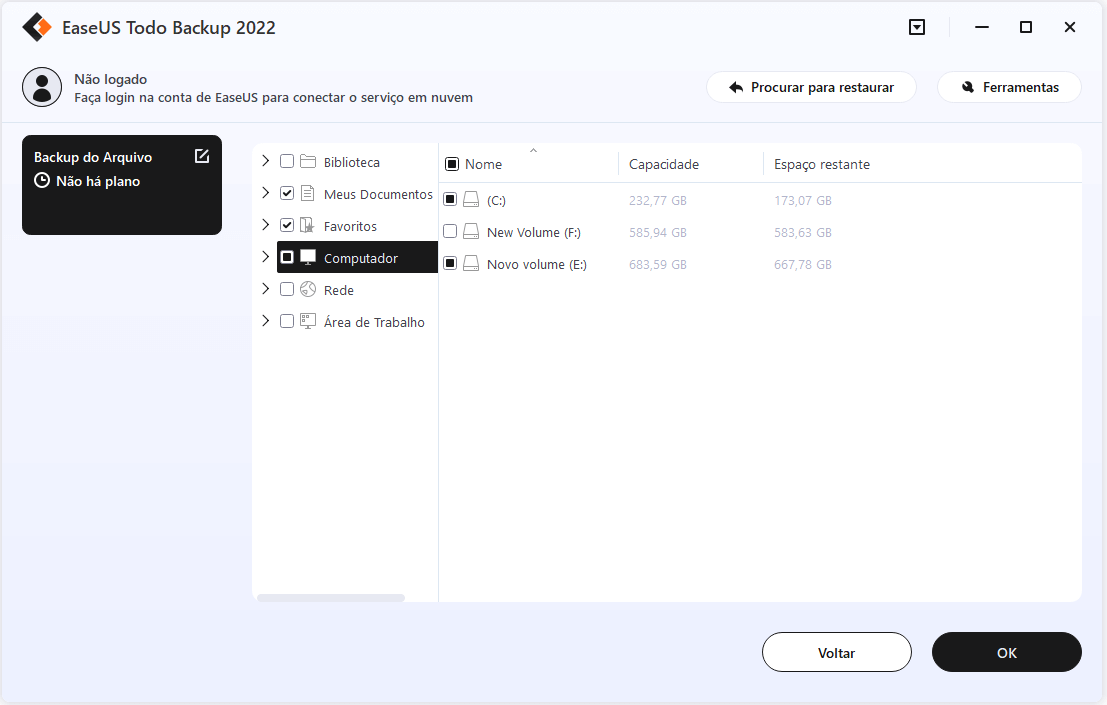
Para ter certeza que seu backup tá tinindo, o segredo é testar. Pega um arquivo aleatório que você salvou e tenta restaurar. Vê se ele abre direitinho, se tá completo, sem corrupção. É um passo simples, mas que salva o dia quando um desastre acontece.
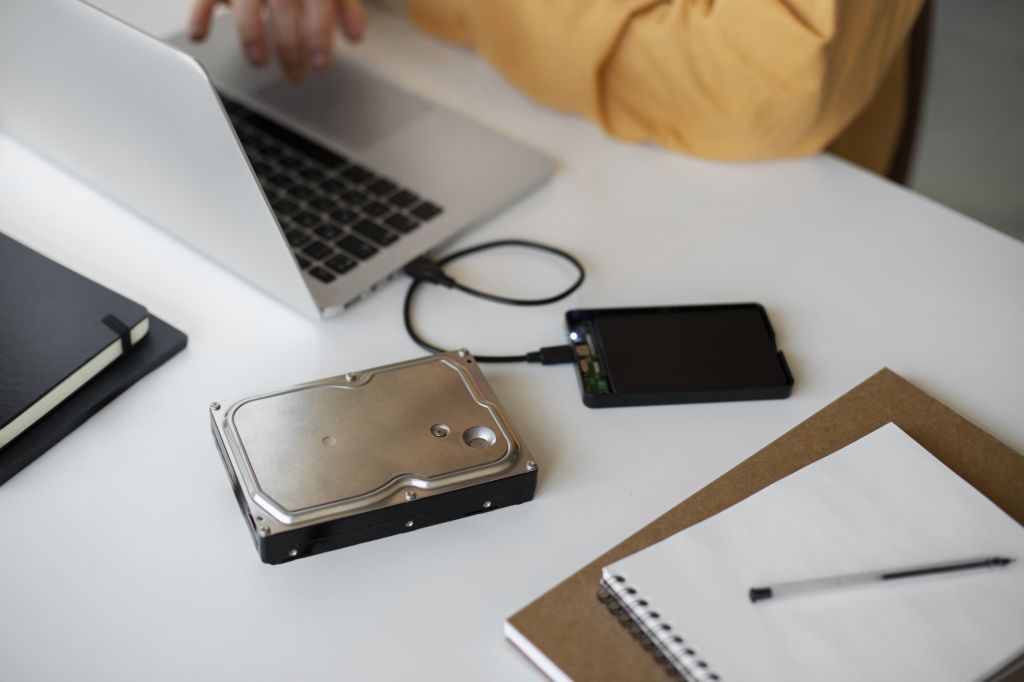
Não adianta ter a melhor ferramenta de backup do mundo se ela não funciona na hora que você mais precisa. Um teste rápido de restauração é como checar se o extintor de incêndio tá carregado. Mais vale um minuto de teste do que horas de dor de cabeça.
Dica Prática: Separe 15 minutos toda semana para restaurar um arquivo qualquer do seu backup e verifique se ele está intacto.
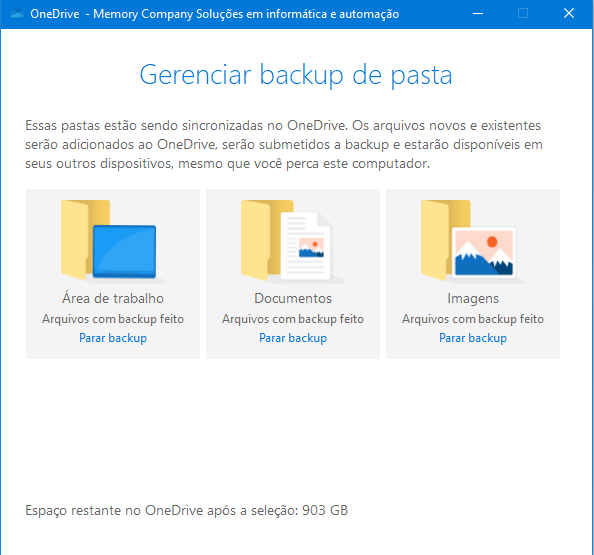
Segurança na Nuvem: Entendendo as opções e proteções
Fazer backup dos seus arquivos de trabalho na nuvem é crucial. Muita gente pensa que é complicado, mas é mais simples do que parece. O segredo é escolher o serviço certo para suas necessidades. Existem opções gratuitas para quem usa pouco espaço e planos pagos que oferecem muito mais segurança e capacidade. Pense nisso como um cofre digital para tudo o que você produz.
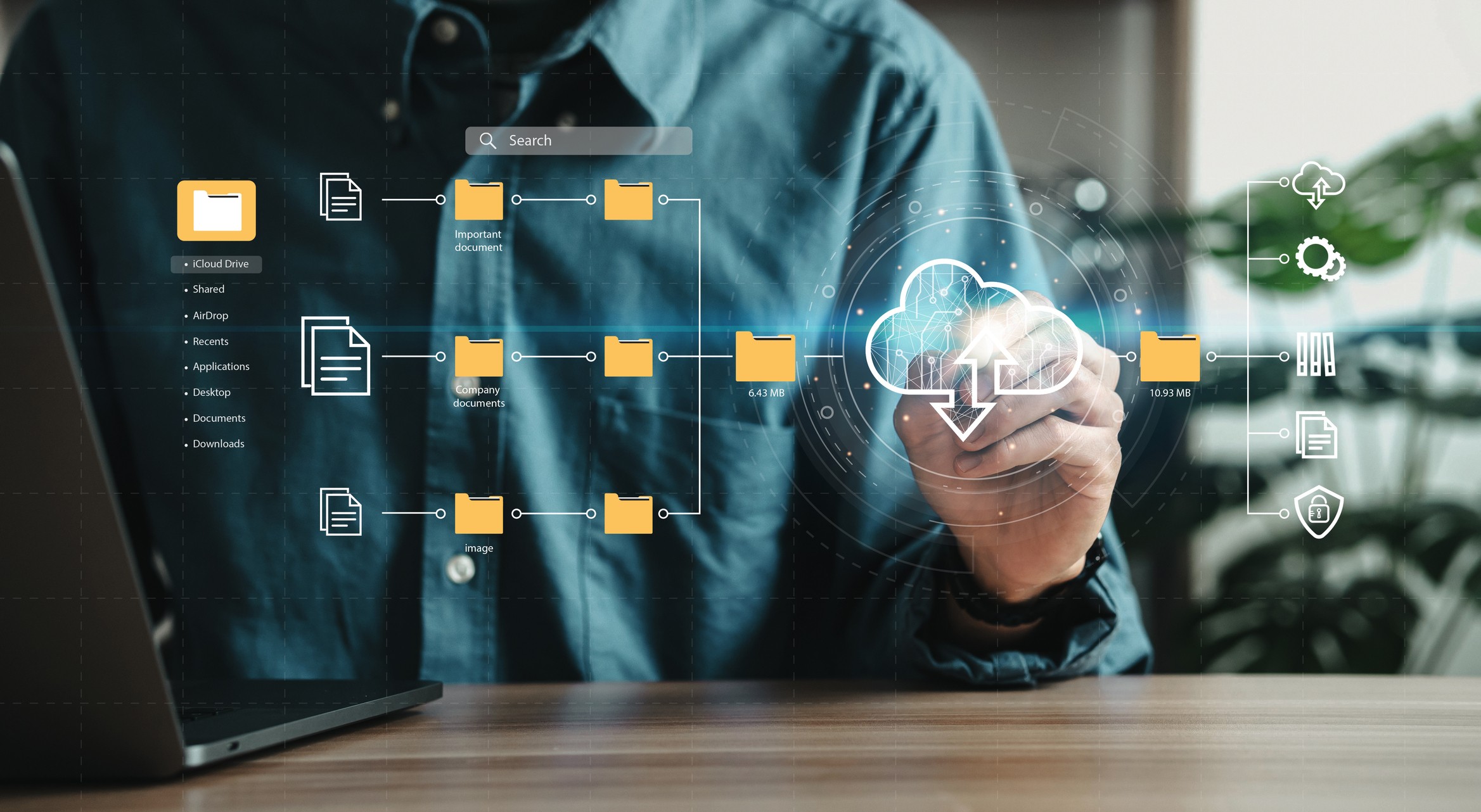
Quando falamos de segurança na nuvem, estamos falando de diferentes tipos de proteção. Os serviços mais sérios usam criptografia para que só você consiga acessar seus arquivos. Além disso, eles replicam seus dados em vários servidores, garantindo que, mesmo se algo acontecer com um deles, seus arquivos estarão seguros em outro lugar. É uma tranquilidade que vale o investimento, se for o caso.
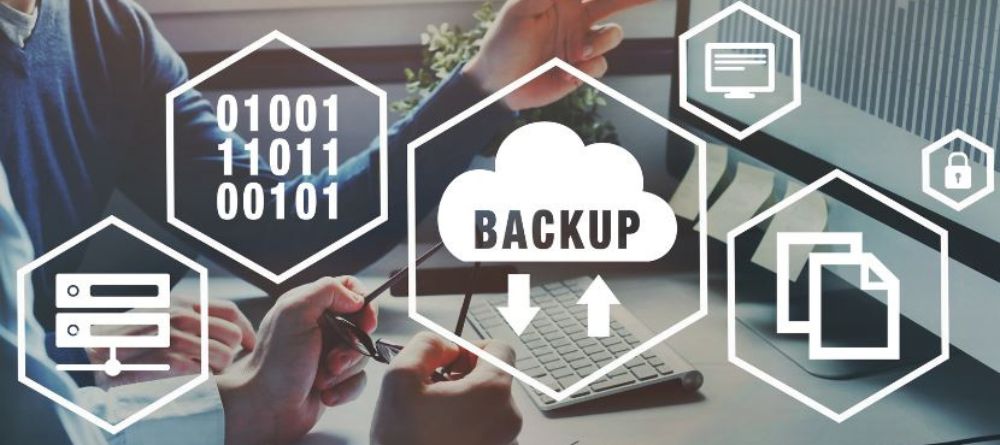
O importante é ter uma rotina. Não adianta fazer um backup uma vez e esquecer. Muitos serviços oferecem a opção de backup automático. Você configura uma vez e pronto, seus arquivos importantes são salvos periodicamente sem que você precise se preocupar. Assim, você garante que, aconteça o que acontecer, seu trabalho estará a salvo.
Dica Prática: Verifique se o serviço de nuvem que você escolheu oferece autenticação de dois fatores. Isso adiciona uma camada extra de segurança, exigindo um código do seu celular, por exemplo, além da sua senha.
Criptografia: O escudo invisível para seus dados valiosos
Seus arquivos de trabalho valem ouro. Proteger eles é fundamental. É aí que entra a criptografia, como um escudo invisível. Ela embaralha seus dados de um jeito que só quem tem a chave certa consegue ler. Assim, mesmo que alguém roube seu HD, não vai conseguir acessar nada sem a senha mestra.
Para fazer um backup seguro, você precisa pensar em criptografar antes de salvar. Muitas ferramentas de backup já oferecem essa opção. Você escolhe uma senha forte, que só você sabe, e o software cuida do resto. Pense nisso como trancar seu cofre antes de guardar o que é precioso.
E não se esqueça de testar sua senha de tempos em tempos. Uma senha muito simples pode ser quebrada. Use uma combinação de letras maiúsculas, minúsculas, números e símbolos. Quanto mais complexa, maior a segurança dos seus arquivos de trabalho.
Dica Prática: Use um gerenciador de senhas para criar e armazenar senhas fortes e únicas para sua criptografia de backup.
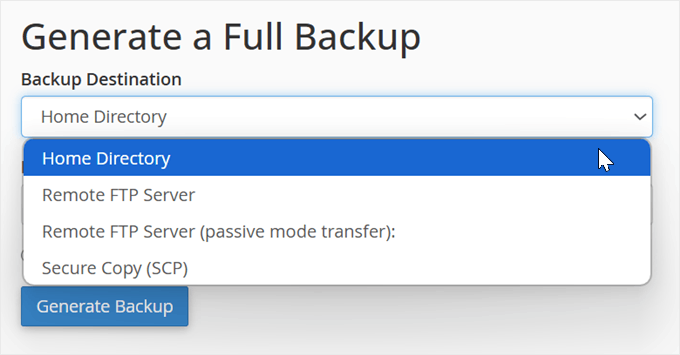
Rotina de Verificação: Mantenha seus backups sempre atualizados
Sabe aquele medo de perder tudo? Arquivos de trabalho importantes, fotos, documentos… Pois é, isso pode ser evitado. Ter uma rotina de verificação dos seus backups é fundamental. Não adianta fazer um backup uma vez e esquecer. É como deixar o carro na garagem sem checar os pneus. Uma hora o problema aparece.
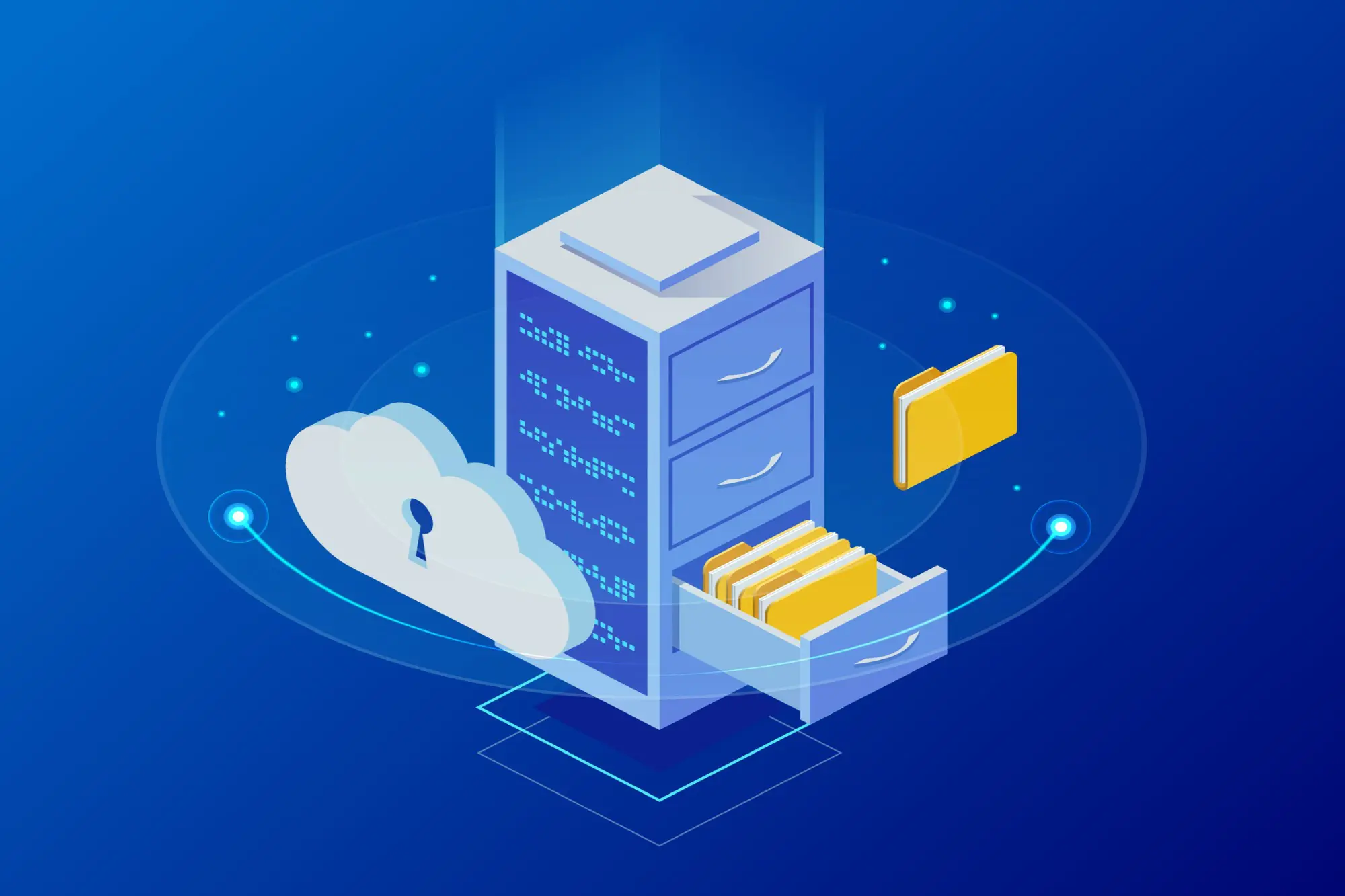
Vamos combinar: um backup seguro dos arquivos de trabalho não é mais opcional, é necessidade. Eu vejo muita gente deixando para depois, e quando algo acontece, a dor de cabeça é enorme. Ficar tranquilo sabendo que seus dados estão protegidos é um alívio que não tem preço. Eu mesmo já passei por situações tensas antes de me organizar.
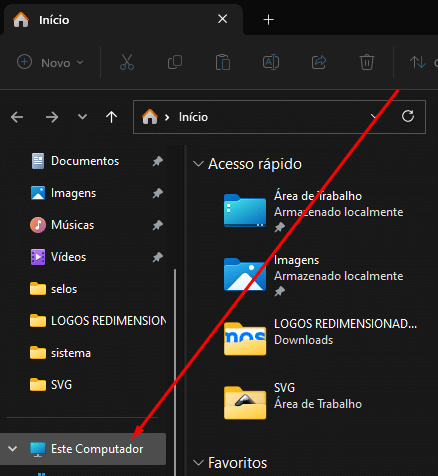
Manter seus backups sempre atualizados evita dores de cabeça futuras. Seja em um HD externo ou na nuvem, o importante é que o processo seja automático ou que você tenha um lembrete claro na sua agenda. Assim, você garante que a versão mais recente dos seus arquivos esteja sempre guardada.
Dica Prática: Configure alertas semanais no seu calendário para confirmar que seus backups foram realizados com sucesso.
Soluções e Ferramentas que Facilitam Sua Vida
| Item | O Que É | Por Que Usar | Dicas Práticas |
|---|---|---|---|
| Defina o Que é Essencial Salvar | Identificar os arquivos mais importantes para o seu trabalho. | Evita perder tempo e espaço com dados desnecessários. Garante que o que realmente importa esteja protegido. | Crie uma pasta “Essenciais” e liste os tipos de documentos. Pense no que te impediria de trabalhar se sumisse. |
| Armazenamento na Nuvem | Serviços como Google Drive, Dropbox, OneDrive. | Acesso fácil de qualquer lugar, com qualquer dispositivo. Sincronização automática. | Use um serviço confiável. Verifique o espaço gratuito e os planos pagos. Configure a sincronização apenas para as pastas essenciais para economizar banda. |
| HD Externo | Dispositivo físico para guardar cópias dos seus arquivos. | Oferece uma cópia offline, protegida contra falhas online ou ataques. Bom para grandes volumes de dados. | Escolha um HD com boa capacidade e velocidade. Mantenha-o desconectado quando não estiver fazendo backup para se proteger de ransoware. |
| Backup Automático | Configurar softwares ou serviços para fazer cópias sem intervenção manual. | Reduz o risco de esquecimento. Mantém os backups sempre em dia. Economiza seu tempo. | Muitos serviços de nuvem já oferecem isso. Existem softwares específicos para automação de backup em HDs. Agende em horários que não atrapalhem seu uso. |
| Frequência Ideal | A periodicidade com que você deve realizar os backups. | Garante que você não perca muito trabalho em caso de imprevistos. Adequa-se ao seu ritmo de trabalho. | Para quem trabalha intensamente no dia a dia, backups diários são oO Que Fazer em Caso de Perda ou Corrupção de ArquivosPois é, a gente trabalha duro nos arquivos e, de repente, puff! Sumiu tudo ou virou um monte de código ilegível. Frustrante demais, né? Mas se liga, que ter um backup seguro é o que vai te salvar nessas horas. Eu te garanto: se você seguir estes passos, vai dormir mais tranquilo. Minhas Dicas Especiais para um Backup Confiável:
Vamos combinar, um pouco de organização agora evita muita dor de cabeça depois. Seu trabalho merece essa atenção. Confira este vídeo relacionado para mais detalhes: Dúvidas das LeitorasCom que frequência devo fazer backup dos meus arquivos de trabalho?Faça backup diariamente, ou pelo menos sempre que concluir uma etapa importante do seu trabalho. Uma boa regra é: se o arquivo é importante, ele precisa ser copiado regularmente. Quais são as melhores opções de armazenamento em nuvem para arquivos de trabalho?Serviços como Google Drive, Dropbox e OneDrive são populares e confiáveis. Eles oferecem planos gratuitos e pagos, com boa integração a outros aplicativos. É seguro usar um HD externo para backups frequentes?Sim, um HD externo é uma ótima opção para backups locais e rápidos. Apenas lembre-se de armazená-lo em um local seguro e ter mais de uma cópia em locais diferentes, se possível. Como garantir que meu backup na nuvem esteja realmente seguro?Use senhas fortes e únicas para sua conta na nuvem. Ative a autenticação de dois fatores sempre que o serviço oferecer. Isso adiciona uma camada extra de proteção. O que é criptografia de dados e por que ela é importante para meus backups?Criptografia embaralha seus dados, tornando-os ilegíveis para quem não tem a chave. Isso garante que mesmo que seus arquivos caiam em mãos erradas, eles permanecerão protegidos e privados. Fazer backup dos seus arquivos de trabalho é essencial. Mantenha cópias em nuvem e em um disco externo, verificando sempre se estão atualizadas. Essa prática garante a segurança dos seus dados contra perdas inesperadas. Se você quer saber mais sobre proteger seus dados, confira nossas dicas sobre segurança digital. Confira este vídeo relacionado para mais detalhes: 
Adnastor Tavares Olá eu sou Adnastor Tavares, sou o autor por trás do O2 Multi, um portal que reflete minha paixão por explorar a vasta tapeçaria da vida moderna, desde as estratégias mais eficazes em Finanças e Negócios até o aprimoramento do Bem-Estar e as últimas tendências em Moda e Beleza. Com uma abordagem que une o prático ao inspirador, mergulho em temas como Tecnologia, Casa e Decoração, Turismo, Esporte e Educação, sempre buscando oferecer conteúdo relevante e acessível que ajude você a viver uma vida mais informada e plena. |