

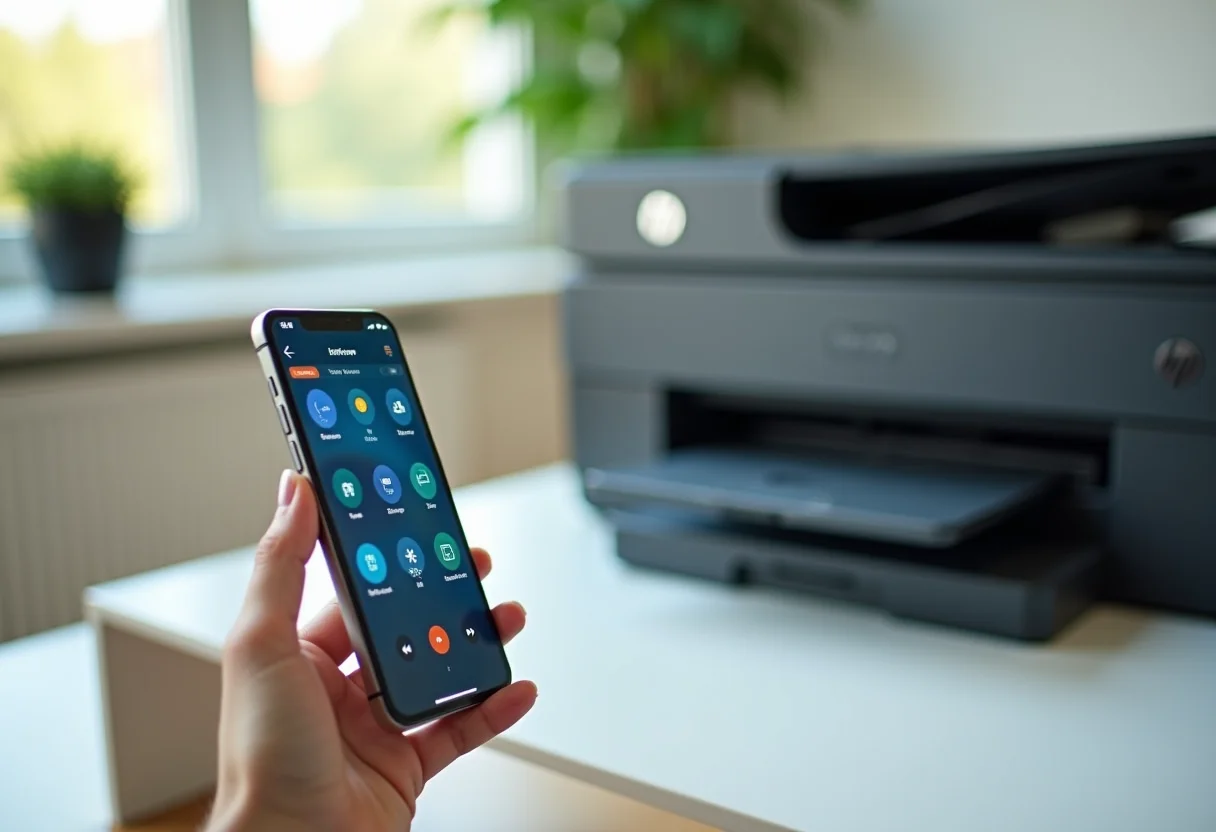
Imagina a liberdade de imprimir seus documentos e fotos diretamente do seu celular, sem a complicação de cabos e computadores! Com uma impressora HP com Wi-Fi, isso é totalmente possível. Neste guia, você vai aprender o passo a passo completo para instalar sua impressora HP Wi-Fi no celular e resolver os problemas mais comuns.
Impressora HP Wi-Fi no Celular: Guia FÁCIL de Instalação (e Solução de Problemas)
A Era da Impressão Sem Fio
A praticidade de imprimir diretamente do celular revolucionou a forma como lidamos com documentos e fotos. Não precisar mais de um computador como intermediário agiliza o processo e oferece mais flexibilidade. As impressoras HP com Wi-Fi se destacam pela facilidade de uso e compatibilidade com diversos dispositivos.
Por que escolher uma impressora HP com Wi-Fi?

As impressoras HP com Wi-Fi oferecem uma série de vantagens, como a possibilidade de imprimir de qualquer lugar da casa, a facilidade de compartilhamento com outros dispositivos e a compatibilidade com aplicativos como o HP Smart, que otimiza a impressão e digitalização.
O que você vai aprender neste guia

Neste guia completo, você vai aprender desde a verificação da compatibilidade da sua impressora e smartphone até a solução de problemas comuns que podem surgir durante a instalação e uso. Prepare-se para dominar a impressão sem fio!
Passo 1: Verificando a Compatibilidade e Requisitos
Compatibilidade da Impressora HP

Nem todas as impressoras HP possuem funcionalidade Wi-Fi. Para identificar se a sua é compatível, procure pelo símbolo Wi-Fi no painel de controle ou verifique o manual do usuário. Alguns modelos populares compatíveis são a linha HP DeskJet, HP Envy e HP OfficeJet.
Requisitos do Smartphone

Para garantir a compatibilidade, verifique se seu smartphone possui a versão mínima do sistema operacional Android (5.0 ou superior) ou iOS (11 ou superior). Além disso, certifique-se de que o Wi-Fi está funcionando corretamente.
Acessórios Necessários
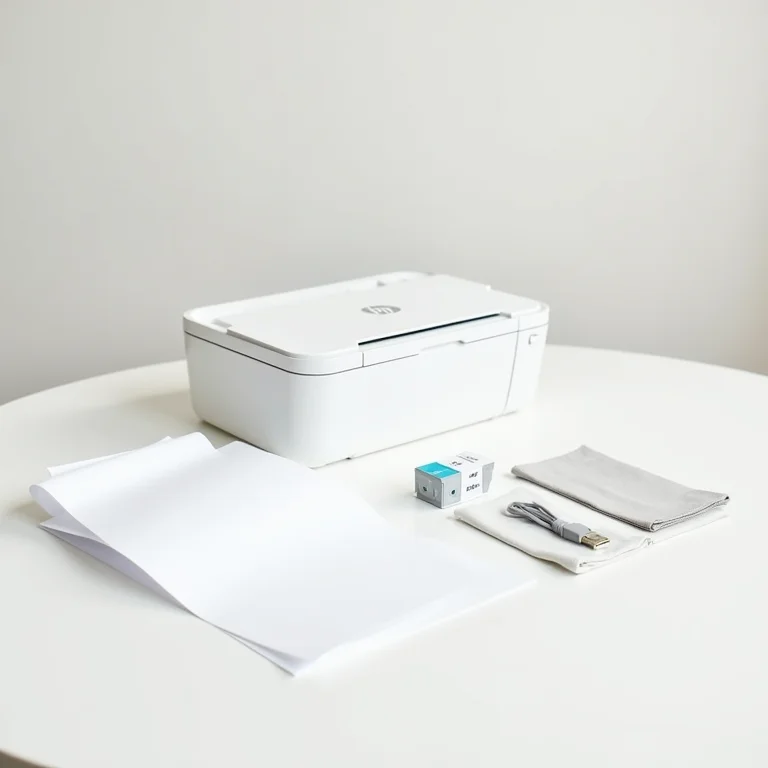
Para a configuração inicial, um cabo USB pode ser necessário, dependendo do modelo da impressora. Além disso, um roteador Wi-Fi funcionando é essencial para conectar a impressora à rede.
Passo 2: Instalando o Aplicativo HP Smart
Download e Instalação

O HP Smart é o aplicativo que permite controlar sua impressora HP pelo celular. Para baixá-lo, acesse a Google Play Store (Android) ou a App Store (iOS) e procure por “HP Smart“. Após a instalação, conceda as permissões necessárias para o aplicativo funcionar corretamente.
Criando uma Conta HP (Opcional, mas Recomendado)
Ter uma conta HP oferece benefícios como a impressão remota, que permite imprimir documentos de qualquer lugar. Para criar uma conta, basta seguir as instruções no aplicativo HP Smart.
Passo 3: Conectando a Impressora à Rede Wi-Fi
Modo de Conexão Wi-Fi Direct
O Wi-Fi Direct facilita a conexão entre a impressora e o celular, criando uma rede direta entre os dois dispositivos. Para ativar o Wi-Fi Direct, consulte o manual da sua impressora, pois o passo a passo varia de modelo para modelo. Geralmente, a opção está localizada no painel de controle, em configurações de rede.
Conectando a Impressora à Rede Wi-Fi Doméstica
Para conectar a impressora à sua rede Wi-Fi doméstica, acesse o painel de controle da impressora e procure pelas configurações de rede. Selecione a sua rede Wi-Fi e insira a senha. Se a impressora não encontrar a rede, verifique se o roteador está funcionando corretamente e se a senha foi digitada corretamente.
Passo 4: Adicionando a Impressora no HP Smart
Detectando a Impressora
Após conectar a impressora à rede Wi-Fi, o HP Smart deve localizá-la automaticamente. Se a impressora não aparecer, certifique-se de que o celular e a impressora estão na mesma rede Wi-Fi.
Adicionando Manualmente (Se Necessário)
Se a impressora não for detectada automaticamente, você pode adicioná-la manualmente inserindo o endereço IP da impressora. Para encontrar o endereço IP, consulte o painel de controle da impressora, geralmente nas configurações de rede.
Passo 5: Imprimindo do Celular (Testando a Conexão)
Imprimindo Fotos
Para imprimir fotos, selecione as fotos desejadas na galeria do celular e compartilhe-as com o aplicativo HP Smart. Ajuste as configurações de impressão, como tamanho e qualidade, e envie para a impressora.
Imprimindo Documentos
Para imprimir documentos, abra o documento (PDF, Word) no celular e compartilhe-o com o aplicativo HP Smart. Envie o documento para a impressora e aguarde a impressão.
Passo 6: Solução de Problemas Comuns
Impressora Offline
Se a impressora aparecer offline, verifique a conexão Wi-Fi, reinicie a impressora e o celular. Além disso, verifique se há alguma atualização de firmware disponível para a impressora.
Problemas de Conexão
Se você estiver enfrentando problemas de conexão, verifique se o celular e a impressora estão na mesma rede Wi-Fi. Desative e reative o Wi-Fi do celular e da impressora.
Qualidade de Impressão Ruim
Se a qualidade de impressão estiver ruim, verifique os níveis de tinta e limpe os cabeçotes de impressão. Consulte o manual da impressora para saber como realizar a limpeza dos cabeçotes.
Passo 7: Dicas e Truques Extras
Imprimindo de Outros Aplicativos
Você pode imprimir diretamente de aplicativos como Gmail, Google Docs, etc. Basta procurar pela opção de impressão no aplicativo e selecionar a impressora HP.
Usando o HP Smart para Digitalizar
O HP Smart também permite digitalizar documentos e fotos com a impressora HP. Basta selecionar a opção de digitalização no aplicativo e seguir as instruções.
Impressão Remota
Com a conta HP, você pode imprimir documentos de qualquer lugar, desde que a impressora esteja conectada à internet. Essa funcionalidade é ideal para quem precisa imprimir documentos enquanto está fora de casa ou do escritório.
| Problema | Solução |
|---|---|
| Impressora Offline | Verificar conexão Wi-Fi, reiniciar dispositivos |
| Má qualidade de impressão | Verificar níveis de tinta, limpar cabeçotes |
| Impressora não detectada | Verificar se estão na mesma rede Wi-Fi |
Dúvidas Frequentes
Como saber se minha impressora HP tem Wi-Fi?
Procure pelo símbolo Wi-Fi no painel de controle ou verifique o manual do usuário. Modelos como HP DeskJet, HP Envy e HP OfficeJet geralmente possuem essa funcionalidade.
O que é Wi-Fi Direct?
É uma conexão direta entre a impressora e o celular, sem necessidade de um roteador. Facilita a impressão quando não há uma rede Wi-Fi disponível.
Como encontrar o endereço IP da minha impressora?
Acesse o painel de controle da impressora e procure pelas configurações de rede. O endereço IP estará listado nas informações da rede.
Preciso ter uma conta HP para imprimir do celular?
Não é obrigatório, mas recomendado para ter acesso a recursos como a impressão remota.
O que fazer se a qualidade da impressão estiver ruim?
Verifique os níveis de tinta e limpe os cabeçotes de impressão. Consulte o manual da impressora para saber como realizar a limpeza.
Para não esquecer:
Mantenha sempre o aplicativo HP Smart atualizado para garantir o melhor desempenho e compatibilidade com sua impressora. E, claro, verifique sempre se há atualizações de firmware para a sua impressora!
Com este guia, você está pronto para aproveitar ao máximo a praticidade da impressão sem fio com sua impressora HP e seu celular. Compartilhe este guia com seus amigos e familiares!
