

Você sabe exatamente como limpar cache Chrome? Provavelmente seu navegador anda lento, travando ou exibindo informações desatualizadas, certo? Pois é, essa situação frustra qualquer um. O acúmulo de cache é um dos principais vilões dessa lentidão. Mas fica tranquila, porque neste post eu vou te mostrar o passo a passo descomplicado para resolver isso rapidinho e fazer seu Chrome voar de novo, como se fosse novo em 2026.
Por que limpar o cache do Chrome é essencial para manter seu navegador rápido e atualizado?
Imagina o cache como uma memória temporária do Chrome. Ele guarda pedacinhos de sites que você visita para carregá-los mais rápido na próxima vez. Só que, com o tempo, essa memória fica cheia de dados antigos.
Quando o cache está sobrecarregado, ele pode causar lentidão, erros no carregamento de páginas e até exibir conteúdo que já mudou nos sites. Limpá-lo libera espaço e garante que você veja sempre a versão mais recente das páginas.
É um procedimento simples que faz uma diferença brutal na sua experiência online. Seu Chrome vai responder melhor e carregar tudo num piscar de olhos.
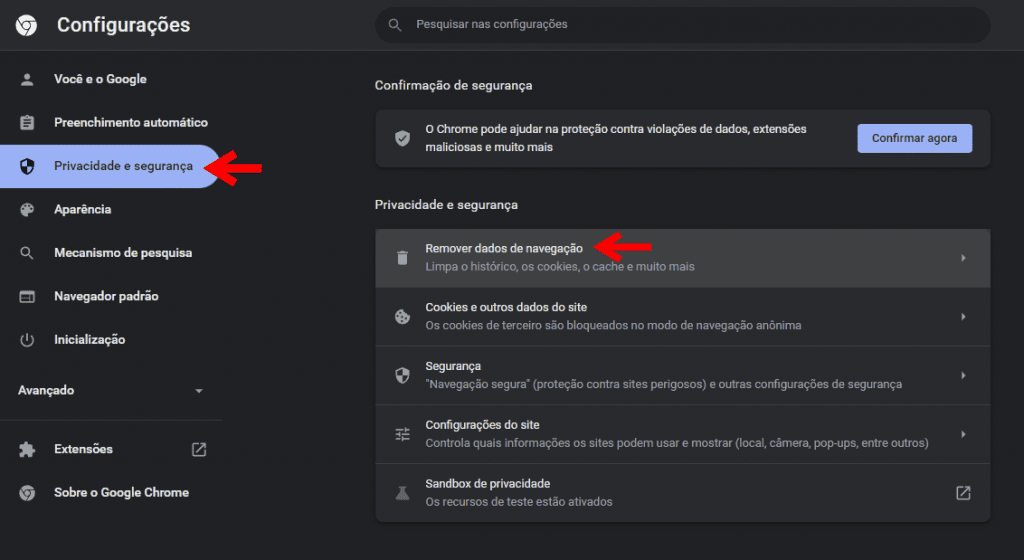
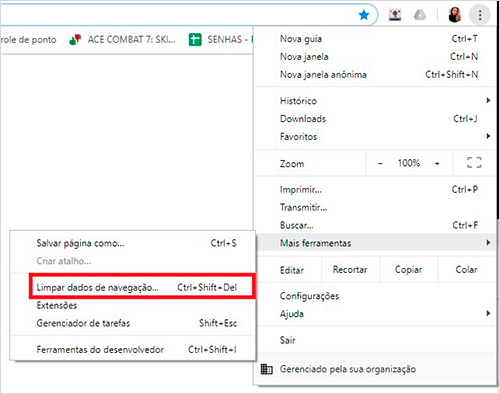
“Para limpar o cache do Google Chrome, use os atalhos de teclado Ctrl + Shift + Delete (Windows/Linux) ou Command + Shift + Delete (Mac), ou navegue pelo menu em ‘Mais ferramentas > Limpar dados de navegação’.”
O que você vai precisar
- Acesso ao seu navegador Google Chrome (computador ou celular).
- Um pouco de tempo para seguir estes passos simples.
Passo a Passo: Como resolver isso
- Abra o Google Chrome no seu dispositivo.
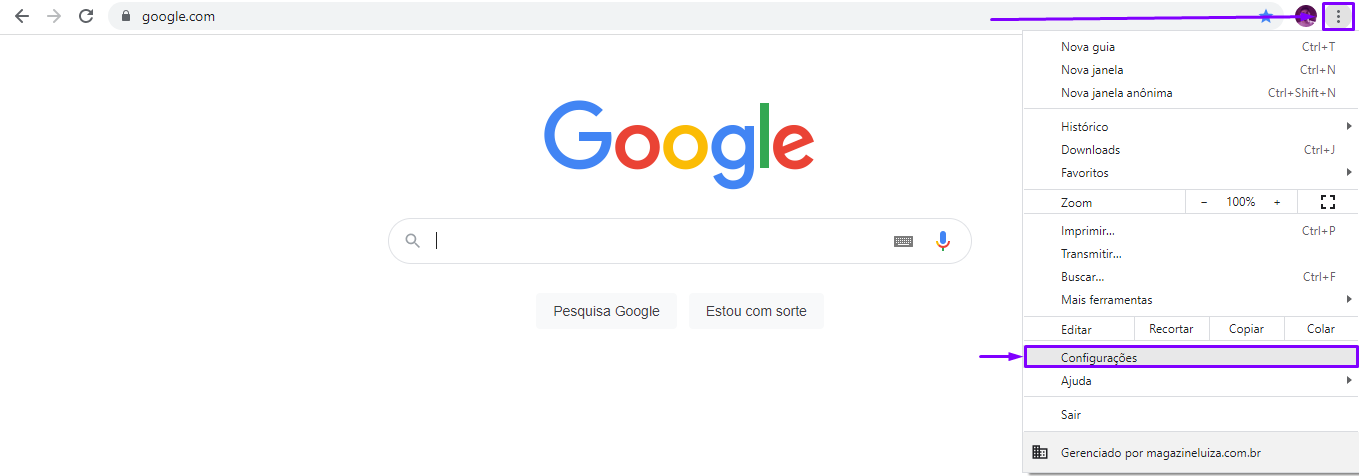
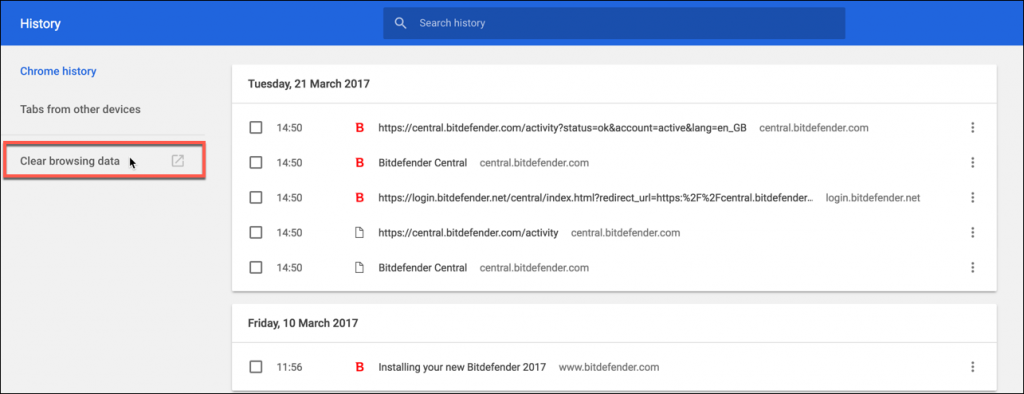
- Utilize o atalho de teclado para acessar as opções de limpeza: Ctrl + Shift + Delete no Windows ou Linux, ou Command + Shift + Delete no Mac. Se estiver no celular (Android ou iOS), toque nos três pontinhos no canto superior direito, vá em ‘Histórico’ e depois em ‘Limpar dados de navegação’.
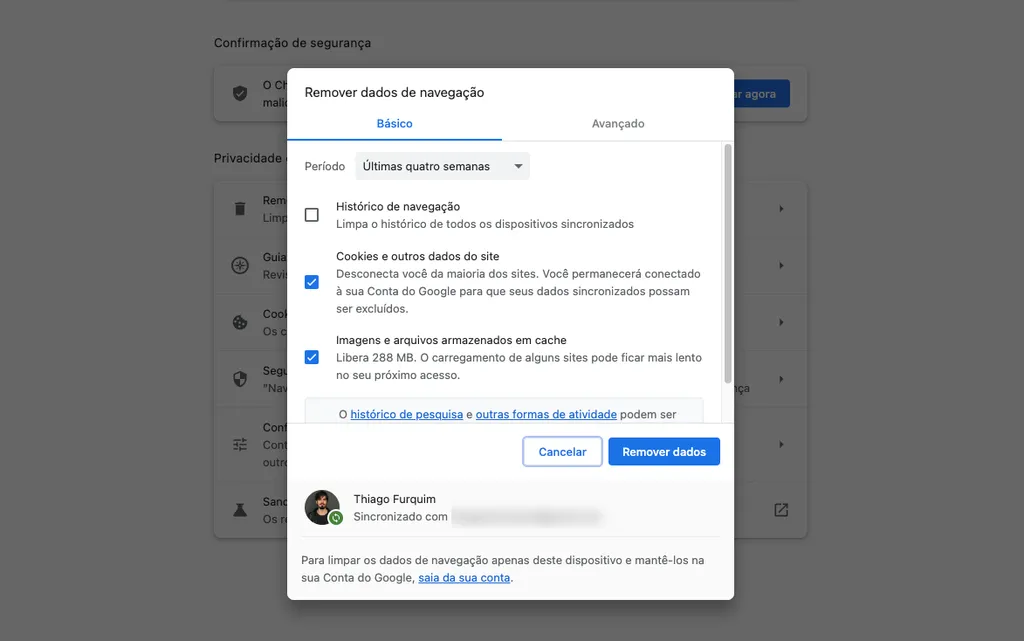
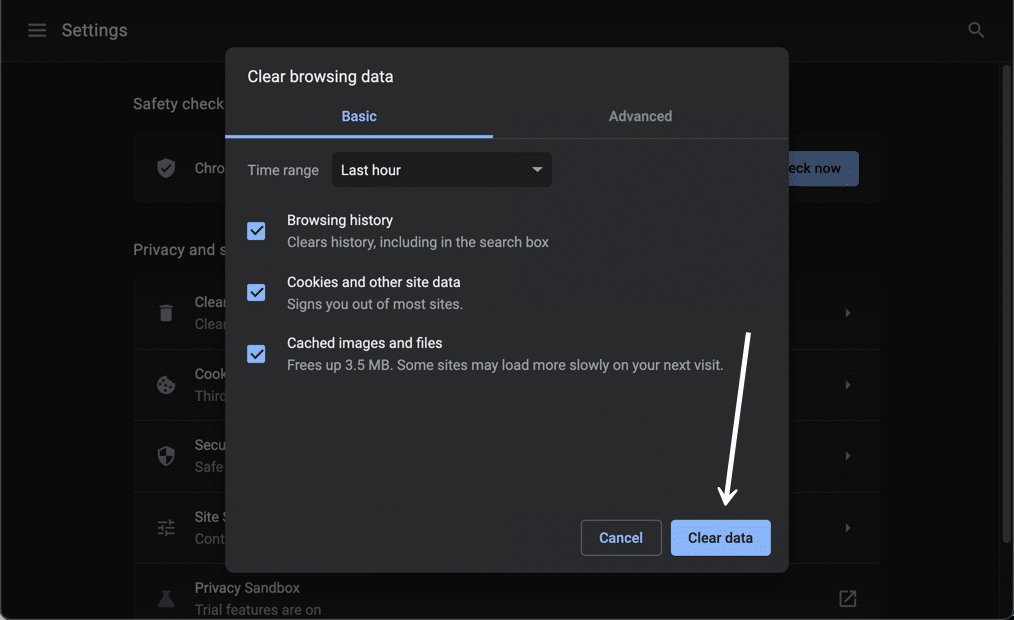
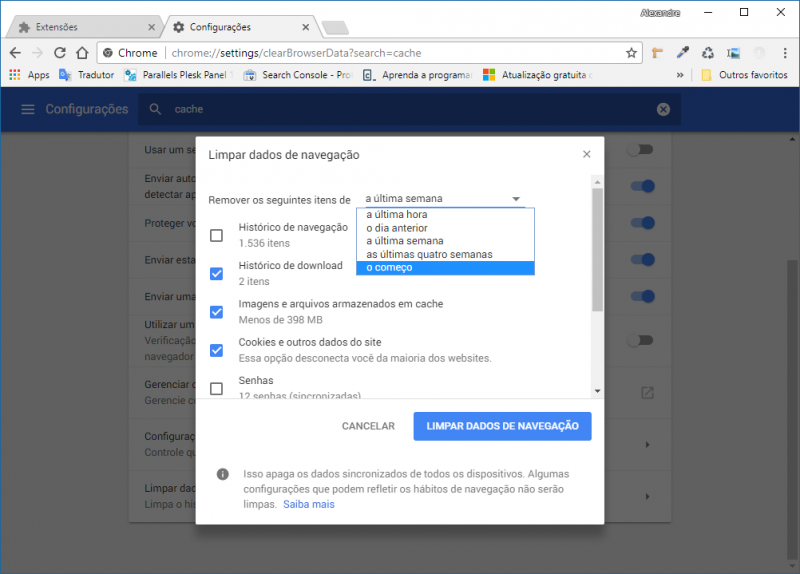
- Na janela que aparecer, selecione o período para o qual deseja limpar os dados. Para uma limpeza completa, escolha ‘Todo o período’.
- Marque a opção ‘Imagens e arquivos armazenados em cache’. É importante não confundir com ‘Cookies e outros dados do site’, que são coisas diferentes (falaremos sobre isso já já).
- Clique no botão ‘Remover dados’ ou ‘Limpar dados’. Pronto! O cache será limpo.
Limpar Cache do Google Chrome no Computador
No computador, o atalho Ctrl + Shift + Delete (Windows/Linux) ou Command + Shift + Delete (Mac) te leva direto para a janela de limpeza. É super rápido. Lá, você marca ‘Imagens e arquivos armazenados em cache’ e seleciona ‘Todo o período’ para garantir que tudo seja removido. Simples assim.
Limpar Cache do Google Chrome no Celular (Android e iOS)
No celular, o caminho é bem parecido. Abra o Chrome, toque nos três pontinhos verticais (menu), procure por ‘Histórico’ e, em seguida, ‘Limpar dados de navegação’. Escolha o período e certifique-se de que ‘Imagens e arquivos armazenados em cache’ esteja selecionado. Toque em ‘Limpar dados’ e você já sentirá a diferença.

Recarga Forçada: Limpar Cache de uma Página Específica
Às vezes, você só precisa atualizar uma página específica que não está carregando direito. Para isso, use a recarga forçada. No computador, pressione Ctrl + F5 (Windows) ou Command + Shift + R (Mac). Isso força o Chrome a baixar a versão mais recente da página, ignorando o que estava no cache dela.
Diferença entre Limpar Cache e Limpar Cookies
Pois é, muita gente confunde. O cache guarda partes de sites (como imagens e códigos) para que eles carreguem mais rápido da próxima vez. Já os cookies são pequenos arquivos que salvam suas preferências e informações de login em sites. Limpar um não apaga o outro, mas às vezes vale a pena limpar ambos se estiver com problemas.
Por que Limpar o Cache é Importante?
Manter o cache limpo ajuda seu navegador a funcionar melhor. Sites antigos e desatualizados no cache podem causar erros ou impedir que as versões novas apareçam. Limpar o cache garante que você veja sempre a versão mais recente dos sites e melhora a velocidade geral de navegação.
Quando Limpar o Cache do Navegador
Não existe uma regra fixa, mas é bom limpar o cache:
- Quando um site não carrega corretamente ou exibe informações antigas.
- Se você notar que seu navegador está lento.
- Periodicamente, para manter tudo em ordem. Uma vez por mês, por exemplo, pode ser um bom hábito.
Solução de Problemas Comuns com Cache
Erros como ‘página não encontrada’ ou conteúdo desatualizado geralmente são resolvidos limpando o cache. Se você fez a limpeza e o problema persiste, pode ser algo mais complexo no site ou na sua conexão. Tente recarregar a página com Ctrl + F5 ou Command + Shift + R primeiro.
Alternativas ao Google Chrome para Limpeza de Cache
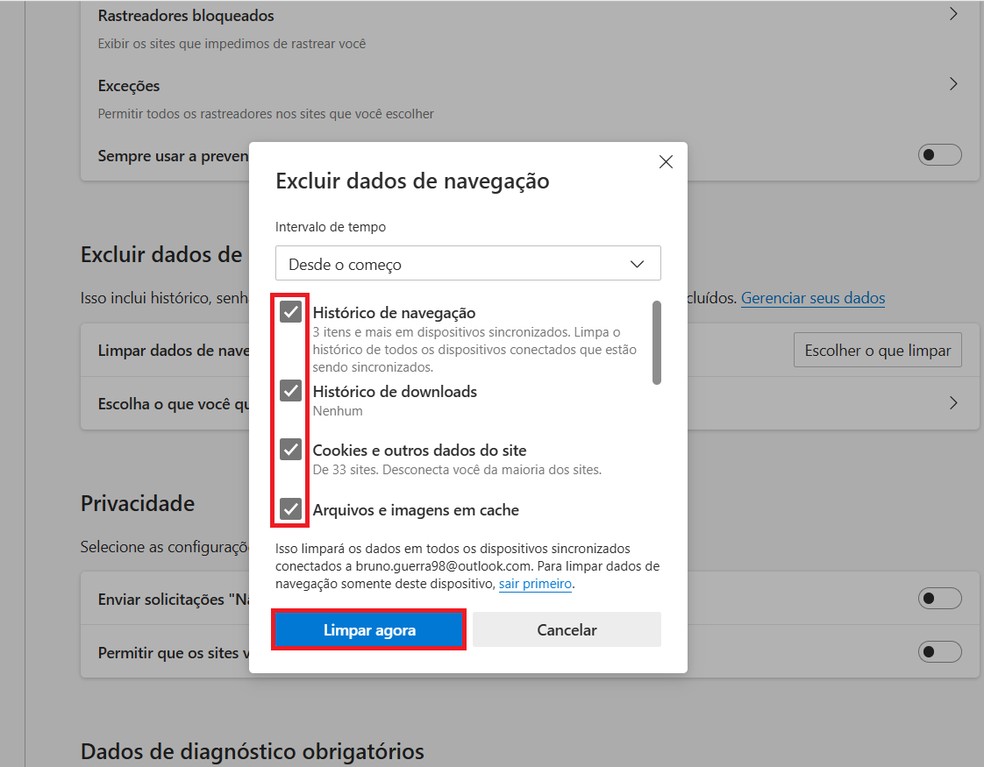
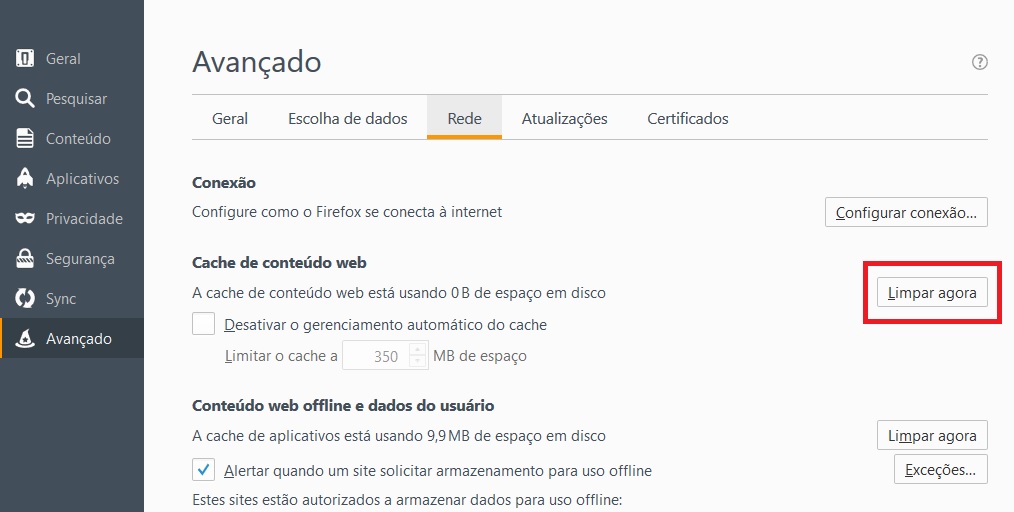
Se você usa outros navegadores, o processo é similar. No Firefox, por exemplo, é Ctrl + Shift + Delete. No Edge, as opções ficam em Configurações > Privacidade, busca e serviços. O importante é sempre procurar a opção de limpar ‘Imagens e arquivos armazenados em cache’. Para mais detalhes sobre o Chrome, a Ajuda do Google Chrome é uma ótima fonte.
Dicas Extras
- Não exagere: Limpar o cache com muita frequência pode fazer com que os sites demorem mais para carregar nas próximas visitas, pois o navegador terá que baixar tudo novamente. Encontre um equilíbrio.
- Limpeza seletiva: Se você está tendo problemas com um site específico, pode ser mais eficiente limpar apenas o cache dele, se o navegador permitir essa opção avançada, em vez de limpar tudo.
- Verifique o espaço: Em dispositivos com pouco espaço de armazenamento, a limpeza do cache pode liberar gigabytes preciosos. É uma ótima forma de otimizar o uso do seu celular ou computador.
- Atualização de conteúdo: Se um site parece desatualizado ou não exibe as últimas informações, limpar o cache força o navegador a buscar a versão mais recente dos arquivos.
Dúvidas Frequentes
Como limpar cache do Google Chrome no celular?
No seu celular, abra o app Chrome, toque nos três pontinhos no canto superior direito, vá em ‘Histórico’ e depois em ‘Limpar dados de navegação’. Selecione o período e certifique-se de marcar ‘Imagens e arquivos armazenados em cache’. Toque em ‘Limpar dados’.
Qual o atalho para limpar cache Chrome no computador?
No Windows ou Linux, use Ctrl + Shift + Delete. No Mac, use Command + Shift + Delete. Isso abrirá a janela de limpeza de dados de navegação, onde você pode escolher o que remover.
Qual a diferença entre limpar cache e cookies?
O cache armazena partes de sites (como imagens e scripts) para acelerar o carregamento futuro. Já os cookies guardam informações de login e preferências do usuário. Limpar ambos pode resolver muitos erros de site, mas a limpeza de cookies pode te desconectar de algumas contas.
Conclusão
Manter o cache do seu navegador limpo é um passo simples, mas poderoso, para garantir que sua experiência online seja sempre rápida e sem travamentos. Ao seguir estes passos, você não só otimiza o desempenho do Chrome, mas também se prepara melhor para entender por que limpar o cache do navegador é importante e como a limpeza de cache pode ajudar a resolver erros comuns em sites. Explore essas práticas e sinta a diferença!
