


Se você busca saber como limpar o histórico de pesquisa do Google, saiba que não está sozinho. Muita gente se preocupa com a privacidade das suas buscas. Pois é, manter suas atividades online discretas é mais fácil do que parece. Neste artigo, vou te mostrar o passo a passo para apagar essas informações e garantir sua tranquilidade.
Privacidade Online: Entendendo a Importância de Limpar Seu Histórico
Sabe quando você pesquisa algo e depois fica vendo propaganda daquilo? É porque o Google registra seu histórico. Limpar isso é fundamental para sua privacidade. Isso significa que suas buscas ficam mais discretas, evitando que outras pessoas vejam o que você andou pesquisando.
Manter seu histórico limpo também ajuda a ter resultados de busca mais relevantes e menos influenciados por pesquisas passadas. É um passo simples para ter mais controle sobre seus dados online e garantir que suas informações permaneçam suas.
Confira este vídeo relacionado para mais detalhes:
Guia Prático: Como Apagar Seus Rastros Digitais no Google
Limpeza Rápida: Apagando Atividades Recentes no Google
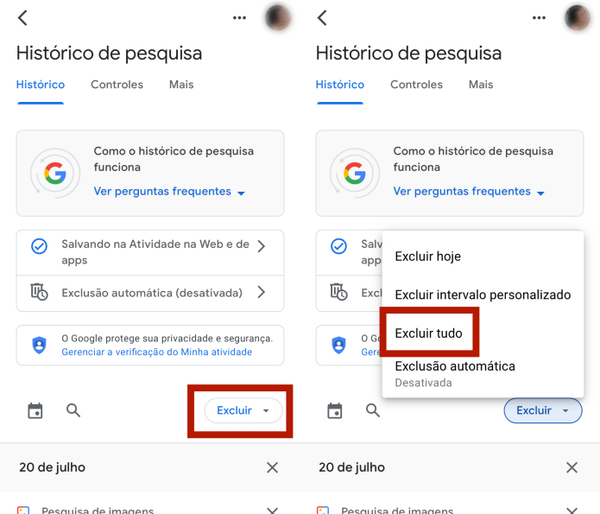
Sabe quando você pesquisa algo e, de repente, não quer que ninguém veja? Pois é, a gente tá ligado nisso. Apagar o histórico de pesquisa do Google é mais simples do que parece. Fica tranquilo que eu te mostro como dar aquela limpadinha rápida. É só seguir alguns passos e pronto, sua navegação fica mais privada.
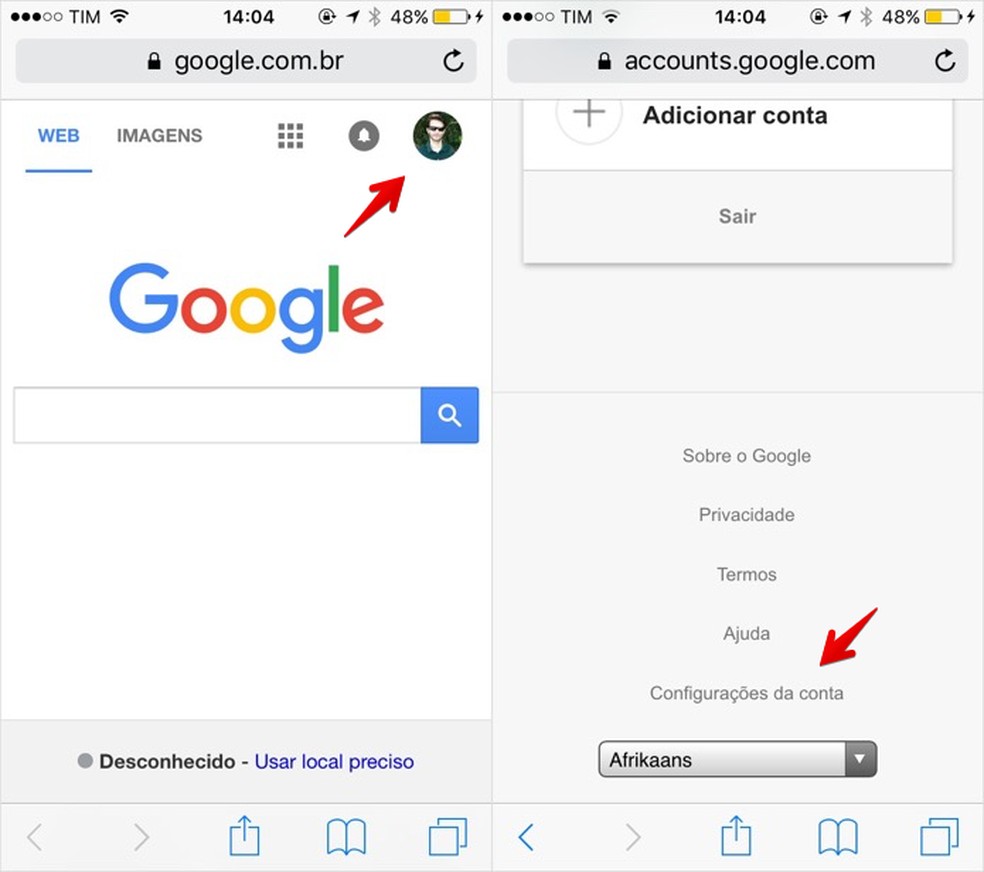
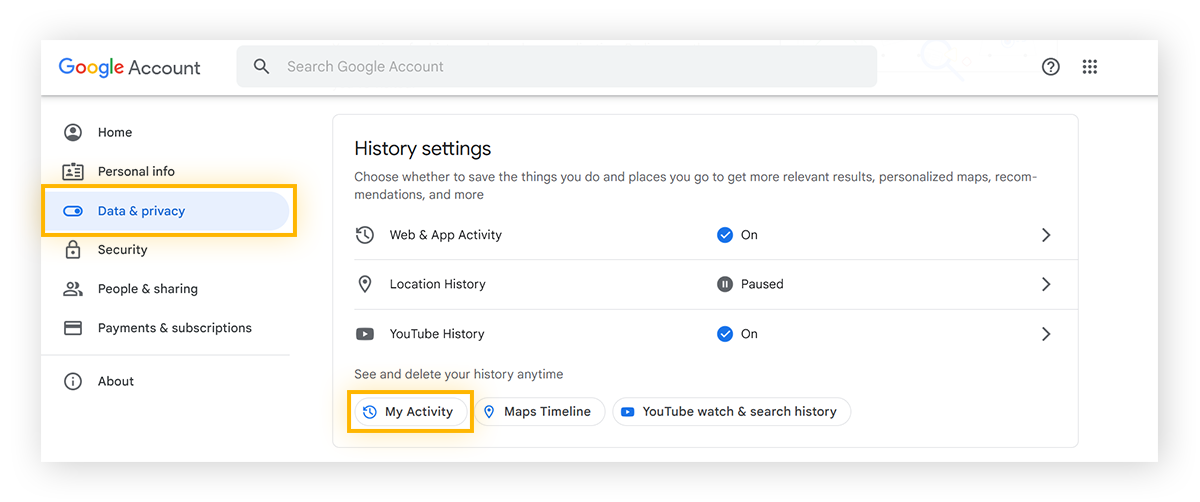
Para começar, vá até a sua Conta Google. Lá dentro, você vai achar uma seção dedicada à sua atividade. É ali que o Google guarda tudo que você fez. Você consegue ver suas pesquisas, os sites que visitou, até os vídeos que assistiu no YouTube, se estiver logado. É um registro bem completo.
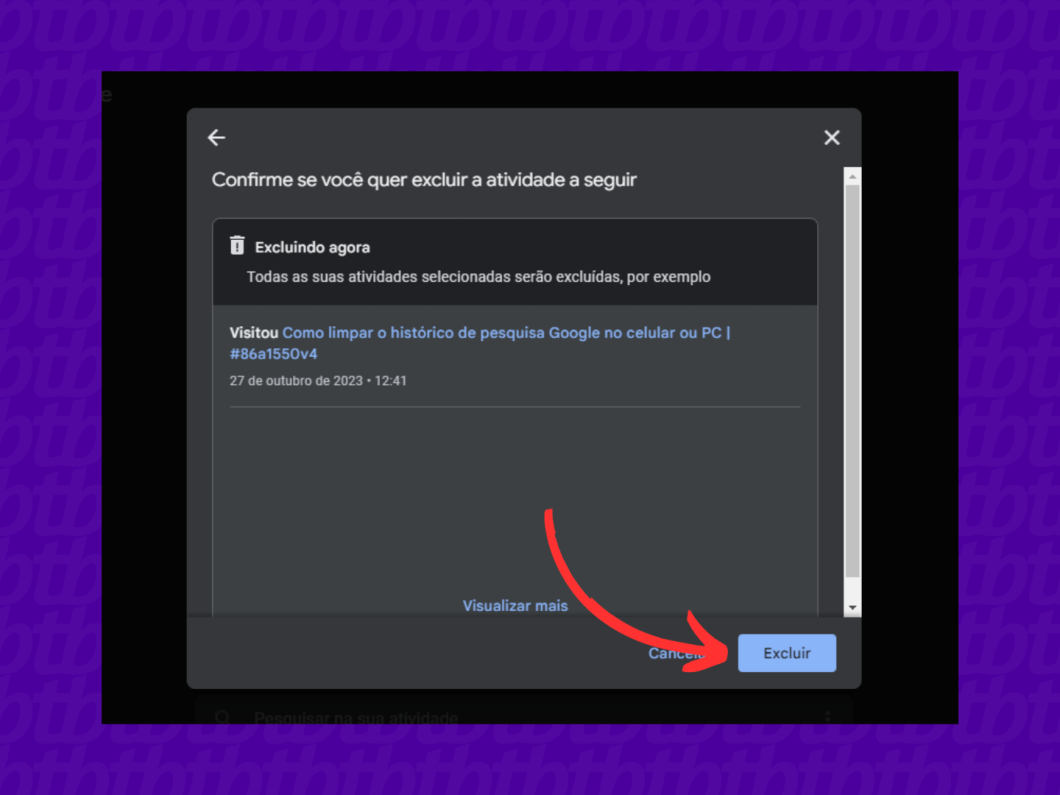
A melhor parte é que você tem controle total. Pode apagar tudo de uma vez ou escolher um período específico. Se quiser ser mais seletivo, dá para excluir itens individuais. Facilita muito para quem usa computadores compartilhados ou simplesmente quer um pouco mais de discrição no seu dia a dia digital.
Dica Prática: Configure a exclusão automática das suas atividades. Assim, você não precisa se lembrar de fazer isso toda hora, e o Google cuida do resto por você.
Histórico Completo: Excluindo Tudo do Google Chrome
Sabe aquela vontade de apagar tudo que você já pesquisou no Google? Pois é, é super simples. Muita gente pensa que é complicado, mas você vai ver como é rápido.

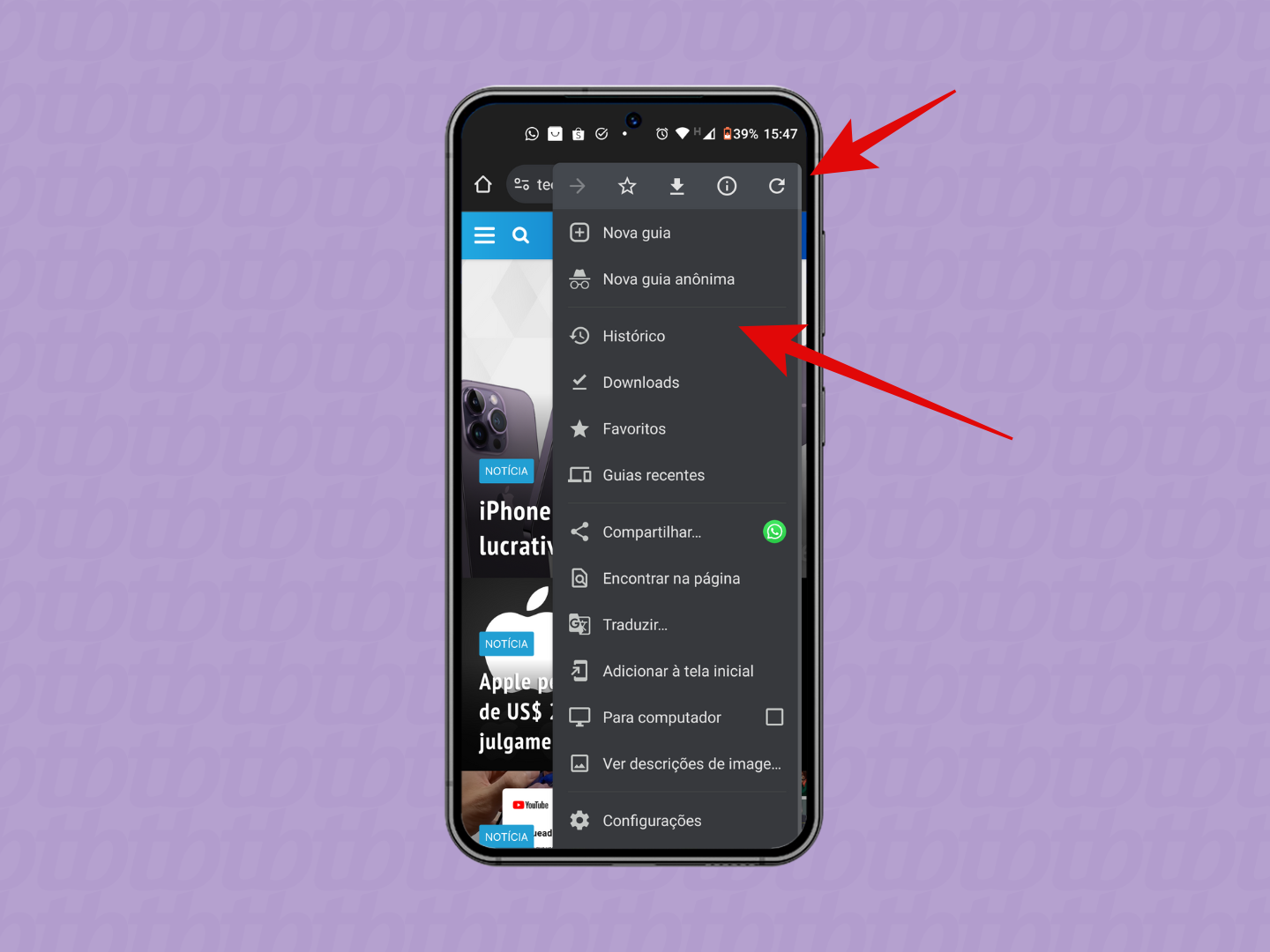
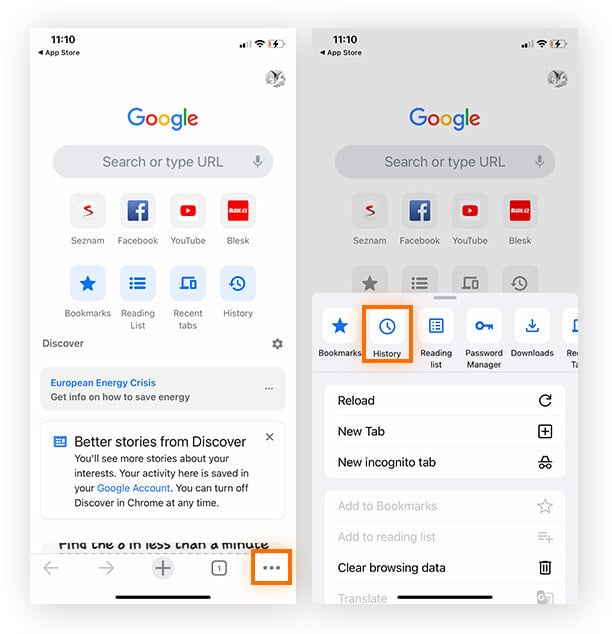
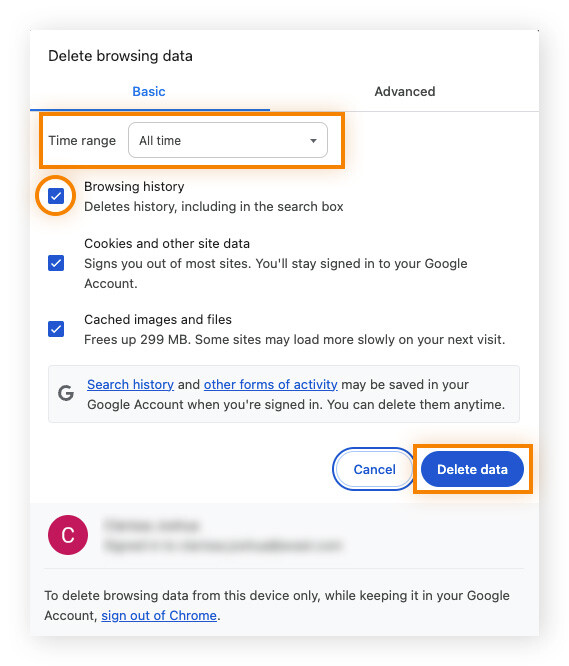
Vamos direto ao ponto. Para limpar o histórico de pesquisa do Google Chrome, o primeiro passo é abrir o navegador. Depois, clique nos três pontinhos que ficam no canto superior direito. Ali você encontra o item “Histórico” e, ao clicar nele, verá um novo menu. Selecione “Histórico” novamente.
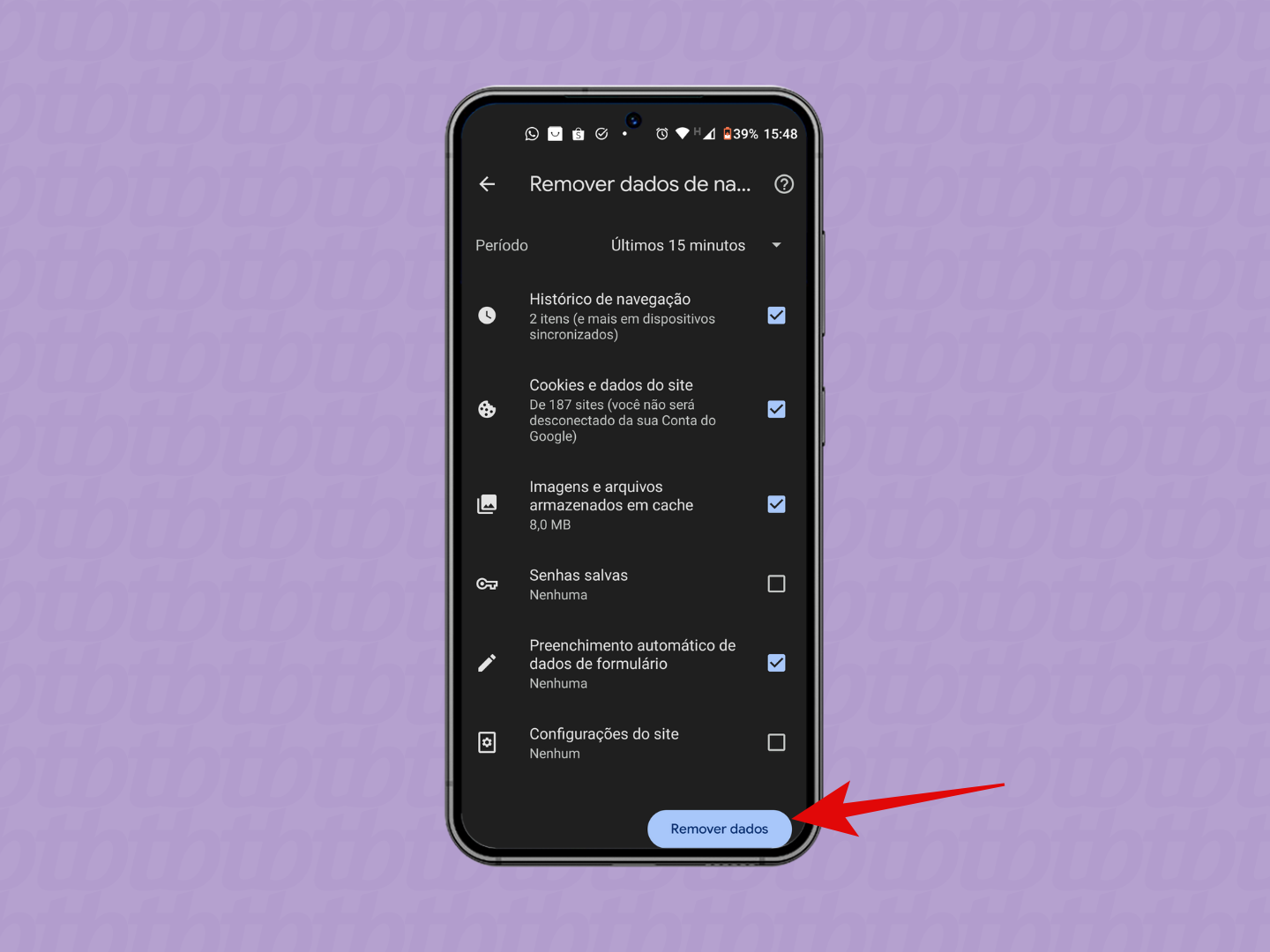
Agora você está na página do seu histórico. No lado esquerdo, vai aparecer a opção “Limpar dados de navegação”. Clicando ali, você pode escolher o período que quer apagar, desde a última hora até “todo o período”. Marque a caixinha “Histórico de navegação” e, se quiser, pode apagar também cookies e outros dados.
Dica Prática: Se quiser ter mais controle e não apagar tudo de uma vez, você pode ir no histórico e selecionar itens específicos para excluir.
No Celular: Limpando o Histórico de Pesquisa no Android
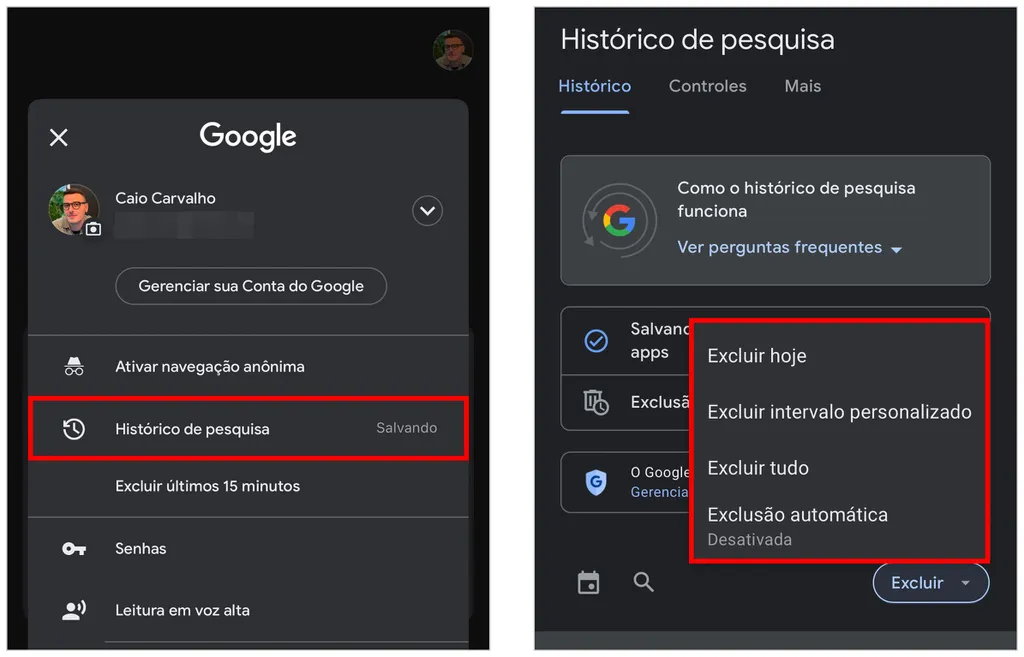
Queria dar uma limpada no histórico de navegação do Google no seu celular Android? É mais simples do que parece, e eu vou te mostrar como. Essa função é essencial pra manter sua privacidade em dia e até dar uma agilizada no seu navegador. Pois é, muita gente nem sabe por onde começar, mas relaxa que é rápido.
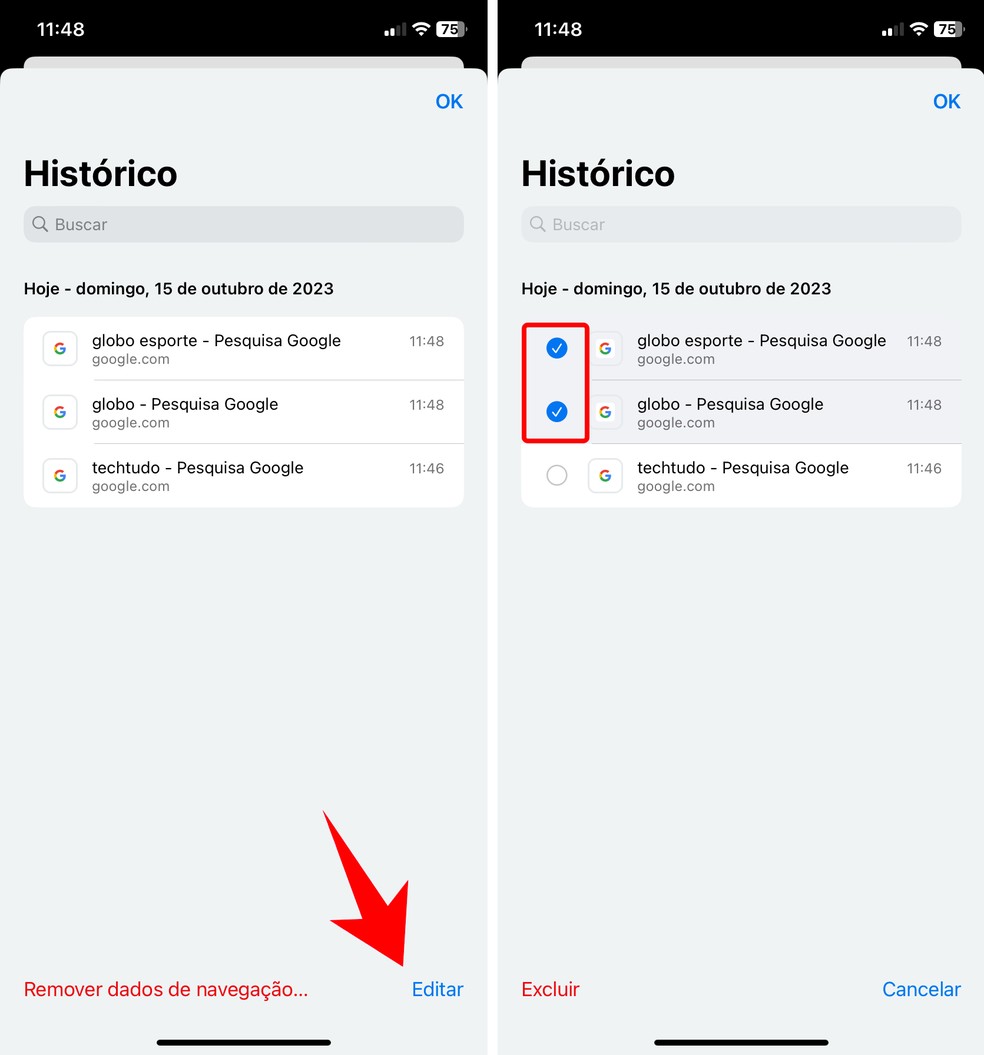
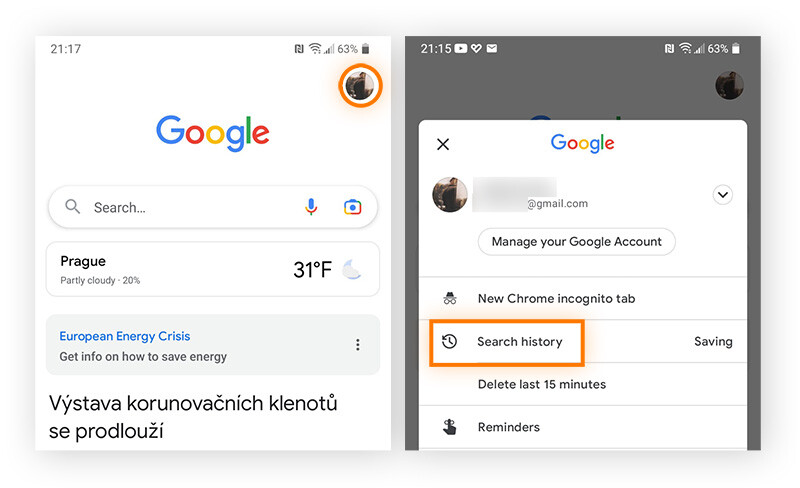
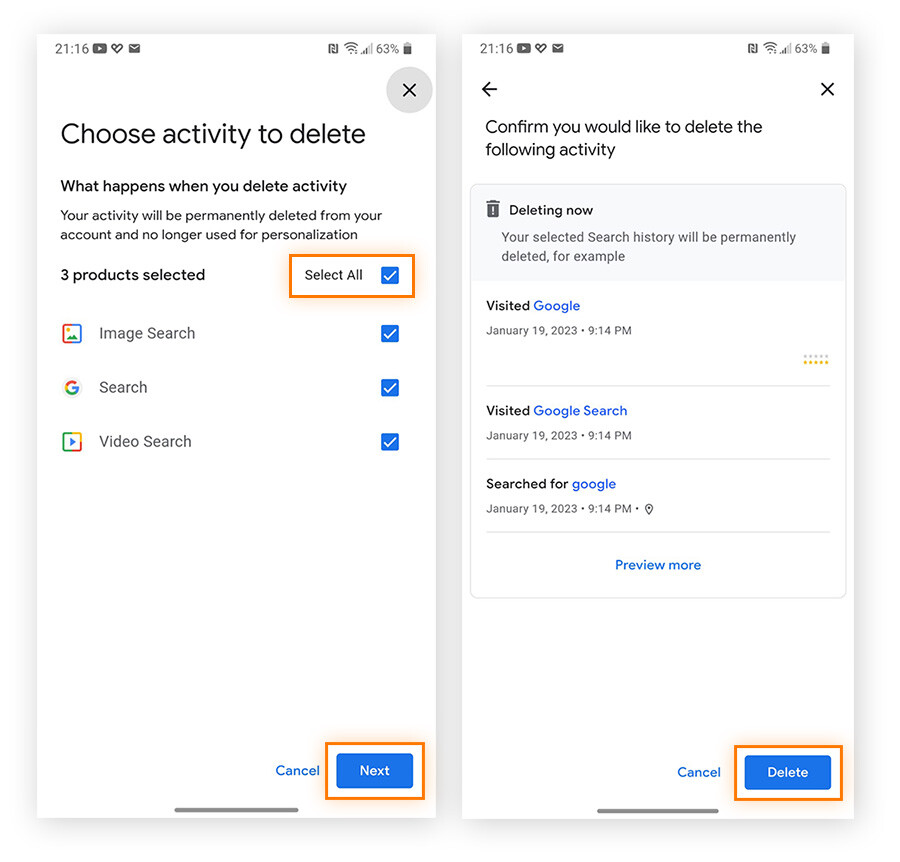
Para fazer isso, você vai abrir o aplicativo do Google no seu aparelho. Depois, toca na sua foto de perfil, lá no canto superior direito. Vai aparecer um menu, onde você seleciona “Histórico de pesquisa”. Ali você encontra tudo que andou buscando. É aqui que a mágica acontece: você pode excluir itens individuais ou limpar tudo de uma vez. Geralmente tem um botão bem claro para “Excluir” ou “Limpar histórico”.
Essa limpeza é bacana porque evita que sugestões de busca apareçam sem você querer e também impede que outras pessoas que usem seu celular vejam o que você pesquisou. É uma questão de controle e de manter suas informações só pra você. A gente sabe como é, às vezes a gente pesquisa algo e não quer que fique registrado.
Dica Prática: Configure a exclusão automática do histórico a cada 3, 18 ou 36 meses para não ter que se preocupar com isso toda hora.
Direto no iPhone: Como Apagar no Google App iOS
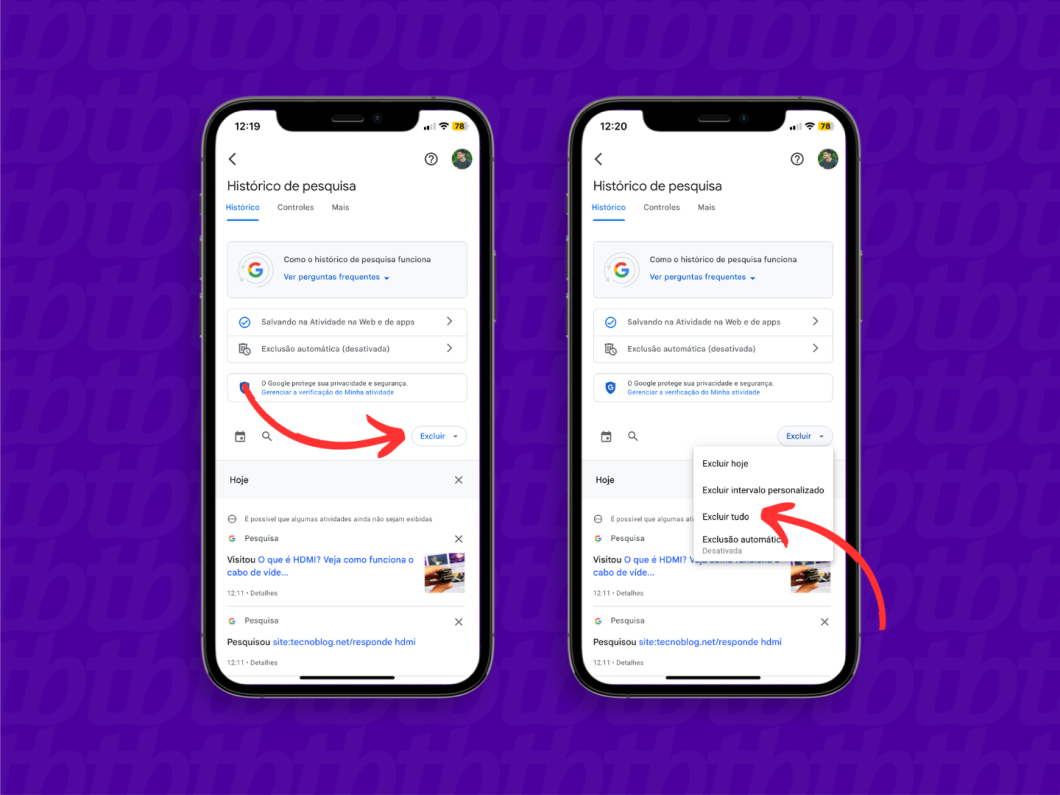
Pois é, se você usa o Google App no seu iPhone e quer dar uma limpada no histórico de pesquisa, o negócio é mais simples do que parece. Muita gente pensa que é complicado, mas a gente resolve isso rapidinho. Vamos direto ao ponto para você ter mais controle sobre o que o Google sabe.
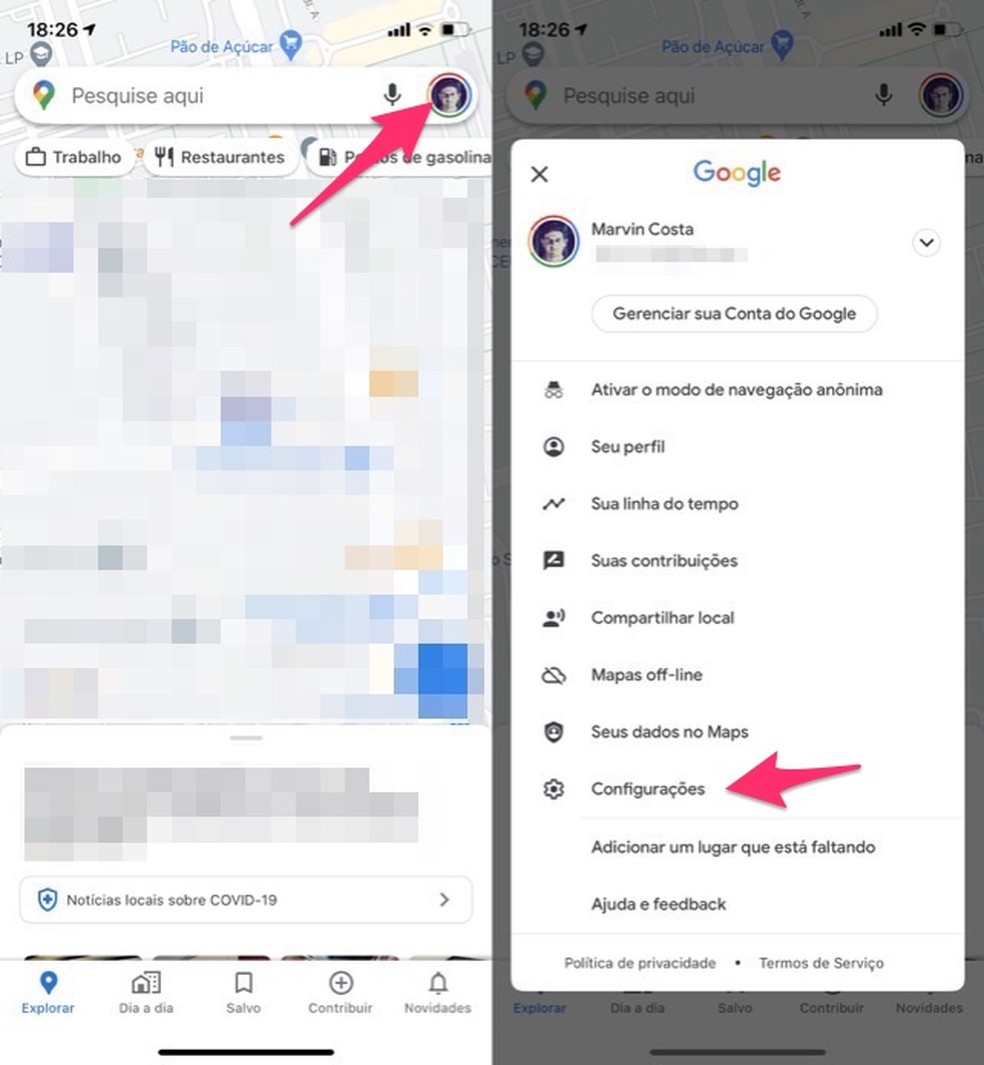
Para apagar seu histórico de pesquisa no Google App do iOS, abra o aplicativo. Lá embaixo, no canto direito, você vai ver a opção “Configurações”. Clique nela. Agora, busque por “Histórico de pesquisa” e toque para abrir. Você vai ver suas pesquisas recentes. Tem a opção de apagar tudo de uma vez ou selecionar itens específicos. Fica tranquilo, é bem intuitivo.
Depois de entrar em “Histórico de pesquisa”, você pode escolher apagar por um período específico, como “Última hora”, “Último dia” ou “Desde o início”. Ou então, se preferir, pode clicar no “X” ao lado de cada pesquisa para apagar individualmente. Assim, você mantém seu histórico limpo e do seu jeito.
Dica Prática: Para um controle extra, ative a “Exclusão automática” nas configurações de histórico. Assim, o Google apaga suas pesquisas mais antigas sem que você precise fazer nada.
Desativando o Rastro: Interrompendo o Registro de Atividades
Se você quer dar um jeito no seu histórico de pesquisas, pode ficar tranquilo. O Google salva muita coisa, sim, mas também te dá controle pra apagar o que não quer mais por ali. É bem direto ao ponto.
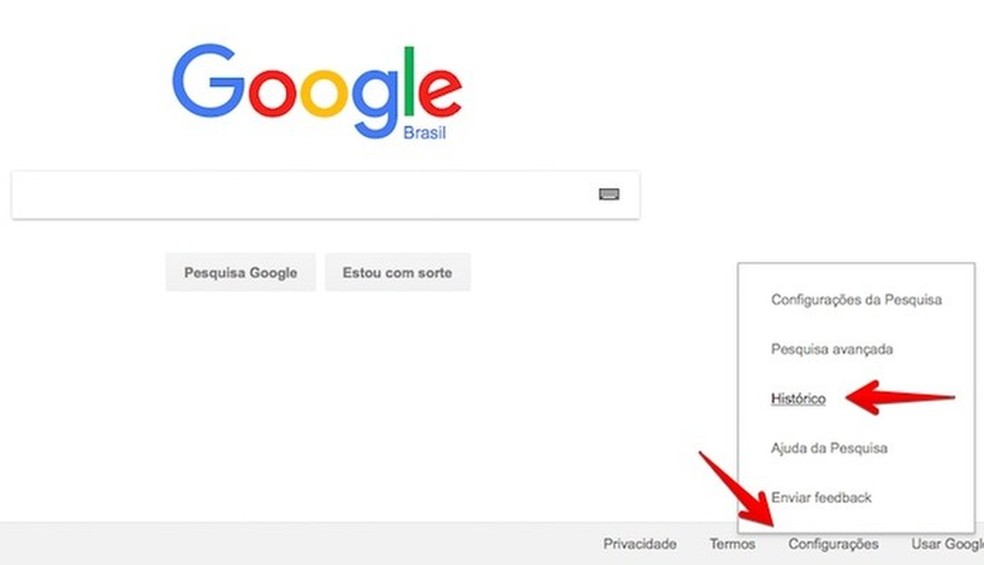
Quando você pesquisa algo, o Google grava. Se você quer dar um “reset”, é fácil. Acessando sua conta Google, você encontra uma área dedicada ao seu histórico. Ali, dá pra ver tudo que você já procurou e selecionar o que quer sumir. É como organizar a casa digital.
Apagar o histórico de pesquisa do Google não só deixa sua navegação mais privada, mas também pode ajudar o Google a parar de sugerir coisas que não te interessam mais. Vamos combinar, às vezes a gente pesquisa algo por curiosidade e não quer que isso fique marcado pra sempre.
Dica Prática: Para limpar o histórico de pesquisa do Google, vá em “Minha Conta Google”, depois em “Dados e privacidade” e procure por “Atividade na Web e de aplicativos”. Ali você pode gerenciar e excluir suas pesquisas.
Filtros de Tempo: Escolhendo o Período do Histórico a Apagar
Quer dar uma geral na sua navegação e apagar parte do histórico do Google? Pois é, às vezes a gente pesquisa umas coisas que prefere que fiquem só pra gente, né? O Google permite que você escolha exatamente quanto tempo quer limpar. Pensa nisso como organizar sua gaveta: tira o que não usa mais.
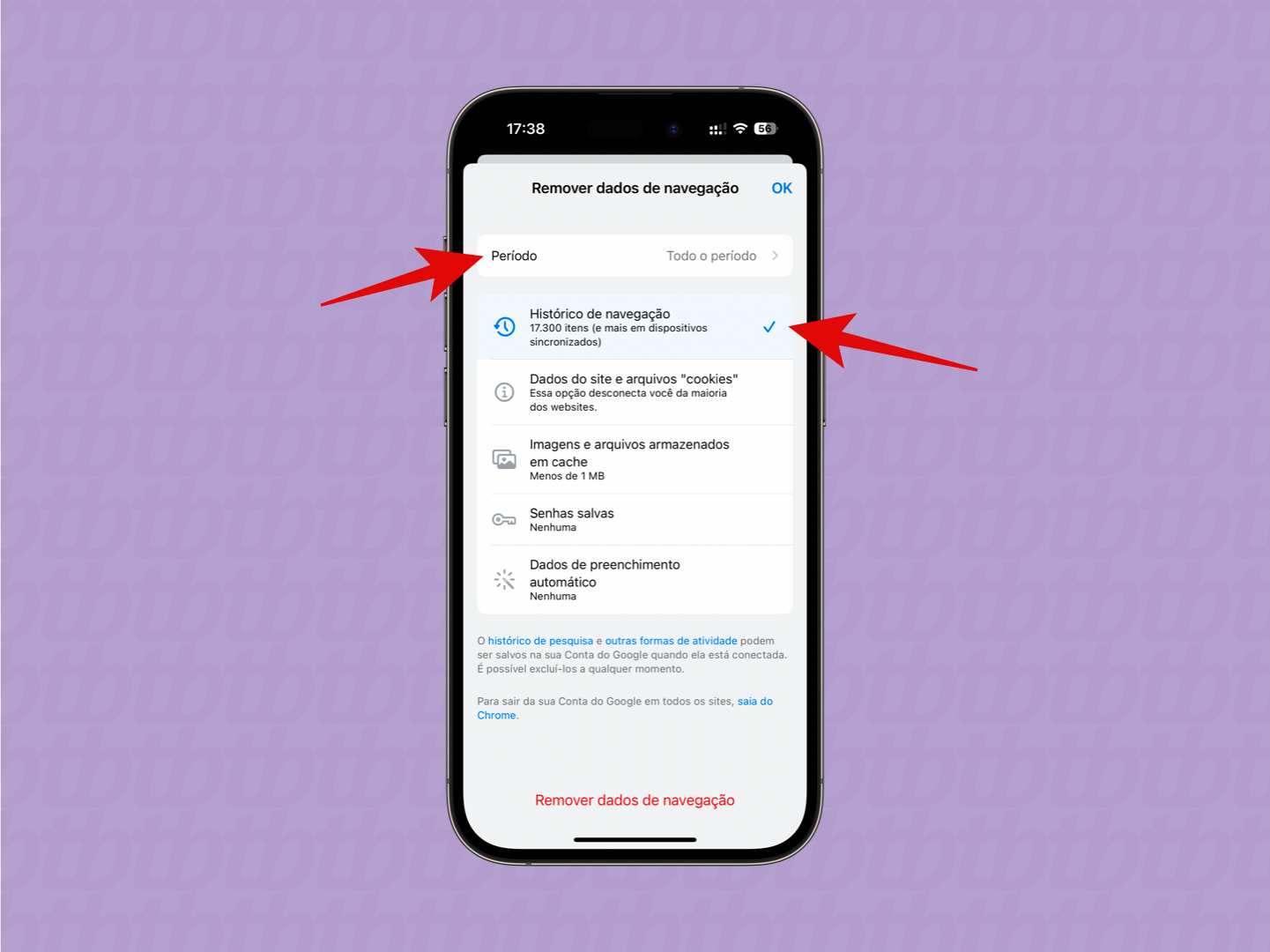
Quando você vai apagar o histórico de pesquisa do Google, ele te dá opções. Dá pra apagar as últimas horas, o último dia, a última semana, o último mês. E tem também a opção de apagar “todo o período”. Essa é pra quando você quer fazer uma limpeza profunda mesmo, zerar tudo.
Cada escolha vai te dar um resultado diferente. Se você só quer apagar pesquisas recentes, escolhe um período menor. Agora, se o objetivo é uma limpeza mais completa, aí o “todo o período” é o caminho. Vamos combinar, ter controle sobre o que o Google sabe é importante pra sua privacidade.
Dica Prática: Se você está com pressa e quer apagar algo específico rapidinho, vá nas últimas horas ou no último dia. Se quer uma limpeza mais geral, use a opção “todo o período”.

Exclusão por Item: Removendo Pesquisas Específicas
Você já parou pra pensar que o Google sabe mais sobre você do que você imagina? Pois é, cada pesquisa que você faz fica registrada. Isso pode ser útil pra revisitar algo, mas também pode expor informações que você prefere manter só pra você. A boa notícia é que você pode controlar isso. Vamos ver como limpar esse histórico, dando um chega pra lá nas pesquisas que não te interessam mais.
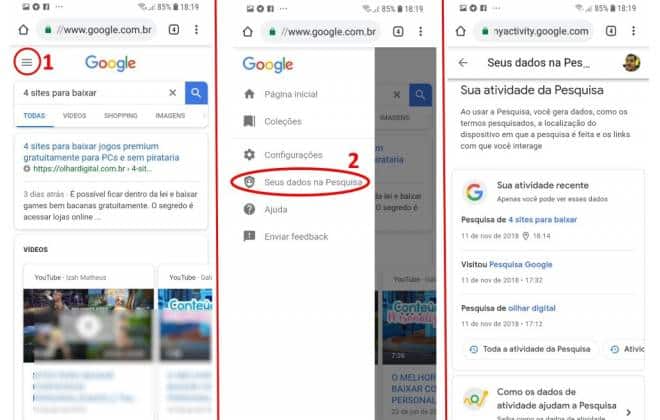
Apagar pesquisas específicas é mais fácil do que parece. Pense nisso como dar uma organizada no seu arquivo pessoal. Você não precisa apagar tudo de uma vez. Pode ir item por item, garantindo que sua privacidade esteja sempre em dia. É uma forma de manter sua navegação mais limpa e, vamos combinar, mais segura.
Se você usa o Google no celular ou no computador, o caminho é bem parecido. Você vai até a sua conta Google e procura pela seção de “Atividade”. Lá você vai ver tudo que já pesquisou. Fica tranquilo, é um processo simples de gerenciar. Basta selecionar o que quer remover e pronto.
Dica Prática: Pra remover uma pesquisa específica rapidamente, abra o histórico e, ao lado da pesquisa que você quer apagar, geralmente tem um “X” ou três pontinhos. Clica nele e seleciona a opção de remover.
Conteúdo Multimídia: Apagando Histórico de Vídeos do YouTube
Se você tá querendo dar uma geral na sua navegação do YouTube, tipo apagar tudo que já viu, eu te mostro como é fácil. É um jeito de limpar o rastro e começar com o histórico zerado. Assim, o YouTube não vai te recomendar mais nada baseado no que você assistiu antes. Sabe quando você quer ver algo novo sem que ele te mostre o que já não te interessa? Pois é, isso resolve.
Para fazer isso, você vai lá na sua conta do Google, onde estão todas as suas informações. Lá dentro, tem uma seção dedicada ao seu histórico. Você pode escolher apagar tudo de uma vez, ou então selecionar um período específico, como o último dia, semana ou mês. Fica tranquilo, é bem intuitivo.
Para quem usa o celular, o processo é bem parecido. Acessa o app do YouTube, vai no seu perfil e procura pelas configurações. Lá, você vai achar a opção de gerenciar o histórico. É tudo bem direto ao ponto, sem complicação. Vamos combinar, manter a privacidade em dia é importante.
Dica Prática: Se você não quer que o YouTube salve seu histórico enquanto assiste, existe a opção de navegar de forma anônima.
Navegação Segura: Usando a Navegação Anônima
Muita gente me pergunta sobre como ter mais privacidade online. E a navegação anônima é um jeito inteligente de fazer isso. Sabe quando você não quer que sua busca fique registrada no histórico? Ou quando está pesquisando algo que não quer que outras pessoas que usam o mesmo computador vejam depois? A navegação anônima é a resposta.
Quando você abre uma janela anônima, o navegador não salva seu histórico de navegação, cookies ou dados de sites. É como se você estivesse navegando numa “bolha” temporária. O Google, por exemplo, não guarda suas pesquisas feitas nessa janela. Fica tranquilo, é um recurso padrão na maioria dos navegadores.
É super útil para pesquisas pontuais. Quer comparar preços de um presente sem que a loja saiba? Ou procurar informações médicas sem deixar rastros? A navegação anônima te dá essa liberdade. Vamos combinar, ter esse controle sobre suas informações é fundamental hoje em dia.
Dica Prática: Para acessar a navegação anônima no Chrome, basta clicar nos três pontinhos no canto superior direito e escolher “Nova janela anônima”. Em outros navegadores, o caminho é bem parecido.
Backup de Dados: Opções para Salvar Suas Informações Antes de Limpar
Antes de sair apagando tudo, vamos pensar no que você quer guardar. Seu histórico de pesquisa no Google acumula muita informação, desde onde você pesquisou aquela receita incrível até as dúvidas mais aleatórias. Você pode querer salvar esses dados para referência futura ou simplesmente para ter um registro. Existem algumas maneiras fáceis de fazer isso.
Uma opção é usar o Google Takeout. Essa ferramenta permite que você baixe um arquivo com todas as suas informações do Google, incluindo o histórico de pesquisa. É um processo simples: você escolhe quais dados quer exportar e o Google prepara um link para download. Pense nisso como um “backup” organizado de tudo que você já procurou.
Outra forma, mais pontual, é copiar e colar ou tirar prints de pesquisas específicas que você ache importantes. Se você está pesquisando algo para um projeto ou tem dúvidas que quer revisitá-las, salvar manualmente pode ser mais rápido. Mas para um arquivo completo, o Google Takeout é o caminho.
Dica Prática: Para um backup completo e organizado, use o Google Takeout. Assim, você não perde nada e pode acessar seu histórico quando precisar.
Os Benefícios de Manter Seu Histórico de Navegação Limpo
| Item | Características | Dicas |
|---|---|---|
| Limpeza Rápida: Apagando Atividades Recentes no Google | Remove as últimas pesquisas e atividades registradas. Ideal para quem quer uma limpeza rápida e pontual. | Perfeito para quando você usou um computador compartilhado ou quer apagar algo específico do dia. É simples e direto. |
| Histórico Completo: Excluindo Tudo do Google Chrome | Apaga todo o histórico de navegação do navegador, incluindo sites visitados e pesquisas. | Essa opção é para quem quer zerar tudo. Facilita a remoção de rastros de navegação mais antigos. |
| No Celular: Limpando o Histórico de Pesquisa no Android | Gerencia o histórico diretamente no aplicativo do Google ou nas configurações do Android. | No app do Google, vá em “Configurações” -> “Histórico de Pesquisa”. No Android, pode variar um pouco dependendo da versão do sistema. |
| Direto no iPhone: Como Apagar no Google App iOS | Permite excluir o histórico de pesquisa dentro do aplicativo Google no seu iPhone. | Abra o app do Google, toque na sua foto de perfil, vá em “Histórico de Pesquisa” e siga as opções de exclusão. |
| Desativando o Rastro: Interrompendo o Registro de Atividades | Impede que o Google salve futuras pesquisas e atividades associadas à sua conta. | Na sua conta Google, na seção “Atividade na Web e de Apps”, você pode pausar o registro. Isso ajuda a ter mais privacidade. |
| Filtros de Tempo: Escolhendo o Período do Histórico a Apagar | Opção de selecionar um intervalo de tempo específico para excluir o histórico (última hora, último dia, tudo). | Ao ir para a página de exclusão do histórico, você verá essas opções. Facilita apagar apenas o que é relevante para você. |
| Exclusão por Item: Removendo Pesquisas Específicas | Permite selecionar e excluir pesquisas individuais ou atividades específicas do seu histórico. | Na lista do seu histórico, cada item costuma ter um “X” ou um menu de três pontos para exclusão individual. Bom para apagar um “mico”. |
| Conteúdo Multimídia: Apagando Histórico de Vídeos do YouTube | Exclui os vídeos que você assistiu e pesquisou no YouTube. | O histórico do YouTube é separado. Acesse seu histórico de exibição e pesquisa no YouTube para gerenciá-lo. |
| Navegação Segura: Usando a Navegação Anônima | Permite navegar sem que o histórico de pesquisa e os sites visitados sejam salvos. | É como um modo fantasma. Ótimo para pesquisas rápidas ou privadas sem deixar rastros no seu dispositivo. |
| Backup de Dados: Opções para Salvar Suas Informações Antes de Limpar | Permite baixar uma cópia do seu histórico e outras informações da sua conta Google |
Confira este vídeo relacionado para mais detalhes:
Dicas Extras para uma Navegação Mais Segura e Privada
Vamos combinar: manter seu histórico de pesquisa limpo é um passo importante para ter mais privacidade. Mas dá pra ir além. Separei aqui umas dicas que uso no dia a dia para navegar com mais tranquilidade.
Se você quer apagar tudo de uma vez, o caminho é simples.
- Abra o Google.
- Clique em “Dados e privacidade” no menu.
- Procure por “Configurações do histórico”.
- Selecione “Atividade na Web e de apps” e depois “Gerenciar atividade”.
- Ali você pode excluir pesquisas específicas ou o histórico de um período. Dá para configurar a exclusão automática também, o que eu acho uma mão na roda.
Além de limpar, eu recomendo usar a aba anônima. Ela não salva seu histórico de pesquisa nem cookies. É ótima para pesquisas rápidas que você não quer que fiquem registradas. Fica a dica!
Dúvidas das Leitoras
Limpar meu histórico apaga minhas senhas salvas?
Não, apagar o histórico de pesquisa do Google não afeta suas senhas salvas. As senhas são armazenadas separadamente, geralmente no navegador ou em gerenciadores de senha.
O histórico do Google é o mesmo do meu navegador?
Não são a mesma coisa. O histórico do Google registra suas buscas na plataforma Google. Já o histórico do navegador guarda os sites que você visitou. Um pode existir sem o outro.
Se eu apagar o histórico, o Google ainda vai me recomendar coisas?
Sim, o Google pode continuar sugerindo conteúdo com base em outras atividades. Seus interesses podem ser inferidos de dados que você não apagou, como vídeos assistidos no YouTube ou seus contatos.
É seguro apagar o histórico em dispositivos públicos?
Sim, é uma ótima prática de segurança. Apagar seu histórico em computadores públicos impede que outras pessoas vejam suas pesquisas e evitam que suas informações pessoais fiquem expostas.
Posso recuperar um histórico apagado?
Geralmente, não. Uma vez que você apaga seu histórico de pesquisa do Google, ele é removido permanentemente dos servidores da empresa. Não há uma função nativa para restaurá-lo.
Limpar seu histórico de pesquisa no Google é moleza e te dá mais controle sobre sua privacidade online. Você viu como é simples fazer isso pelo celular ou computador. Essa ação te ajuda a manter suas buscas mais pessoais. Que tal explorar também como gerenciar seus dados no Google? Deixe seu comentário e compartilhe essa dica com seus amigos!
