


Quer saber como mudar a senha do Wi-Fi pelo celular fácil e rápido? Pois é, muita gente se perde nessa hora, mas a gente resolve isso agora. Se você precisa trocar a senha por segurança ou simplesmente dar acesso a um amigo, este guia prático te mostra o caminho. Fica tranquilo que é mais simples do que parece.
Desmistificando a Troca de Senha do Wi-Fi: Um Guia Rápido para Seu Celular
Trocar a senha do seu Wi-Fi pelo celular é mais simples do que parece. Eu te mostro como. Muita gente pensa que precisa de um computador, mas a verdade é que o seu smartphone já resolve. É um jeito prático de manter sua rede segura contra acessos indesejados.
O segredo está em acessar as configurações do seu roteador. Geralmente, você faz isso digitando um endereço específico no navegador do celular. Com isso, você garante a segurança da sua internet e impede que vizinhos curiosos ou pessoas mal-intencionadas usem sua banda. Fica tranquila, é rápido e você mesma resolve.
Confira este vídeo relacionado para mais detalhes:
Passo a Passo: Mudando Sua Senha do Wi-Fi Pelo Aparelho Celular Sem Complicação
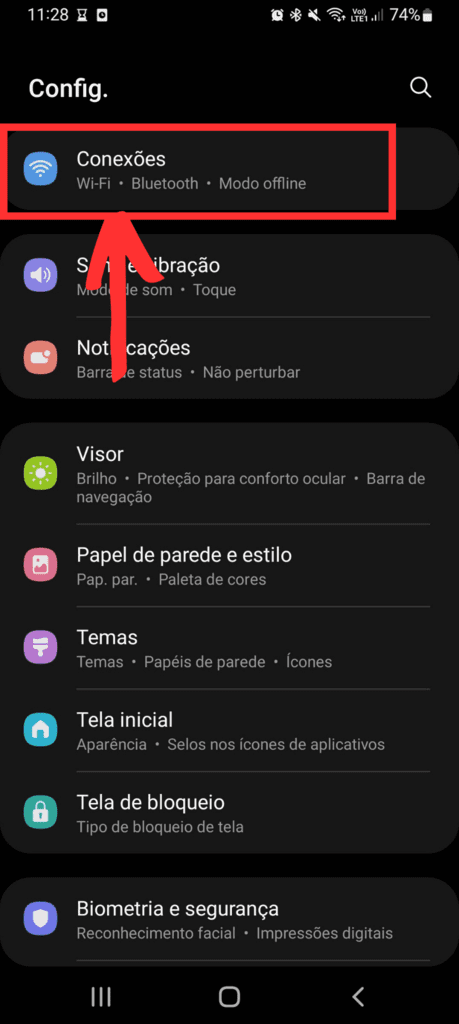
Acessando o Roteador: O Primeiro Contato
Mudar a senha do seu Wi-Fi pelo celular é mais simples do que parece. Geralmente, o primeiro passo é acessar a página de configuração do seu roteador. Para isso, você precisa saber o endereço IP dele. Não se preocupe, a maioria dos roteadores usa um endereço padrão que é fácil de encontrar.
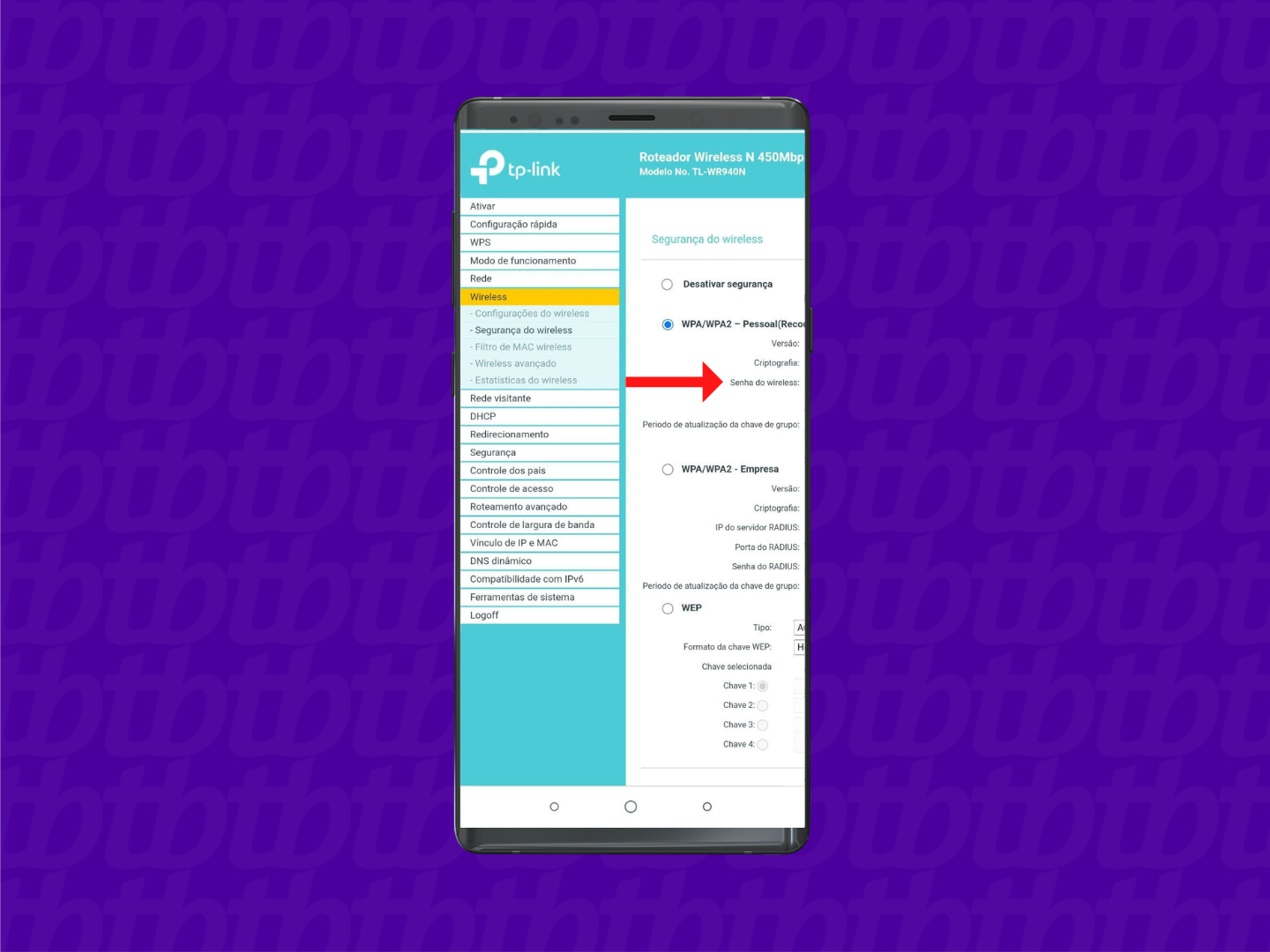
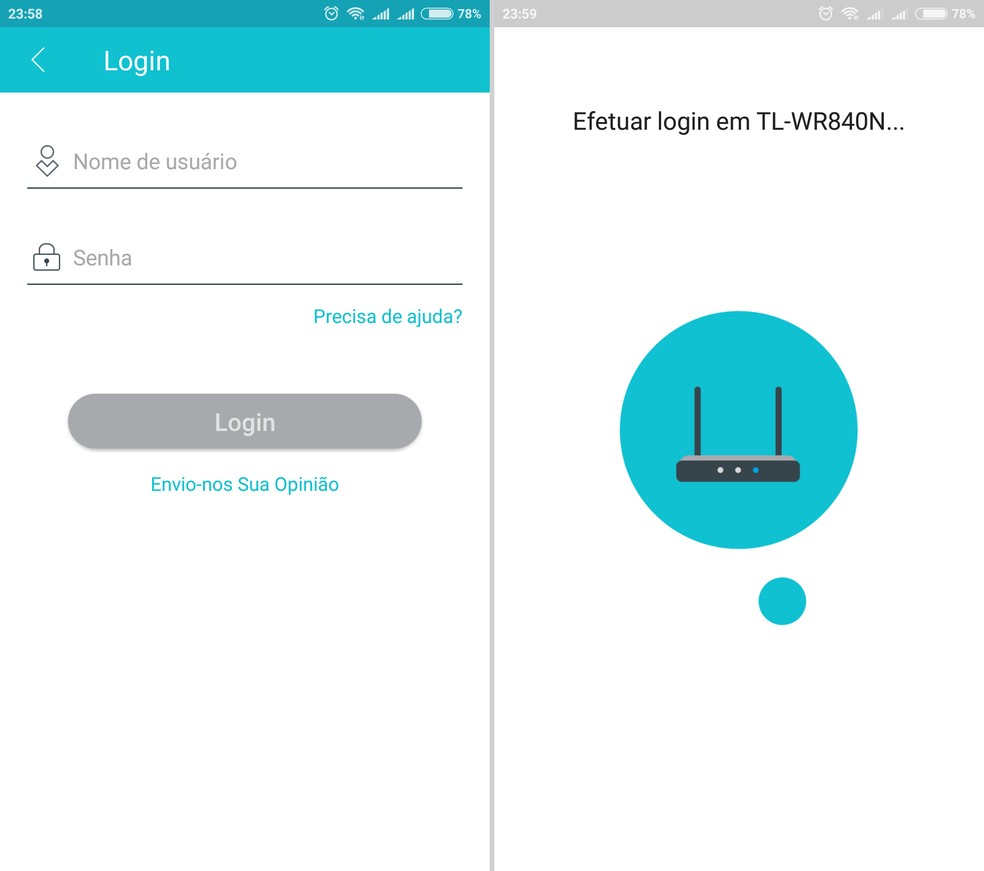
Para facilitar, você vai precisar abrir o navegador no seu celular e digitar esse endereço na barra. Uma vez que a página carregar, você será solicitado a inserir um nome de usuário e uma senha. Esses dados de acesso também costumam ser os padrões do fabricante, então vale a pena dar uma olhada na etiqueta do seu roteador ou no manual.
Depois de logar, procure pela seção de configurações de Wi-Fi ou rede sem fio. Lá você vai encontrar a opção para alterar o nome da sua rede (SSID) e, claro, a senha. Escolha uma senha forte, combinando letras maiúsculas, minúsculas, números e símbolos. Fica tranquila, depois de salvar, é só reconectar seus aparelhos com a nova senha.
Dica Prática: Se não souber o IP do roteador, no Android, vá em Configurações > Wi-Fi > toque na sua rede conectada e procure por “Gateway” ou “Roteador”. No iPhone, vá em Ajustes > Wi-Fi > toque no ícone “i” ao lado da sua rede e procure por “Roteador”.
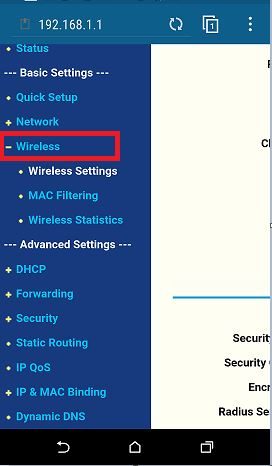
Identificando o Endereço IP Correto do Seu Roteador
Olha só, cara, pra mudar a senha do Wi-Fi pelo celular, o primeiro passo é saber qual é o endereço do seu roteador. É tipo o CEP da sua rede em casa. Sem ele, você não chega no lugar certo.
A maioria dos roteadores usa um endereço padrão. Geralmente, é 192.168.0.1 ou 192.168.1.1. Mas pode variar, viu?
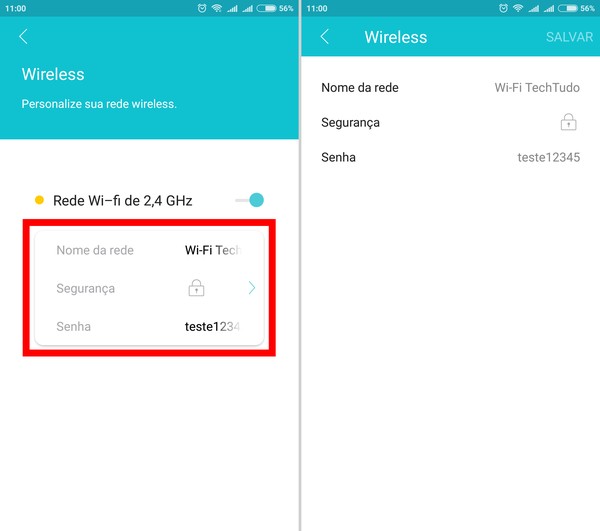
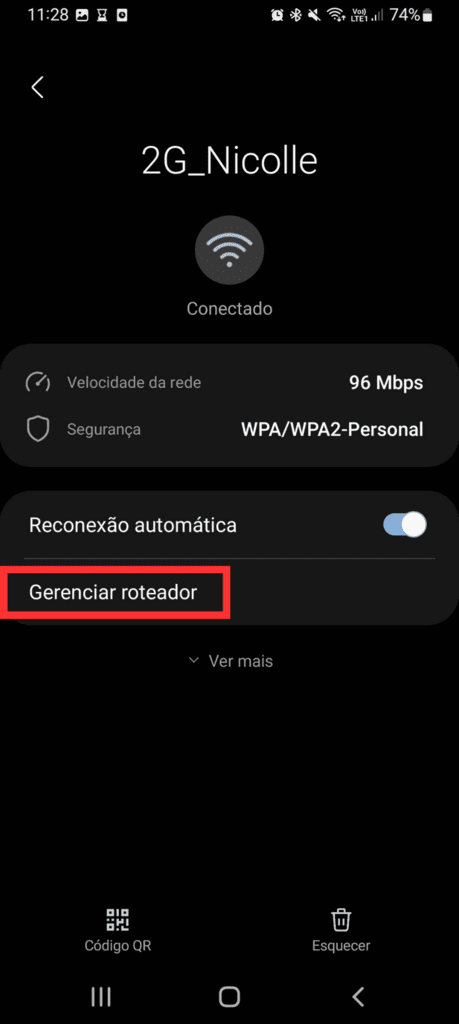
Pra achar esse endereço de um jeito fácil, abre as configurações de Wi-Fi no seu celular. Escolhe a rede que você tá conectado e procura por “Detalhes” ou “Configurações da Rede”. Ali, você vai achar o “Gateway Padrão” ou “Roteador”. Esse é o número que você precisa.
Com esse número em mãos, abre qualquer navegador no seu celular. Digita esse endereço na barra de pesquisa. Geralmente, você vai cair numa página de login do seu roteador.
Aí é pedir a senha do roteador. Se você nunca mudou, pode ser a senha que veio de fábrica ou tá anotada na etiqueta do aparelho. Depois que entrar, procura pelas opções de “Rede Sem Fio” ou “Wi-Fi” pra achar o campo da senha e trocar.
Dica Prática: Anota esse endereço do roteador e a senha que você criar em um lugar seguro. Assim, você não perde e facilita pra próxima vez.
Navegador do Celular: Seu Portal de Acesso
Seu celular é mais que um aparelho para redes sociais e ligações. É o seu portal de acesso para um monte de coisas, inclusive gerenciar sua rede Wi-Fi. Sabe aquela hora que você quer trocar a senha do Wi-Fi e nem sabe por onde começar? Pois é, o celular resolve isso pra você de um jeito bem tranquilo.
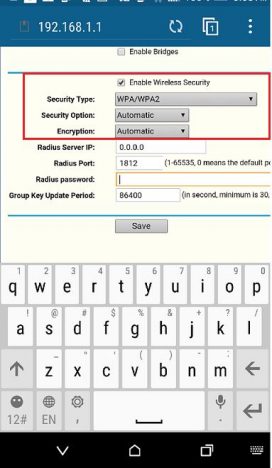
Acredite, não tem mistério. Geralmente, o processo envolve acessar o roteador da sua internet direto pelo navegador do seu smartphone. É só digitar um endereço específico na barra do navegador, que é o endereço de acesso à configuração do seu roteador. Cada marca e modelo tem um, mas tem um jeito fácil de descobrir qual é o seu.
O segredo para não se perder é saber o endereço IP do seu roteador. Na maioria dos casos, é algo como 192.168.0.1 ou 192.168.1.1. Você encontra essa informação na etiqueta do próprio roteador ou nas configurações de rede do seu celular. Depois de acessar, é só procurar a seção de segurança ou wireless para mudar sua senha.
Dica Prática: Anote os dados de login do seu roteador (usuário e senha) em um local seguro assim que você instalar sua internet. Muitos esquecem e depois têm trabalho extra para descobrir.
Login no Roteador: Credenciais Essenciais
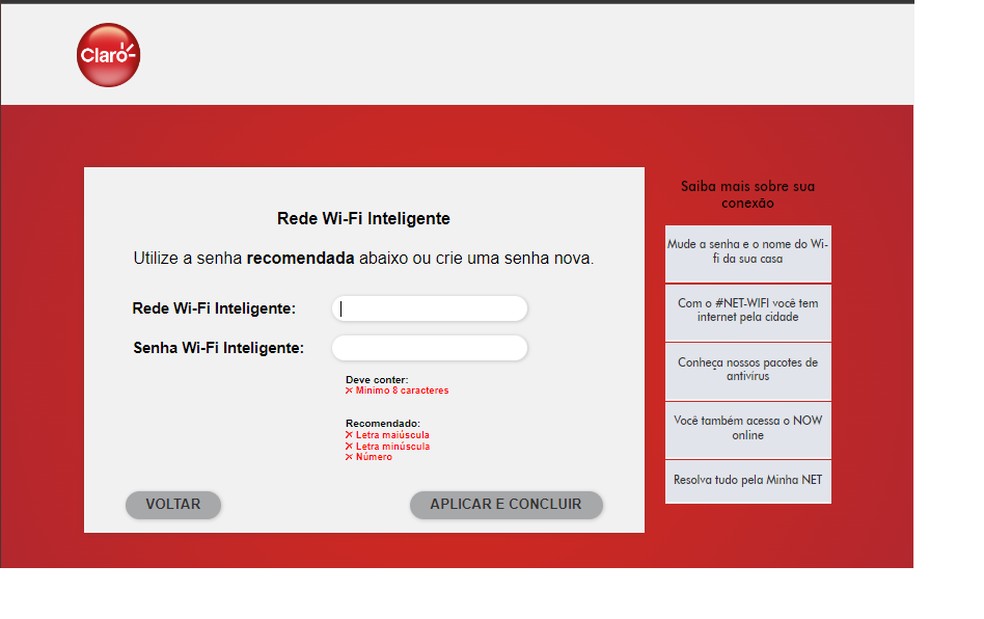
E aí! Quer mudar a senha do seu Wi-Fi direto pelo celular, né? É mais simples do que parece. Primeiro, a gente precisa entrar na “central de comando” da sua internet: o roteador. Pra isso, você vai usar aquelas credenciais que vieram com ele. Geralmente são um nome de usuário e uma senha que vêm em um adesivo no próprio aparelho.
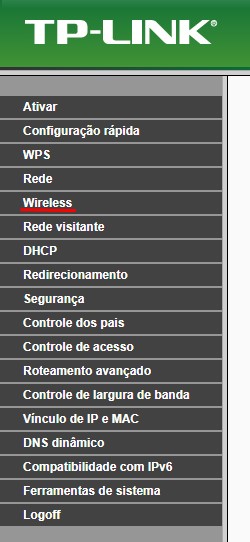
Com essas informações em mãos, abra o navegador do seu celular. Digite o endereço IP do seu roteador na barra de endereços. Os mais comuns são 192.168.0.1 ou 192.168.1.1. Se nenhum desses funcionar, dá uma olhada no manual ou no adesivo do roteador de novo. Depois de digitar o endereço, vai aparecer uma tela pedindo o login e a senha que você pegou no começo. É ali que a mágica acontece.
Uma vez dentro do painel do roteador, procure pela seção de “Configurações de Wi-Fi” ou algo parecido. Lá você vai achar o campo para alterar o nome da rede (SSID) e, o mais importante, a senha. Escolha uma senha forte, que misture letras maiúsculas, minúsculas, números e símbolos. Assim você garante a segurança da sua conexão.
Dica Prática: Anote a nova senha em um lugar seguro, mas de fácil acesso para você. Nada de guardar na carteira, hein?
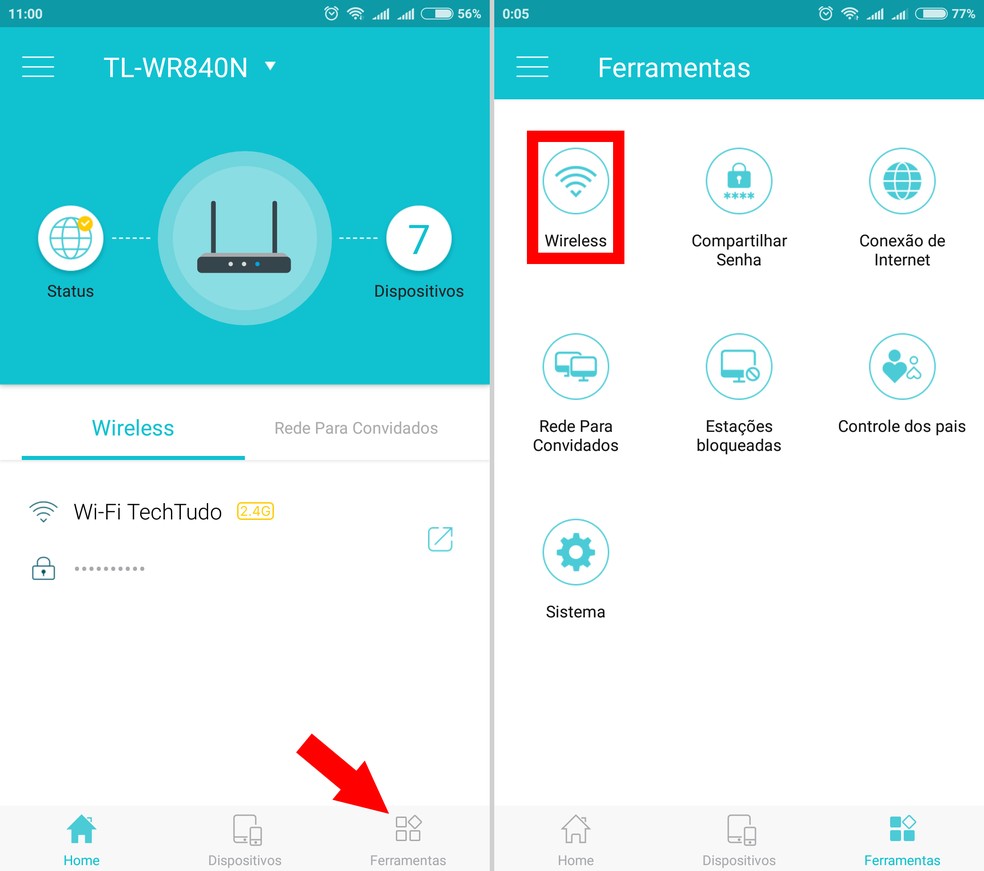
Localizando a Configuração de Segurança Wi-Fi
Trocar a senha do seu Wi-Fi pelo celular é mais simples do que parece. A maioria dos roteadores, sejam eles da Vivo, Claro, TIM ou qualquer outra operadora, tem um jeito fácil de acessar as configurações. Você não precisa ser nenhum expert em tecnologia para isso. Vamos descomplicar!
Para começar, você vai precisar saber o endereço de IP do seu roteador. Geralmente, ele é 192.168.0.1 ou 192.168.1.1. Abra o navegador no seu celular e digite esse endereço na barra de busca. Em seguida, aparecerá uma tela pedindo um nome de usuário e senha. Se você nunca mudou, use as informações que vieram no manual do seu aparelho ou que estão coladas nele.
Depois de logar, procure por algo como “Configurações de Rede”, “Segurança Wireless” ou “Wireless Security”. Aí você vai encontrar a opção para alterar sua senha atual e criar uma nova. Escolha uma senha forte, com letras maiúsculas, minúsculas, números e símbolos. Isso é fundamental para proteger sua conexão.
Dica Prática: Anote a nova senha em um lugar seguro logo após mudá-la, pode ser no bloco de notas do celular ou até mesmo em um lembrete físico perto do roteador, para não esquecer.
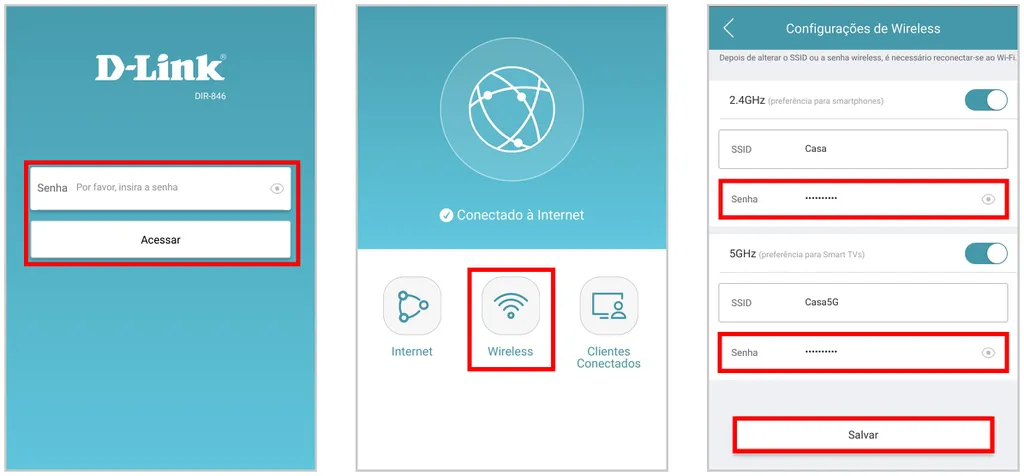
Onde Fica a Opção para Alterar a Senha
Mudar a senha do Wi-Fi pelo celular é mais simples do que parece. Geralmente, a opção para isso fica dentro das configurações do seu roteador. Pense nisso como entrar na central de controle da sua internet.

Para acessar, você vai precisar saber o endereço IP do seu roteador. Na maioria dos casos, é 192.168.0.1 ou 192.168.1.1. Abra o navegador do seu celular, digite esse endereço e faça login com o nome de usuário e senha do roteador. Se não sabe esses dados, eles costumam estar numa etiqueta grudada no próprio aparelho.
Depois de logar, procure por seções como “Wireless”, “Wi-Fi”, “Segurança” ou “Rede”. Ali você vai encontrar o campo para alterar a senha atual e definir uma nova. Lembre-se de criar uma senha forte, combinando letras, números e símbolos para dificultar o acesso de estranhos.
Dica Prática: Anote a nova senha em um lugar seguro ou no próprio celular em um app de notas protegido, para não esquecer depois.
Criando Sua Nova Senha: Dicas de Segurança
Mudar a senha do Wi-Fi pelo celular é mais simples do que parece. Muita gente acha que é um bicho de sete cabeças, mas é moleza. Pense nisso como dar um upgrade na segurança da sua casa. Você acessa o roteador do seu celular e troque a senha. Simples assim.
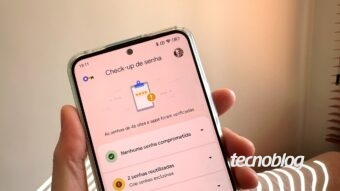
Pra fazer isso, você precisa saber o endereço IP do seu roteador. Geralmente é algo como 192.168.0.1 ou 192.168.1.1. Digite isso no navegador do seu celular. Vai abrir a página de configuração do seu roteador. Aí é só achar a seção de segurança ou Wi-Fi e trocar a senha. Se tiver dúvida qual é o IP, dá uma olhada no próprio roteador, tem uma etiqueta embaixo ou atrás.
Usar uma senha forte é essencial pra evitar que vizinhos curiosos ou gente mal-intencionada se conecte à sua rede. Evite sequências óbvias ou datas comemorativas fáceis de adivinhar. Combinar letras maiúsculas, minúsculas, números e símbolos deixa sua rede muito mais segura.
Dica Prática: Anote a nova senha em um lugar seguro, fora do celular, para não esquecer caso precise acessar novamente.

Salvando as Alterações e Verificando a Conexão
E aí, beleza? A gente já viu como acessar as configurações do seu roteador, certo? Agora, a parte mais importante: salvar as mudanças e garantir que tudo tá funcionando. Depois de mudar a senha, você vai encontrar um botão tipo “Salvar”, “Aplicar” ou algo parecido. Clica nele sem medo. Isso garante que o roteador vai lembrar da nova senha.
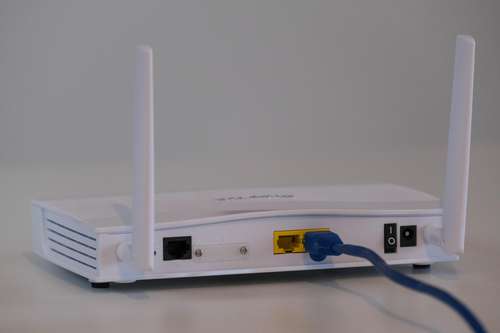
Com a senha nova salva, é hora de testar. Sabe aquele celular ou computador que tava conectado? Ele vai cair. Isso é bom! Significa que a senha antiga não vale mais. Agora, pegue o seu aparelho e tente se conectar de novo à rede Wi-Fi. Vai aparecer a tela pra digitar a senha. É só colocar a que você acabou de criar.
Se o aparelho conectar sem dar erro, parabéns! Sua senha foi atualizada com sucesso e a rede tá mais segura. Se der algum problema, volte e confira se digitou a senha certinho. Às vezes, uma letra maiúscula ou um número fora do lugar já estraga tudo. Lembre-se que você pode resetar o roteador se tudo der errado, mas aí você volta pra senha padrão de fábrica.
Dica Prática: Anote a nova senha em um lugar seguro que só você veja, tipo um caderninho ou no bloco de notas do seu celular com senha. Assim você não esquece e não precisa resetar o roteador!
E se Eu Esquecer a Senha Nova? O Que Fazer?
Pois é, esquecer a senha nova do Wi-Fi acontece com qualquer um. A gente muda, acha que memorizou, e aí, na hora que o celular ou o notebook pedem de novo, o branco bate. Mas fica tranquilo, o procedimento para recuperar ou redefinir é mais simples do que parece. Geralmente, você precisa acessar as configurações do seu roteador.
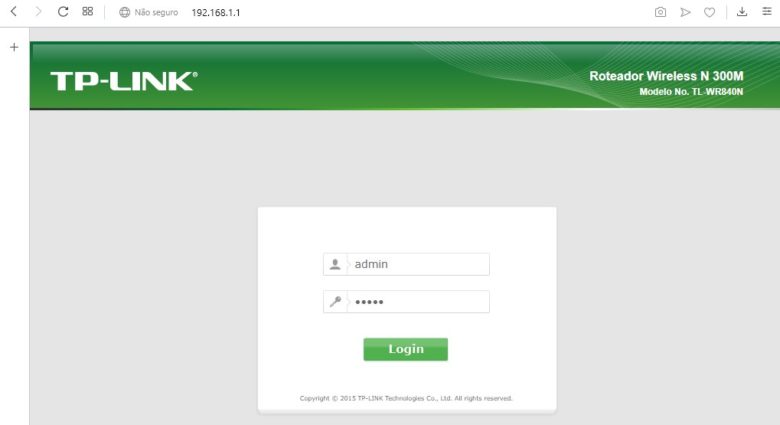
Se você esqueceu a senha nova que acabou de configurar, o caminho mais direto é acessar o painel de administração do seu roteador. Isso normalmente é feito digitando o endereço IP padrão do roteador no navegador (como 192.168.0.1 ou 192.168.1.1). A senha de acesso ao roteador pode ser a padrão de fábrica ou uma que você mesmo definiu. Se a dúvida é sobre como mudar a senha do Wi-Fi pelo celular fácil, esse acesso ao roteador é o primeiro passo.
Se você não lembra nem a senha do roteador, ou se a senha do Wi-Fi foi alterada e você não tem mais acesso, a solução é resetar o roteador para as configurações de fábrica. Isso vai apagar todas as configurações personalizadas, incluindo a senha antiga. Depois, você terá que configurá-lo novamente com uma nova senha. Lembre-se de anotar a senha nova em um lugar seguro.
Dica Prática: Tenha em mãos o manual do seu roteador ou procure pelo modelo dele na internet. Assim, você descobre o IP padrão e os passos exatos para acessar e redefinir.
Dificuldades Comuns e Como Superá-las Facilmente
Sabe quando a internet fica lenta ou você precisa dar acesso pra alguém novo e se pergunta: “como mudar a senha do wifi pelo celular fácil?” Pois é, muita gente trava nessa hora. Mas a real é que não tem mistério. Geralmente, o processo envolve acessar o roteador. E a boa notícia é que dá pra fazer tudo direto do seu smartphone, sem precisar de computador.

A primeira coisa que você precisa é saber o endereço IP do seu roteador. Geralmente é algo como 192.168.0.1 ou 192.168.1.1. Se não souber, cola uma olhada na etiqueta embaixo do aparelho ou procura no manual. Depois, abra o navegador do celular e digite esse endereço. Você vai cair numa tela de login. Aí, vai precisar do nome de usuário e senha do roteador. Se nunca mudou, costumam ser padrões como “admin” e “admin” ou “admin” e “password”.
Achou o login? Show! Agora é procurar a seção de “Configurações Wireless” ou “Segurança Wi-Fi”. Lá você vai achar o campo da senha atual e a opção de criar uma nova. Escolha uma senha forte, com letras maiúsculas, minúsculas, números e símbolos. Não esquece de salvar as alterações. Assim que salvar, seu celular e os outros aparelhos vão desconectar. Aí é só conectar de novo usando a senha nova. Fácil, né?
Dica Prática: Anote as informações de login do roteador em um lugar seguro para não perder quando precisar mudar a senha de novo.
Por Que Mudar a Senha do Wi-Fi Regularmente é Tão Importante?
| Item | Características | Dicas Práticas |
|---|---|---|
| Acessando o Roteador: O Primeiro Contato | Entrar na interface de configuração do seu roteador. É como abrir a porta para controlar sua rede. | Geralmente, você acessa via navegador no celular ou computador. Sem segredos aqui. |
| Identificando o Endereço IP Correto do Seu Roteador | É o “endereço” do seu roteador na sua rede local. O mais comum é 192.168.0.1 ou 192.168.1.1. | Verifique a etiqueta embaixo do seu roteador ou nas configurações de Wi-Fi do seu celular. É bem visível. |
| Navegador do Celular: Seu Portal de Acesso | Qualquer navegador que você usa no dia a dia (Chrome, Safari, etc.) serve para acessar o roteador. | Digite o endereço IP na barra de endereços. Assim como você digita um site. |
| Login no Roteador: Credenciais Essenciais | São o nome de usuário e a senha para entrar na configuração do roteador. | Muitos deixam a senha padrão (admin/admin, admin/senha). Se você nunca mudou, pode ser essa. Se já mudou, use a sua. |
| Localizando a Configuração de Segurança Wi-Fi | É a seção onde você encontra as opções de rede sem fio e segurança. | Procure por “Wireless”, “Wi-Fi Settings” ou “Segurança”. Cada marca de roteador organiza de um jeito. |
| Onde Fica a Opção para Alterar a Senha | Dentro das configurações de Wi-Fi, há um campo específico para a senha da rede (também chamada de “PSK” ou “Chave de Segurança”). | Geralmente está escrito “Password”, “Passphrase” ou “Chave de Rede”. É onde você digita a sua senha atual ou nova. |
| Criando Sua Nova Senha: Dicas de Segurança | Uma senha forte protege sua rede contra acessos indesejados. | Combine letras maiúsculas e minúsculas, números e símbolos. Evite datas de aniversário ou sequências óbvias. Algo que só você lembre. |
| Salvando as Alterações e Verificando a Conexão | Após definir a nova senha, é preciso aplicar as mudanças. | Clique em “Salvar”, “Aplicar” ou “Apply”. Seu celular vai desconectar e você terá que se reconectar com a nova senha. Simples assim. |
| E se Eu Esquecer a Senha Nova? O Que Fazer? | Se isso acontecer, não se desespere. Existe solução. | O jeito mais comum é resetar o roteador para as configurações de fábrica. Aí você vai precisar configurar tudo de novo. |
| Dificuldades Comuns e Como Superá-las Facilmente | Às vezes, o IP não |
Confira este vídeo relacionado para mais detalhes:
Segurança Digital ao Seu Alcance: Protegendo Sua Rede Doméstica
Mudar a senha do seu Wi-Fi pelo celular é mais simples do que parece. Vamos garantir que sua rede esteja segura, e o melhor: sem complicação. Eu já fiz isso várias vezes e te garanto que é moleza.
Minhas Dicas Especiais:
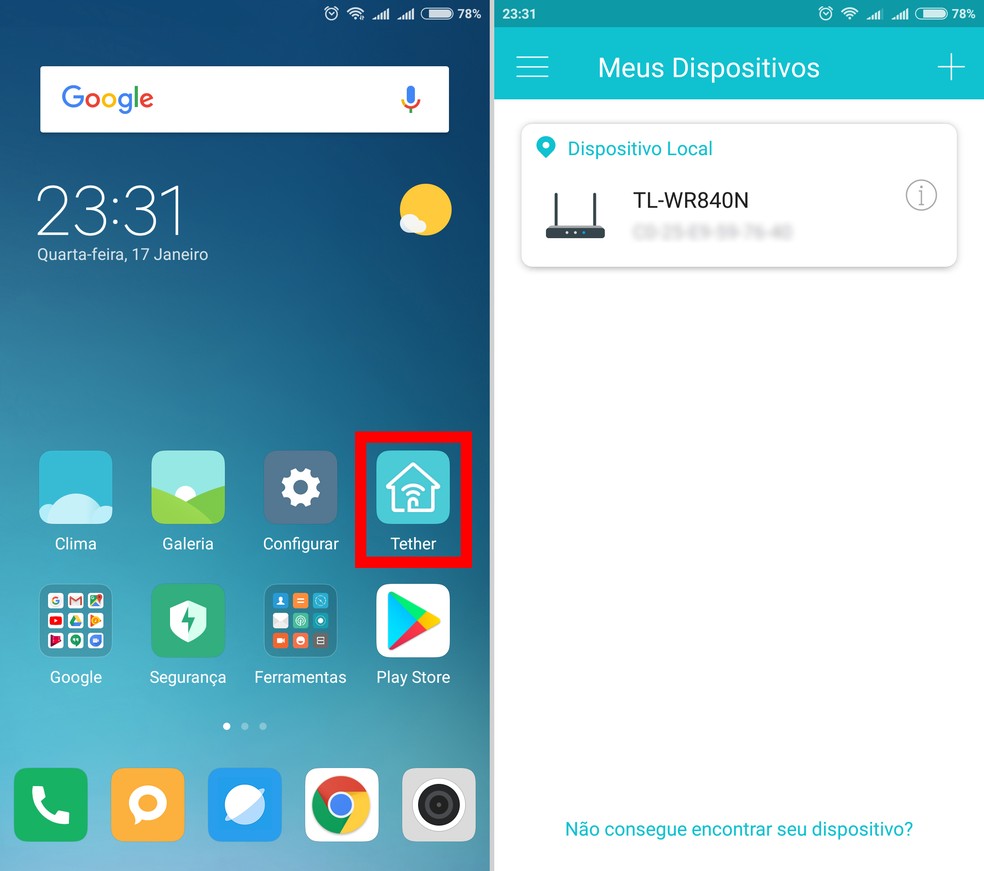
- Tenha o Aplicativo do Roteador: A maioria dos fabricantes tem um app. Baixe o seu. Ele facilita demais o acesso às configurações.
- Acesso Direto pelo Navegador: Se não tem app, abra o navegador do celular. Digite o endereço IP do seu roteador (geralmente 192.168.0.1 ou 192.168.1.1). Você acha esse número em um adesivo no próprio roteador.
- Login: Vai pedir um nome de usuário e senha. Se nunca mudou, procure no adesivo do roteador ou na caixa. É comum ser “admin” para ambos.
- Encontre a Opção de Wi-Fi: Dentro do menu, procure por “Wireless”, “Wi-Fi” ou “Configurações de Rede Sem Fio”.
- Alterar Senha: Lá você acha o campo para “Senha”, “Password” ou “PSK”. Crie uma senha forte! Misture letras maiúsculas, minúsculas, números e símbolos.
- Salvar e Reiniciar: Depois de digitar a nova senha, clique em “Salvar” ou “Aplicar”. O roteador pode precisar reiniciar. Pronto!
Fica tranquilo, depois de fazer isso uma vez, você vai pegar o jeito rapidinho. É um passo essencial para manter suas informações seguras de acessos indesejados.
Dúvidas das Leitoras
Preciso estar conectado à rede Wi-Fi para mudar a senha?
Sim, você precisa estar conectado à rede Wi-Fi que deseja configurar. O acesso às configurações do roteador só é possível quando seu celular está na mesma rede.
Onde encontro o IP padrão do meu roteador?
Geralmente, o IP padrão está escrito em uma etiqueta na parte de baixo do seu roteador. Se não encontrar, procure pelo modelo do seu roteador na internet; a informação costuma ser fácil de achar.
Esqueci o login e a senha do roteador, o que faço?
A solução mais comum é resetar o roteador para as configurações de fábrica. Isso pode ser feito segurando um pequeno botão na parte de trás do aparelho por alguns segundos. Depois, você precisará reconfigurar tudo, inclusive a nova senha do Wi-Fi.
É possível mudar a senha do Wi-Fi de outra pessoa?
Não, você só pode mudar a senha do Wi-Fi se for o dono da rede e tiver acesso às configurações do roteador. Tentar acessar a rede de outra pessoa sem permissão é ilegal e antiético.
Quais tipos de senhas são mais seguras?
Senhas fortes combinam letras maiúsculas e minúsculas, números e símbolos. Evite informações pessoais fáceis de adivinhar, como datas de aniversário ou nomes. Quanto mais longa e aleatória, melhor.
Viu como é simples? Agora você já sabe como mudar a senha do seu Wi-Fi pelo celular rapidinho. É só seguir esses passos que tudo se resolve. Se essa dica te ajudou, espalha para a galera! E se você curte deixar sua casa ainda mais conectada, dá uma olhada nas nossas dicas sobre segurança digital. Compartilhe suas dúvidas ou como foi a sua experiência nos comentários.
