

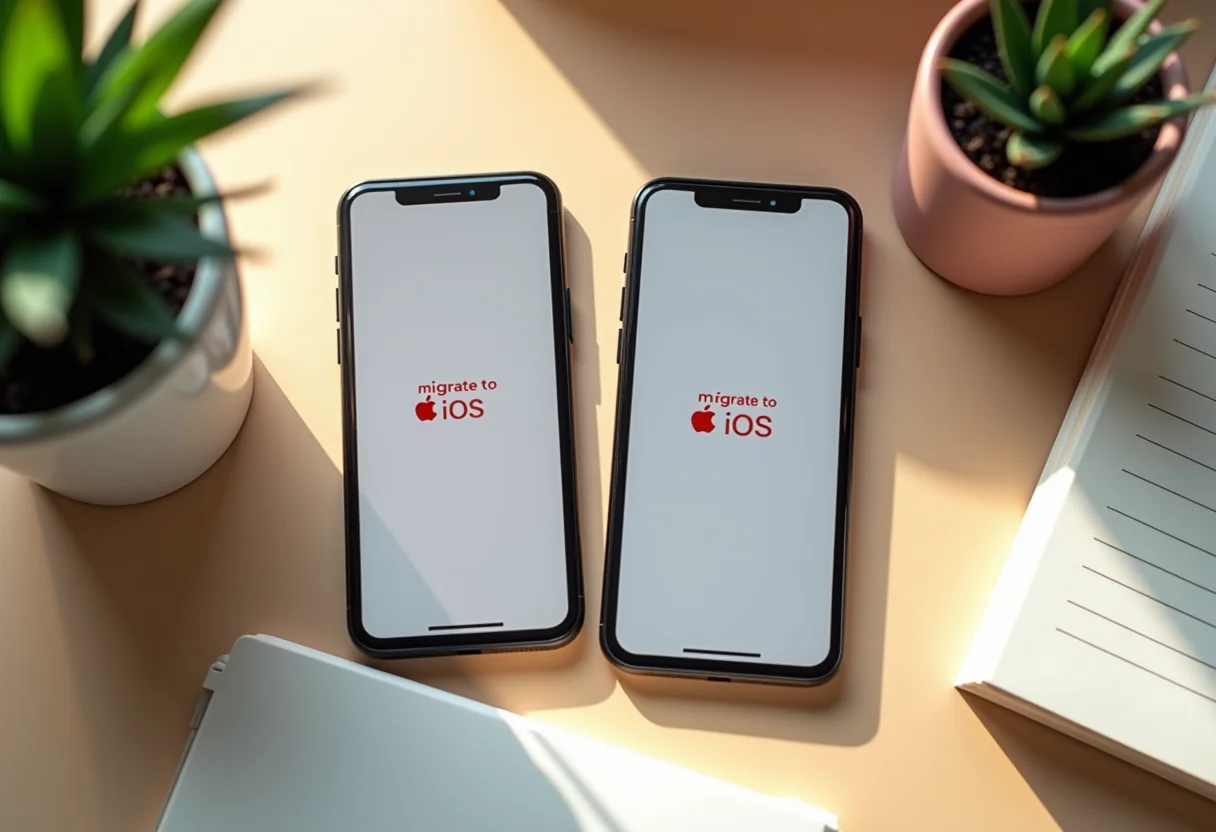
A transição do Android para o iPhone pode parecer um desafio, especialmente quando se trata de transferir seus contatos. Mas, fica tranquila! Garantir que você não perca nenhum contato importante é mais fácil do que imagina. Este guia vai te mostrar os métodos mais simples e seguros para fazer essa migração sem complicação.
Migrando da Android? Veja como transferir seus contatos para o iPhone
Usando o aplicativo ‘Migrar para iOS’

O ‘Migrar para iOS’ é o aplicativo oficial da Apple, feito sob medida para facilitar a sua mudança do sistema Android para o iOS. Ele transfere seus dados de forma rápida e segura.
Passo a passo:
- Baixe e instale o app ‘Migrar para iOS’ no seu dispositivo Android (disponível na Google Play Store).
- Durante a configuração inicial do seu iPhone, siga as instruções na tela até encontrar a opção de migrar dados do Android.
- No seu Android, abra o aplicativo e siga as instruções. Um código será gerado para garantir a conexão segura entre os dois aparelhos.
- Selecione os dados que você deseja transferir, incluindo seus contatos.
- Aguarde a transferência ser concluída. Mantenha os dois aparelhos próximos e conectados à energia durante o processo.
Vantagens: Facilidade de uso e segurança na transferência.
Desvantagens: Necessidade de configurar o iPhone como novo (sem backup prévio).
Sincronizando com sua conta Google
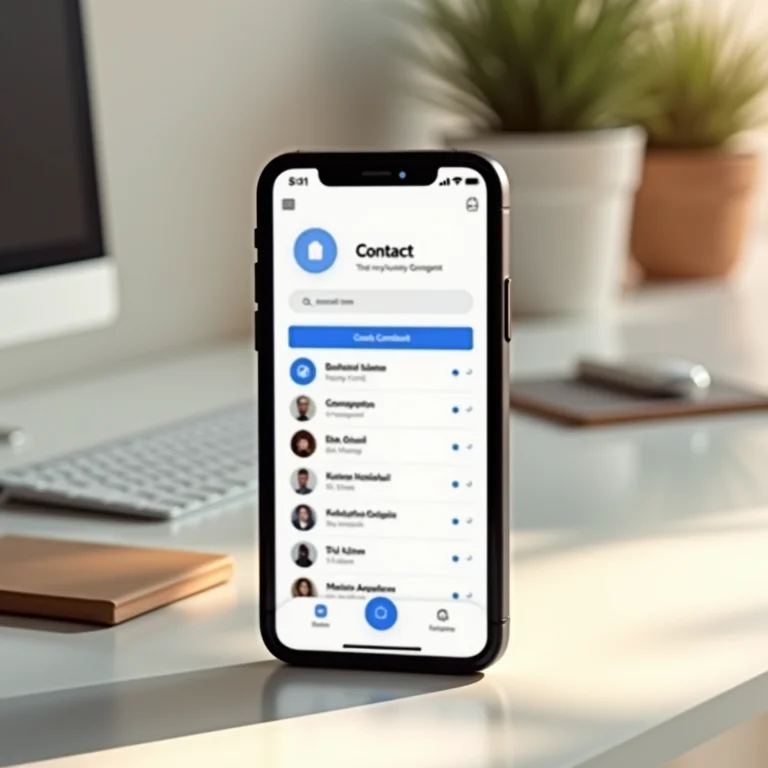
Se você já usa uma conta Google no seu Android, essa é uma das maneiras mais fáceis de transferir seus contatos. A sincronização garante que seus contatos estarão sempre atualizados em ambos os dispositivos.
Passo a passo:
- No seu iPhone, vá em ‘Ajustes’ > ‘Contatos’ > ‘Contas’.
- Toque em ‘Adicionar Conta’ e selecione ‘Google’.
- Faça login com sua conta Google.
- Certifique-se de que a opção ‘Contatos’ esteja ativada.
Vantagens: Simplicidade e sincronização contínua.
Desvantagens: Dependência da conta Google e necessidade de conexão com a internet.
Exportando e importando o arquivo VCF
O arquivo VCF é um formato universal para armazenar informações de contato. Esse método oferece controle total sobre o processo.
Passo a passo:
- No seu Android, abra o aplicativo ‘Contatos’.
- Procure a opção de ‘Exportar’ ou ‘Compartilhar’ contatos (geralmente encontrada nas configurações).
- Selecione a opção para exportar como um arquivo VCF.
- Envie o arquivo VCF para o seu iPhone. Você pode usar e-mail, AirDrop (se estiver migrando de outro iPhone), ou serviços de armazenamento em nuvem como o Google Drive ou Dropbox.
- No seu iPhone, abra o arquivo VCF. O sistema irá te perguntar se você deseja importar os contatos. Confirme a importação.
Vantagens: Controle total sobre os contatos e independência de aplicativos de terceiros.
Desvantagens: Processo manual e um pouco mais demorado.
Transferência via SIM Card (Chip)
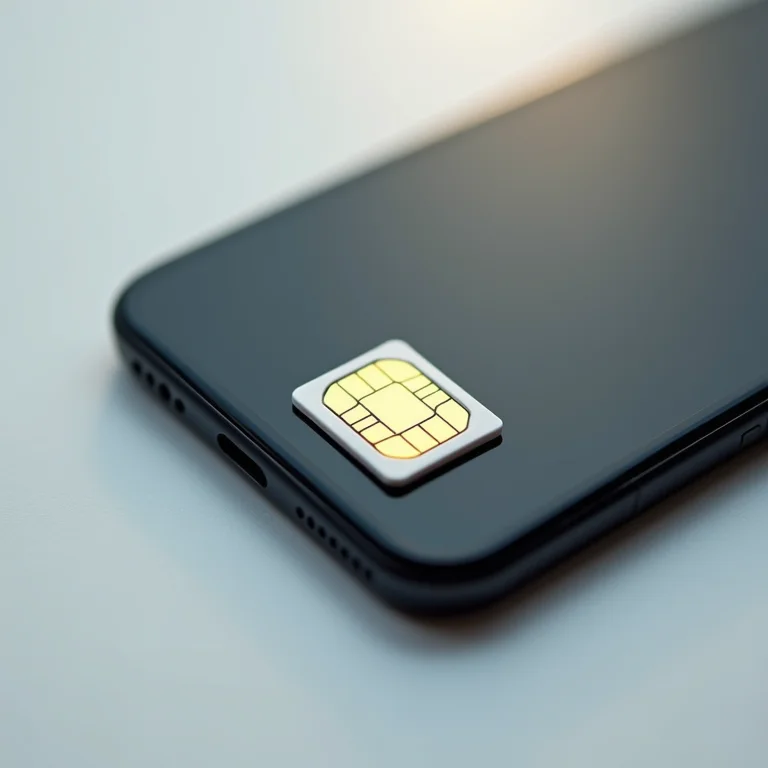
Embora seja um método mais antigo, a transferência via SIM card ainda pode ser útil em alguns casos. No entanto, ela tem limitações importantes.
Passo a passo:
- No seu Android, copie os contatos para o SIM card.
- Insira o SIM card no seu iPhone.
- Vá em ‘Ajustes’ > ‘Contatos’ > ‘Importar contatos do SIM’.
Limitações:
- Capacidade limitada do SIM card. Ele pode não comportar todos os seus contatos.
- Risco de perda de dados se o SIM card for danificado.
Usando aplicativos de terceiros

Existem diversos aplicativos na App Store e na Google Play Store que prometem facilitar a transferência de dados entre dispositivos. Alguns exemplos populares são o Copy My Data e, para quem está migrando de um Samsung, o Smart Switch.
Como usar:
- Baixe e instale o aplicativo escolhido em ambos os dispositivos.
- Siga as instruções do aplicativo para conectar os dois aparelhos (geralmente via Wi-Fi).
- Selecione os contatos que você deseja transferir.
Riscos e cuidados:
Antes de usar qualquer aplicativo de terceiros, avalie cuidadosamente a sua segurança e privacidade. Verifique as permissões que o aplicativo solicita e leia as avaliações de outros usuários.
Dicas extras para uma transição suave
- Verifique seus contatos: Após a transferência, revise seus contatos no iPhone para garantir que todas as informações foram importadas corretamente.
- Organize seus contatos: Aproveite a oportunidade para limpar e organizar seus contatos, apagando duplicatas e atualizando informações desatualizadas.
- Solução de problemas comuns: Se alguns contatos não forem transferidos, tente os outros métodos descritos acima ou procure ajuda nos fóruns de suporte da Apple.
| Método | Prós | Contras |
|---|---|---|
| Migrar para iOS | Fácil, seguro | iPhone precisa ser configurado do zero |
| Conta Google | Simples, sincronização contínua | Dependência do Google |
| Arquivo VCF | Controle total | Manual, demorado |
| SIM Card | Tradicional | Capacidade limitada, risco de perda |
| Apps de terceiros | Pode facilitar | Riscos de segurança |
Dúvidas Frequentes
O que fazer se o aplicativo ‘Migrar para iOS’ não funcionar?
Certifique-se de que ambos os dispositivos estão conectados à mesma rede Wi-Fi e que o Android está rodando uma versão compatível do aplicativo. Reiniciar os aparelhos também pode ajudar.
Posso transferir meus contatos do iCloud para o iPhone?
Sim, basta fazer login com a mesma conta iCloud no seu iPhone e ativar a sincronização de contatos nas configurações.
É seguro usar aplicativos de terceiros para transferir meus contatos?
Nem todos os aplicativos são seguros. Pesquise sobre a reputação do aplicativo e verifique as permissões que ele solicita antes de usá-lo.
Como faço para apagar contatos duplicados no iPhone?
O iPhone oferece ferramentas para identificar e mesclar contatos duplicados. Vá em ‘Contatos’ e procure a opção ‘Duplicados Encontrados’.
Onde encontro o arquivo VCF no meu celular Android?
Geralmente, o arquivo VCF é salvo na pasta ‘Downloads’ ou na memória interna do seu Android. Use o gerenciador de arquivos para localizá-lo.
Para não esquecer:
Antes de começar a transferência, faça um backup dos seus contatos no Android. Assim, você garante que não vai perder nenhuma informação importante, caso algo dê errado.
E aí, preparada para dar as boas-vindas ao seu novo iPhone? Espero que este guia tenha te ajudado a transferir seus contatos sem complicação. Compartilhe suas experiências nos comentários!
