

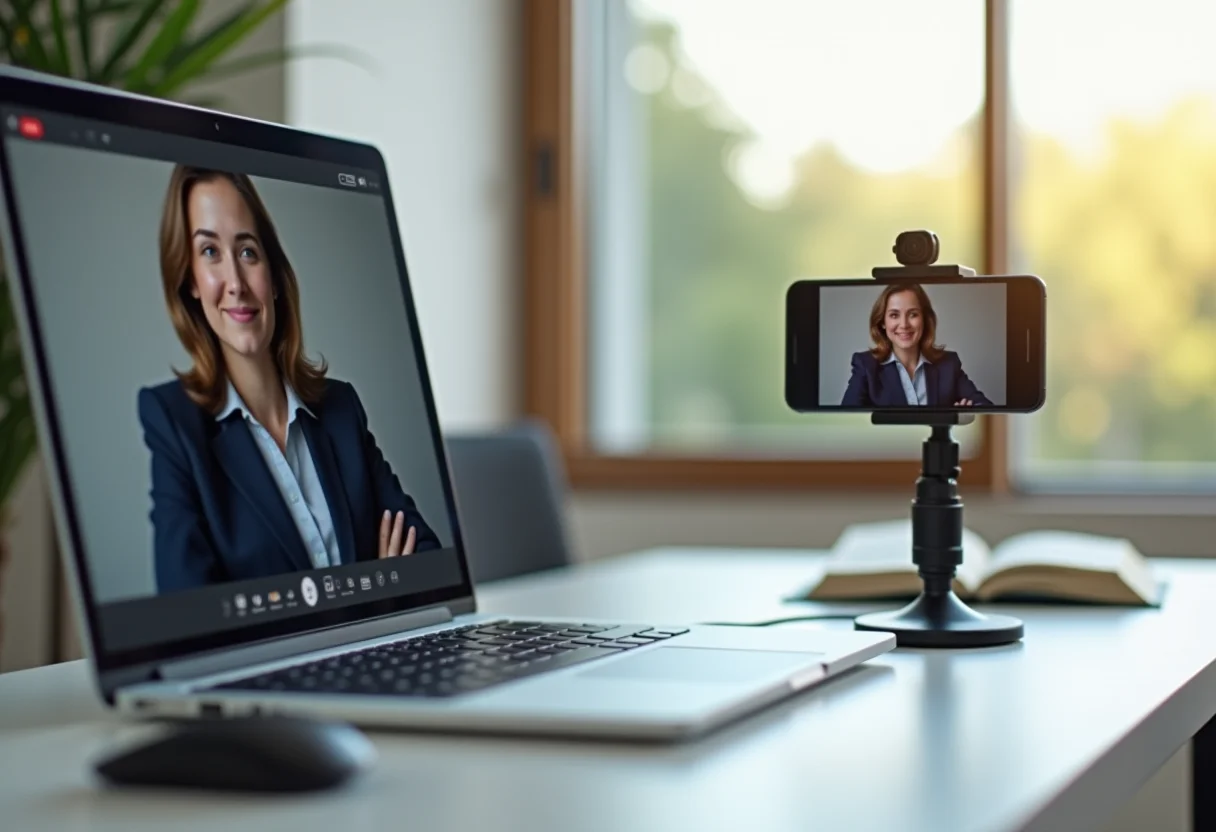
Precisando de uma webcam, mas não quer gastar dinheiro? Imagina usar a câmera do seu celular, que provavelmente já tem uma qualidade incrível, como webcam no seu PC! Além de economizar, você ainda ganha em praticidade e qualidade de imagem. Vamos nessa?
Por que Usar o Celular como Webcam?
A câmera do seu celular pode ser uma excelente alternativa à webcam tradicional, oferecendo diversas vantagens que vão além da economia. As câmeras de smartphones modernos, como as dos Samsung Galaxy e iPhone, muitas vezes superam a qualidade das webcams convencionais, proporcionando imagens mais nítidas e cores vibrantes.
Além da qualidade, a portabilidade é outro ponto forte. Você pode posicionar a câmera do celular em diferentes ângulos e locais, algo que uma webcam fixa não permite. E, claro, ao usar um dispositivo que você já possui, você economiza dinheiro e ainda contribui para um consumo mais consciente e sustentável.
Requisitos Essenciais
Para transformar seu celular em webcam, você vai precisar de alguns itens básicos:
- Software/Aplicativo compatível: Existem diversas opções, como IVCam, DroidCam e EpocCam.
- Conexão estável: Uma rede Wi-Fi confiável ou um cabo USB para conectar o celular ao PC.
- PC com os drivers necessários: Na maioria das vezes, os drivers são instalados automaticamente.
- Suporte para celular: Um tripé pequeno ou um suporte de mesa pode facilitar o posicionamento da câmera.
Melhores Aplicativos para Transformar seu Celular em Webcam
IVCam

Prós: Qualidade de imagem excelente, fácil de usar, compatível com diversos aplicativos de videoconferência.
Contras: A versão gratuita tem algumas limitações, como marca d’água e resolução reduzida.
Tutorial de instalação e configuração:
- Baixe e instale o IVCam no seu celular (Android ou iOS) e no seu PC (Windows).
- Abra o aplicativo nos dois dispositivos.
- Certifique-se de que ambos estão conectados à mesma rede Wi-Fi.
- O IVCam deve detectar automaticamente o seu celular. Se não, verifique as configurações de rede.
- No aplicativo do PC, selecione a câmera do seu celular como fonte de vídeo.
DroidCam
Prós: Gratuito, leve, funciona bem em conexões mais lentas.
Contras: Interface um pouco antiga, qualidade de imagem pode ser inferior à do IVCam.
Tutorial de instalação e configuração:
- Baixe e instale o DroidCam no seu celular e no seu PC.
- Abra o aplicativo nos dois dispositivos.
- Anote o endereço IP que aparece no aplicativo do celular.
- No aplicativo do PC, digite o endereço IP do celular no campo indicado.
- Clique em “Start” para iniciar a transmissão.
EpocCam
Prós: Integração com macOS e iOS, boa qualidade de imagem.
Contras: Requer instalação de drivers, pode ser um pouco mais complexo de configurar.
Tutorial de instalação e configuração:
- Baixe e instale o EpocCam no seu celular e no seu PC.
- Siga as instruções para instalar os drivers no seu PC.
- Abra o aplicativo nos dois dispositivos.
- O EpocCam deve detectar automaticamente o seu celular.
- No aplicativo que você vai usar como webcam (Zoom, Skype, etc.), selecione EpocCam como fonte de vídeo.
Outras opções:
- Webcamoid: Open source, personalizável, ideal para quem busca controle total.
- XSplit Connect: Webcam: Ótima opção para streamers, com recursos avançados de configuração.
Tutorial Passo a Passo: Configurando a Conexão (Wi-Fi)
- Download e instalação: Baixe e instale o aplicativo escolhido (IVCam, DroidCam ou EpocCam) tanto no seu celular quanto no seu PC.
- Conexão Wi-Fi: Certifique-se de que ambos os dispositivos estão conectados à mesma rede Wi-Fi.
- Configuração no PC: Abra o aplicativo no PC e selecione a câmera do seu celular como fonte de vídeo. Geralmente, o aplicativo detecta automaticamente o celular.
- Teste e ajuste: Inicie uma videochamada de teste ou abra um programa que use webcam para verificar se a imagem está sendo transmitida corretamente. Ajuste as configurações de resolução e taxa de quadros, se necessário.
Tutorial Passo a Passo: Configurando a Conexão (USB)
- Download e instalação: Baixe e instale o aplicativo escolhido no seu celular e no seu PC.
- Depuração USB: Ative a depuração USB no seu celular. Para fazer isso, vá em “Configurações” > “Sobre o telefone” > “Informações do software” e toque várias vezes em “Número da versão” até ativar o modo desenvolvedor. Em seguida, vá em “Opções do desenvolvedor” e ative a depuração USB.
- Conexão USB: Conecte o celular ao PC usando um cabo USB.
- Configuração no PC: Abra o aplicativo no PC e selecione a câmera do seu celular como fonte de vídeo. O aplicativo deve detectar automaticamente o celular conectado via USB.
- Teste e ajuste: Teste a conexão e ajuste as configurações de resolução e taxa de quadros.
Dicas e Truques para Melhorar a Qualidade da Imagem
- Iluminação: Uma boa iluminação é fundamental. Use luzes frontais ou laterais para evitar sombras no rosto. Experimente usar um ring light, que proporciona uma luz suave e uniforme.
- Posicionamento: Posicione o celular em uma altura e ângulo que favoreçam a sua imagem. Um tripé ou suporte pode ajudar.
- Estabilização: Evite tremores na imagem usando um tripé ou apoiando o celular em uma superfície estável.
- Ajustes no aplicativo: Explore as configurações do aplicativo para ajustar a resolução, taxa de quadros e outros parâmetros de imagem.
- Limpeza da lente: Mantenha a lente da câmera do seu celular sempre limpa para evitar borrões e distorções na imagem.
Solução de Problemas Comuns
- Problemas de conexão: Verifique se ambos os dispositivos estão conectados à mesma rede Wi-Fi ou se o cabo USB está conectado corretamente.
- Imagem travando: Diminua a resolução e a taxa de quadros no aplicativo.
- Aplicativo não reconhece o celular: Reinicie os dispositivos e verifique se os drivers estão atualizados.
- Drivers desatualizados: Acesse o site do fabricante do seu celular ou placa-mãe para baixar e instalar os drivers mais recentes.
- Conflitos com outros programas: Feche outros programas que possam estar usando a webcam.
Segurança e Privacidade
Ao usar aplicativos para transformar seu celular em webcam, é importante estar atento à segurança e privacidade. Verifique as permissões que o aplicativo solicita (câmera, microfone, etc.) e certifique-se de que ele é confiável. Se você não estiver usando a câmera, desative-a nas configurações do aplicativo ou do sistema operacional.
Comparativo: Webcam do Celular vs. Webcam Tradicional
| Característica | Webcam do Celular | Webcam Tradicional |
|---|---|---|
| Qualidade de imagem | Geralmente superior | Pode variar |
| Custo | Gratuito (na maioria dos casos) | Varia de R$50 a R$500+ |
| Funcionalidades | Depende do aplicativo | Limitadas |
| Portabilidade | Alta | Baixa |
| Facilidade de uso | Alta | Alta |
Casos de Uso Criativos
- Videochamadas e videoconferências: Use o celular como webcam para participar de reuniões online com imagem de alta qualidade.
- Streaming de jogos: Transmita seus jogos ao vivo com uma webcam improvisada e de boa qualidade.
- Criação de conteúdo: Grave vídeos para o YouTube, TikTok e outras plataformas com a câmera do seu celular.
- Monitoramento: Use o celular como câmera de segurança para monitorar sua casa ou escritório.
Dúvidas Frequentes
Qual a melhor resolução para usar no aplicativo?
A melhor resolução depende da sua conexão e do aplicativo que você está usando. Teste diferentes configurações para encontrar o equilíbrio ideal entre qualidade e desempenho.
Posso usar o microfone do celular também?
Sim, a maioria dos aplicativos permite usar o microfone do celular como fonte de áudio. Basta selecionar a opção nas configurações do aplicativo.
É seguro usar esses aplicativos?
Verifique as permissões solicitadas e baixe aplicativos apenas de fontes confiáveis, como a Google Play Store ou a App Store.
A depuração USB oferece algum risco?
A depuração USB, se mantida ativada, pode oferecer riscos de segurança. Desative-a quando não estiver usando a conexão USB como webcam.
Preciso de internet rápida para usar o celular como webcam?
Uma conexão Wi-Fi estável é recomendada, mas você também pode usar a conexão USB, que geralmente oferece melhor desempenho em conexões mais lentas.
Para não esquecer:
Antes de começar, certifique-se de que o seu celular está com a bateria carregada ou conectado a uma fonte de energia para evitar interrupções durante o uso.
E aí, preparada para dar um upgrade nas suas videochamadas sem gastar nada? Experimente as dicas e compartilhe sua experiência nos comentários!
