

Descobrir como usar o Google Maps para planejar viagem pode ser a virada que você precisava. Sem saber os melhores caminhos, o roteiro pode virar um caos. Este post vai te mostrar o passo a passo para traçar seu percurso com facilidade. Vamos otimizar seu tempo e evitar perrengues.
Google Maps: Seu Mapa Pessoal para uma Viagem Sem Stress
O Google Maps é a ferramenta que eu mais uso para planejar qualquer tipo de deslocamento. Esquece mapas de papel que amassam no bolso. Com o Maps, você visualiza rotas, tempos estimados de chegada e até o trânsito em tempo real. É um recurso prático que te ajuda a economizar tempo e evitar dores de cabeça na estrada.
O grande lance é que ele funciona tanto para ir ao trabalho quanto para aquele rolê na cidade vizinha. Você pode salvar lugares que quer visitar, criar suas próprias listas e compartilhar com a galera. Essa funcionalidade de planejamento faz toda a diferença para organizar seu roteiro com antecedência, garantindo que você aproveite ao máximo cada momento da sua viagem.
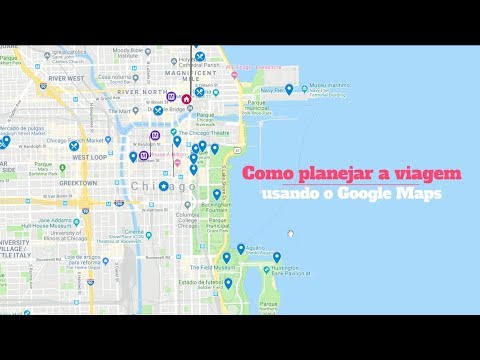
Confira este vídeo relacionado para mais detalhes:
Desvendando o Google Maps: O Guia Definitivo para Planejar Sua Próxima Aventura
Descobrindo Destinos e Pontos de Interesse
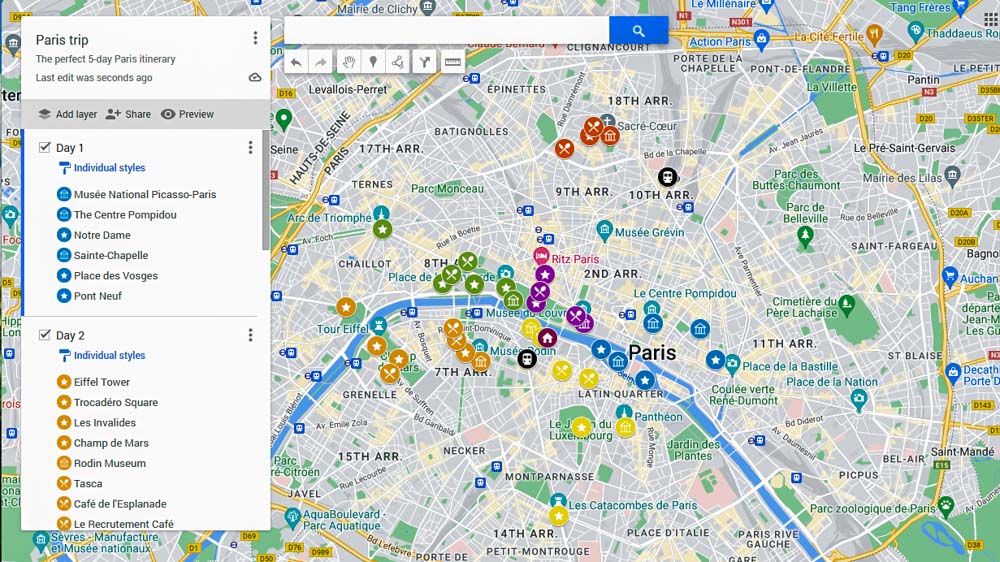
Se você quer planejar aquela viagem dos sonhos sem dor de cabeça, o Google Maps é seu melhor amigo. Sabe quando você fica horas vendo fotos e vídeos de um lugar, mas não sabe nem por onde começar a organizar? Pois é, o Maps te ajuda a colocar tudo no lugar. Eu mesmo já usei zilhões de vezes pra montar roteiros e descobrir cada cantinho escondido.
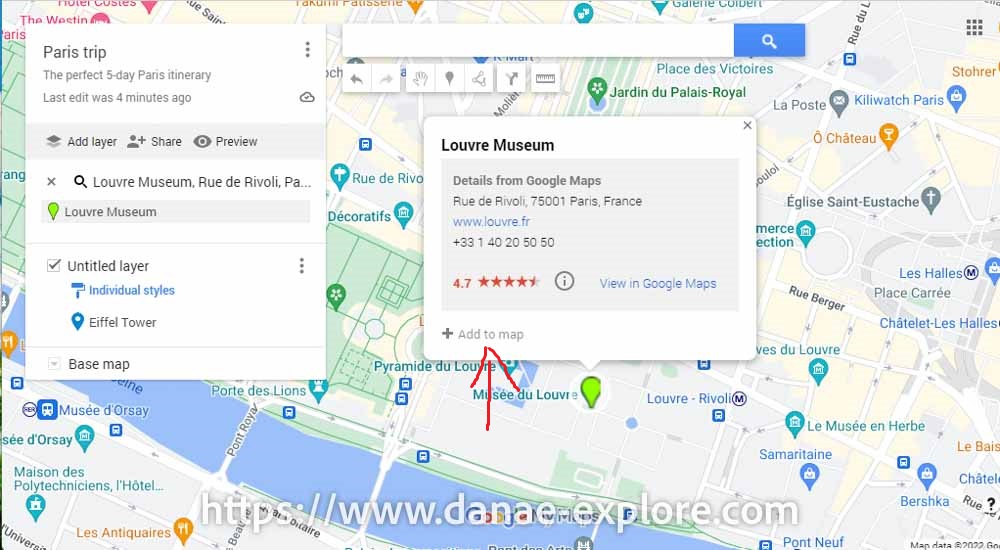
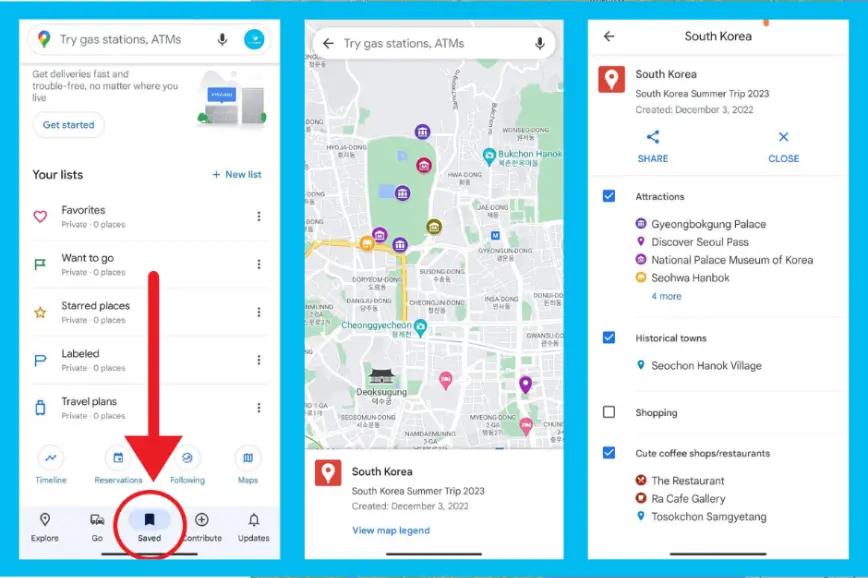
A pegada aqui é simples: você pesquisa o destino e o Maps já mostra os principais pontos turísticos, restaurantes e até hotéis. Mas o pulo do gato é usar a ferramenta de “salvar” lugares. Marcando tudo que te interessa em diferentes listas – tipo “Praias Imperdíveis”, “Museus” ou “Onde Comer Bem” – você visualiza tudo num mapa só. Fica muito mais fácil ter uma ideia do que está perto de quê e otimizar seu tempo.
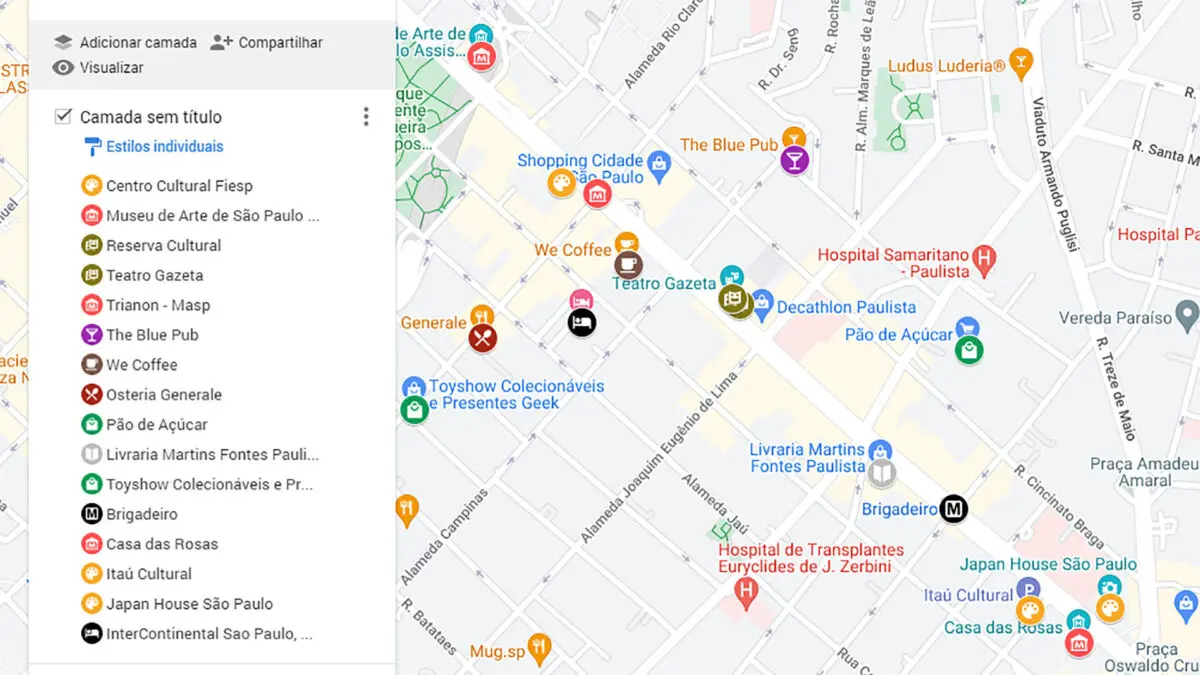
E não para por aí. Dá pra traçar rotas entre os pontos salvos, ver o tempo estimado de deslocamento e até explorar o Street View pra ter uma noção real do local antes de ir. É como se você já estivesse lá dando uma espiada. Isso evita aquela surpresa desagradável de chegar em um lugar e ele não ser nada do que você imaginava.
Dica Prática: Ao salvar um local, use a opção de adicionar notas. Escreva por que você salvou aquele lugar, qual o horário de funcionamento ou o prato que você quer experimentar. Assim, quando for consultar sua lista, você já tem todas as informações que precisa sem ter que procurar de novo.
Traçando Rotas Inteligentes: Carro, Transporte Público e a Pé
Sabe quando a gente precisa se deslocar e não sabe qual é o jeito mais rápido ou econômico? Pois é, o Google Maps está aí pra dar aquela força. Ele não serve só pra achar o caminho mais curto, não. Dá pra comparar o tempo e o custo de ir de carro, de ônibus ou até mesmo a pé. Isso faz toda a diferença no dia a dia, seja pra ir pro trabalho ou pra um rolê no fim de semana.
Quando você joga o destino no Maps, ele já te mostra as opções. Se for de carro, ele calcula o tempo estimado considerando o trânsito em tempo real. Aí tem a opção de transporte público, mostrando as linhas de ônibus ou metrô, os horários e até quanto tempo você vai levar para chegar na estação. E se a distância for curta, ir a pé ou de bicicleta pode ser a melhor pedida, te poupando grana e ainda fazendo um exercício.
O legal é que ele te dá essa visão completa. Você escolhe o que faz mais sentido pra você naquele momento. Às vezes, um pouquinho mais de tempo no transporte público vale a economia de não gastar com combustível e estacionamento. Outras vezes, é melhor pegar o carro e chegar mais rápido, mesmo com o trânsito.
Dica Prática: Antes de sair, sempre compare as opções no Maps. Muitas vezes, o que parece mais óbvio não é o mais vantajoso.
Explorando o Modo Street View: Uma Prévia do Local
O Google Maps é seu melhor amigo na hora de planejar uma viagem. E o Street View? Ele te dá uma prévia do local como se você já estivesse lá. Sabe aquela sensação de ansiedade antes de conhecer um lugar novo? O Street View diminui isso demais. Você pode “andar” pelas ruas, ver a fachada dos hotéis, a entrada dos restaurantes que você tá pensando em ir. É como fazer um tour virtual antes mesmo de arrumar as malas.
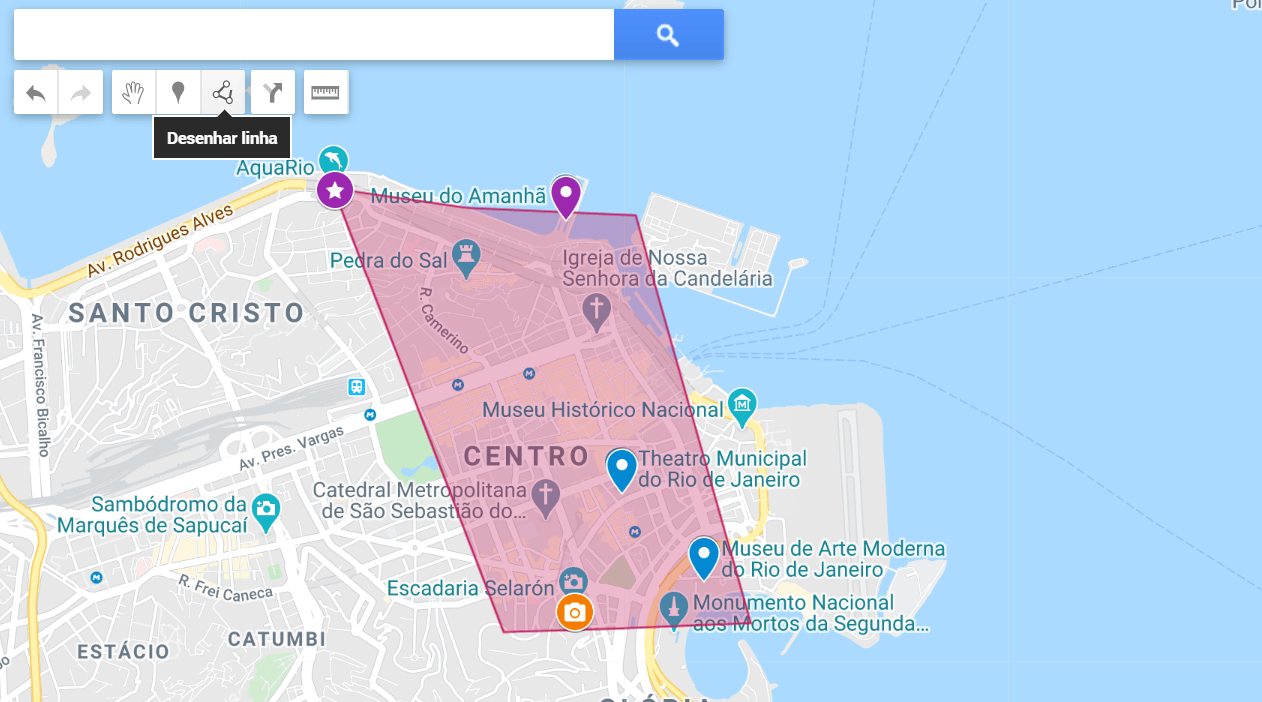
Usar o Street View é moleza. No mapa do Google Maps, depois de achar seu destino, é só arrastar aquele bonequinho amarelo, o Pegman, para a rua desejada. Ele vira azul quando você solta, indicando que o modo Street View está ativo. Aí é só clicar nas setas que aparecem para se mover ou girar a câmera para ver tudo ao redor. É uma ferramenta poderosa para ter uma noção real do ambiente.
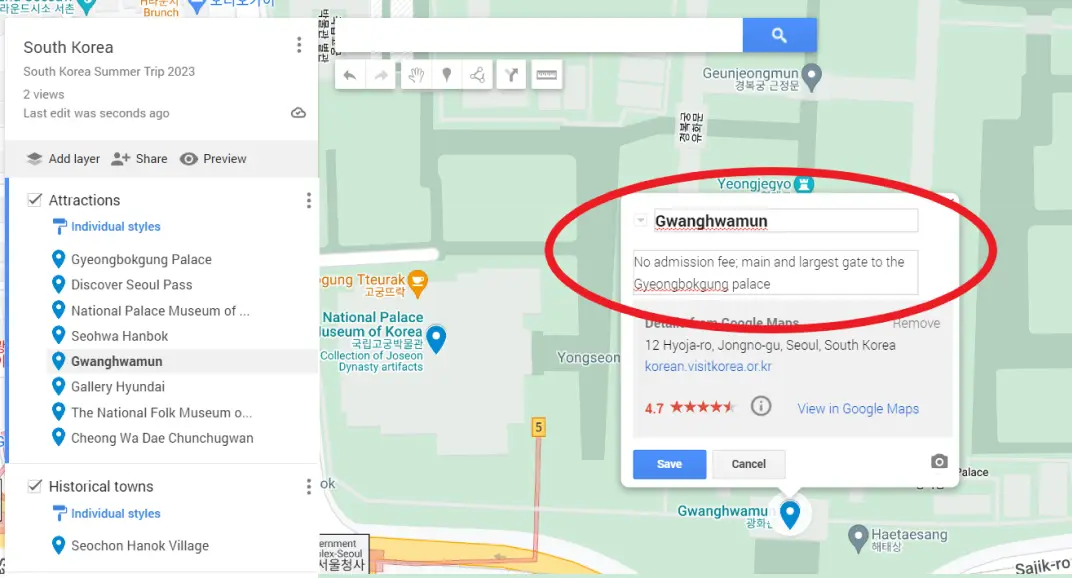
Essa visualização é crucial para evitar surpresas. Você consegue ver se a rua é movimentada, se tem comércio por perto, como é a vizinhança. Isso ajuda a decidir onde ficar, quais caminhos são mais convenientes para visitar pontos turísticos ou até mesmo se o acesso para seu hotel é fácil. Ajuda muito a criar um roteiro mais realista.
Dica Prática: Use o Street View para checar a vista das janelas dos hotéis que você está considerando reservar.
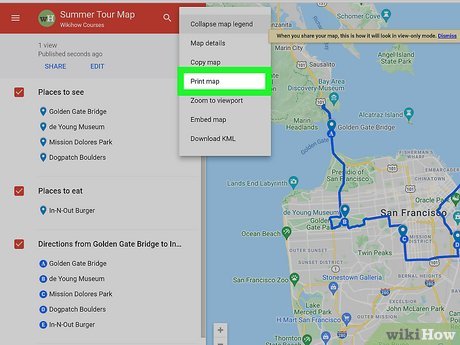
Salvando Lugares Favoritos para Acesso Rápido
Para planejar sua viagem sem dor de cabeça, saber como usar o Google Maps é essencial. Ele vira seu melhor amigo na hora de organizar tudo. Lembra daquela vez que você quase se perdeu para achar aquele restaurante bacana? Pois é, com o Maps você não passa mais por isso. Salvar os lugares que você quer visitar é um truque de mestre.
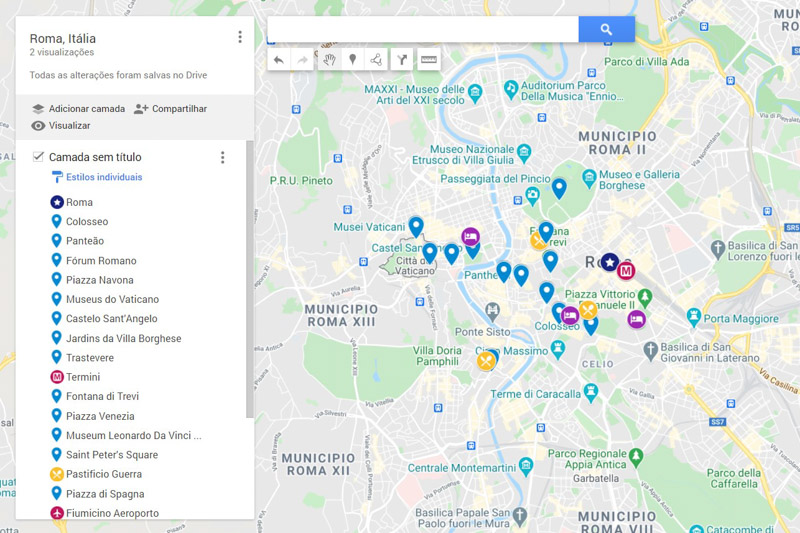
Quando você encontra um lugar no Google Maps que te interessa, seja um hotel, um ponto turístico ou até um café charmoso, tem um botãozinho esperto lá: “Salvar”. Clicou ali, e ele te pergunta para qual lista você quer mandar. Você pode criar listas personalizadas, como “Roteiro SP” ou “Praias do Nordeste”. Assim, tudo que é importante fica guardado e organizado, prontinho para consulta.
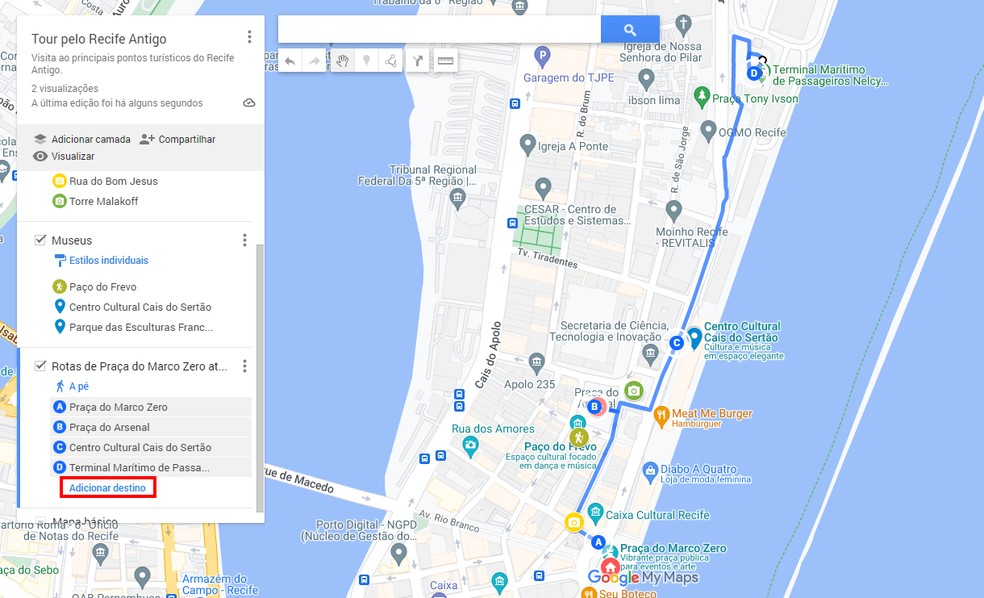
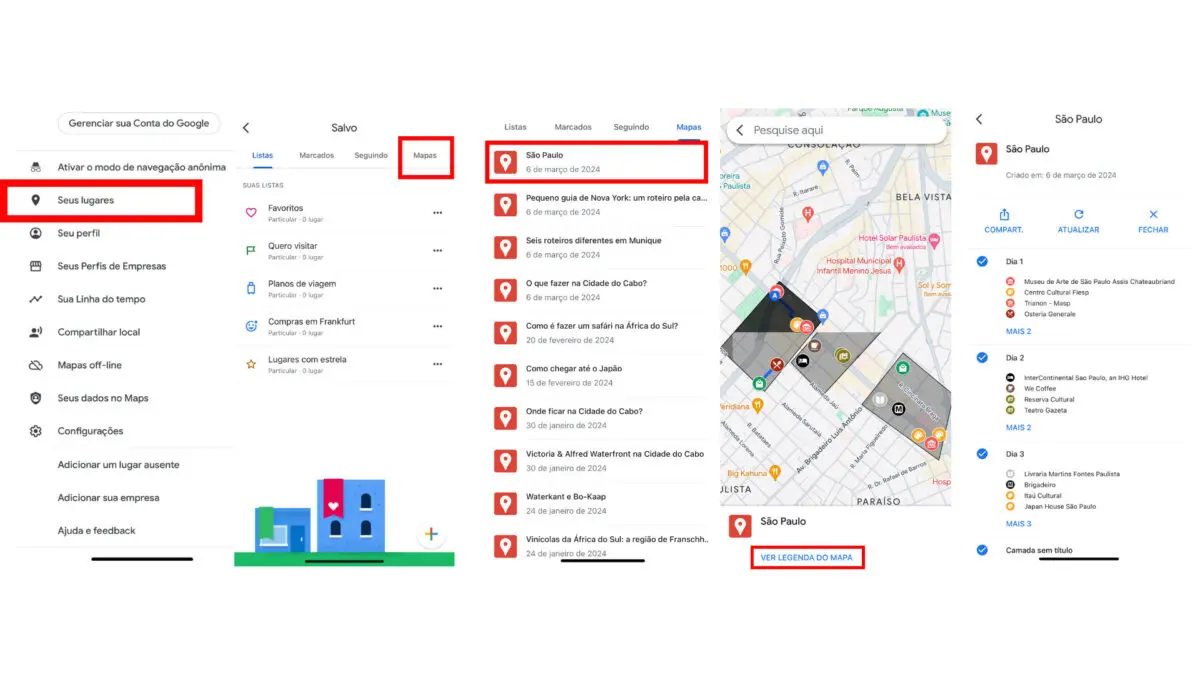
Depois de salvar tudo, o legal é que você pode acessar essas listas de onde estiver. No celular, no computador, tanto faz. Isso te dá uma visão geral do seu roteiro e evita que você perca tempo procurando informações depois. É a praticidade que a gente busca na hora de planejar uma viagem.
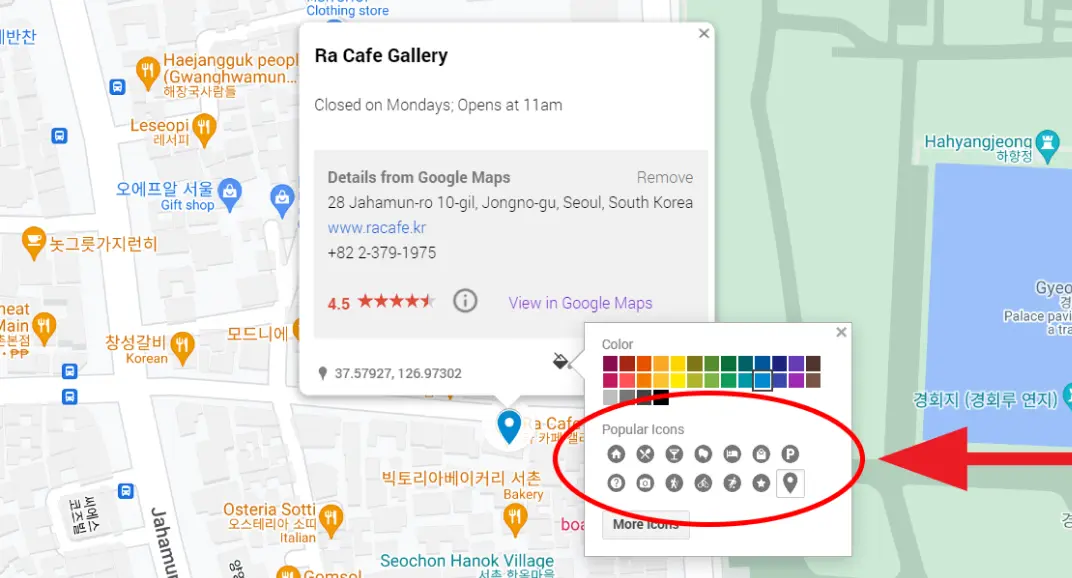
Dica Prática: Use cores diferentes para cada lista de salvos. Assim, você visualiza mais rápido o que é hotel, o que é passeio, e o que é restaurante.
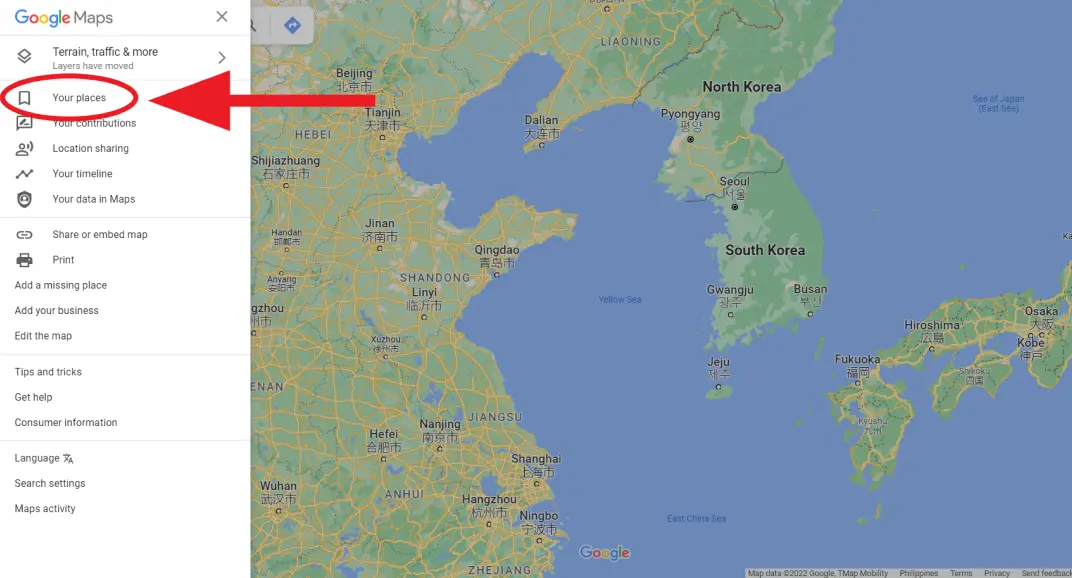
Criando Mapas Personalizados com Listas de Lugares
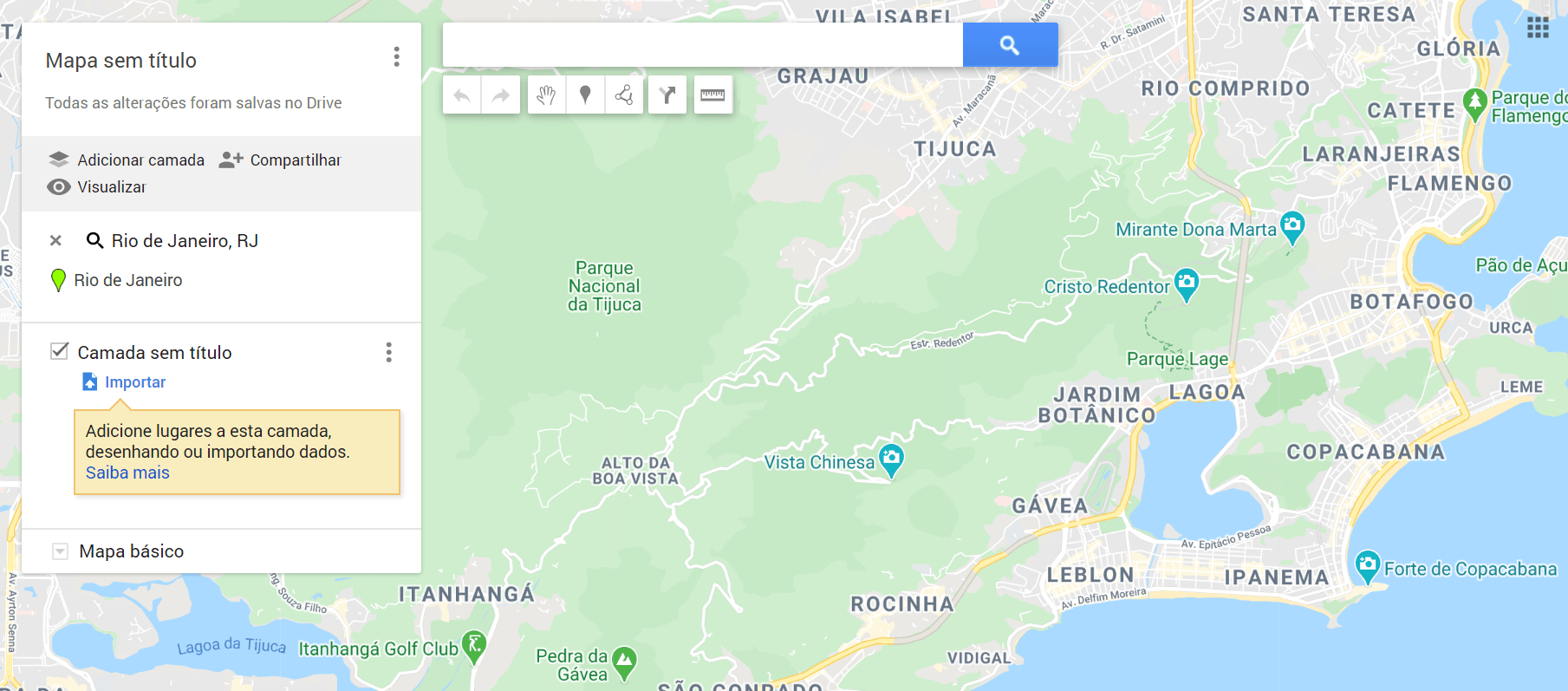
Se você quer organizar sua próxima viagem sem dor de cabeça, criar mapas personalizados no Google Maps é um truque de mestre. Chega de anotações soltas ou prints de tela que se perdem. Com as listas, você coloca todos os lugares que quer visitar direto no mapa, de forma visual e fácil de acessar. Pense nisso como um guia particular só seu, moldado exatamente para o seu roteiro.
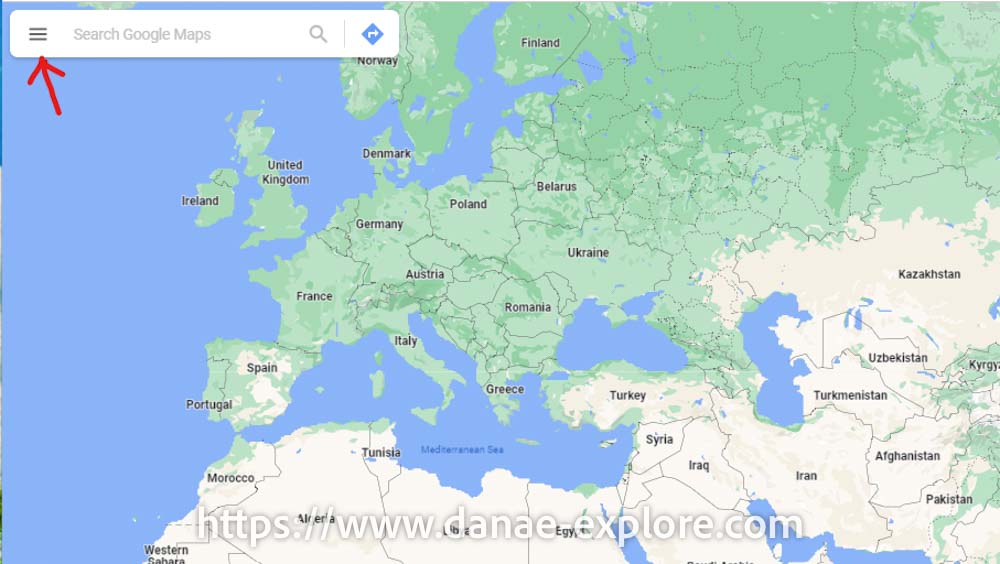
Vamos combinar, a gente sempre acaba encontrando aquele cantinho especial, seja um restaurante recomendado, um museu imperdível ou até mesmo a casa de um amigo. Salvar esses lugares em listas separadas no Google Maps te ajuda a agrupar tudo por interesse. Dá pra criar uma lista só para restaurantes em São Paulo, outra para praias no Nordeste, e por aí vai. Fica tudo ali, organizado, esperando sua próxima aventura.
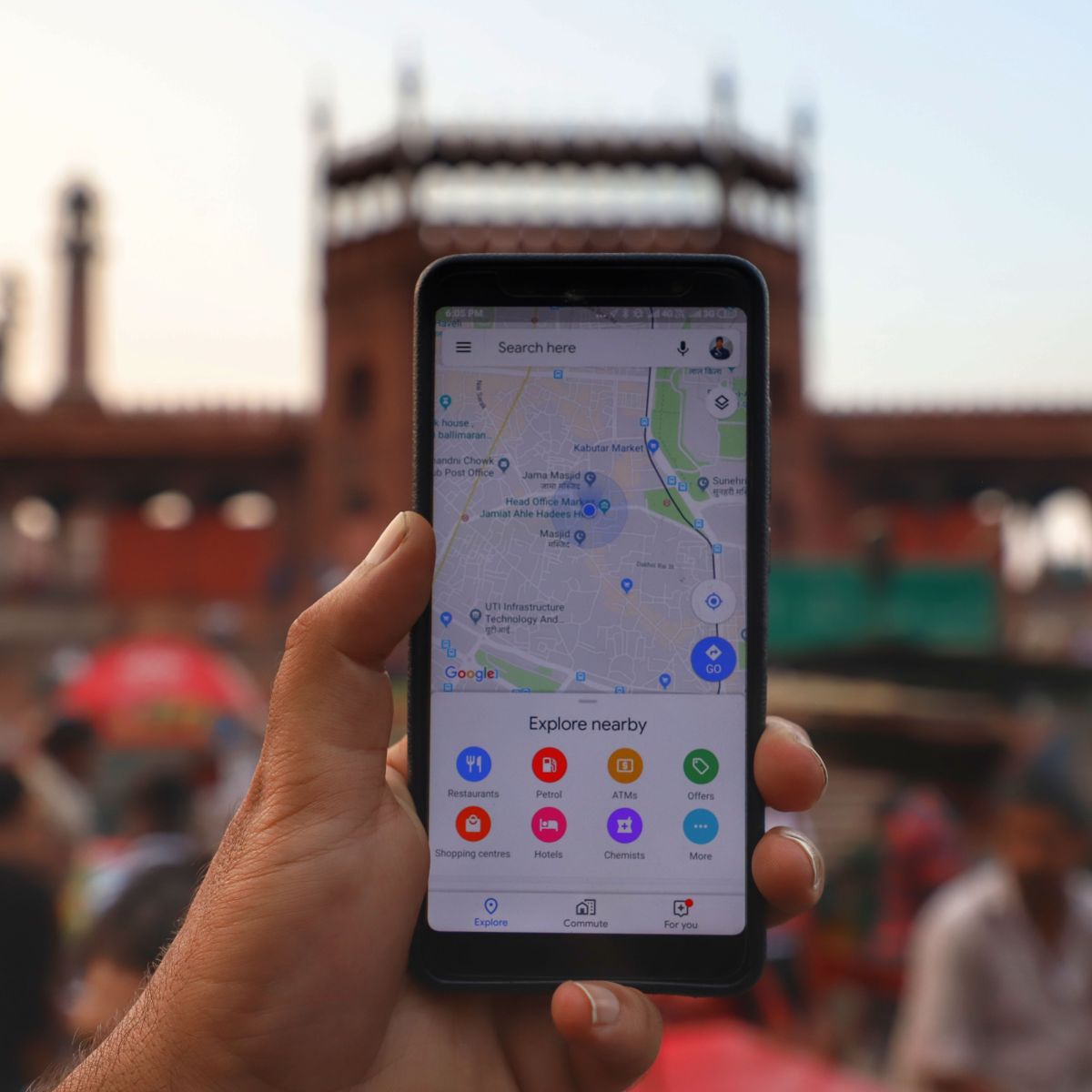
E o melhor é que você pode compartilhar essas listas com quem quiser. Imagina só planejar uma viagem em grupo e todos terem acesso ao mesmo mapa, com os pontos de interesse já marcados? Facilita demais a vida. Além disso, dá pra ver essas listas no seu celular enquanto você está na rua, te guiando sem erro.
Dica Prática: Use cores diferentes para marcar os tipos de lugares na sua lista para uma visualização ainda mais rápida.
Utilizando Camadas de Informação: Trânsito e Imagens de Satélite
Vamos falar de como usar o Google Maps para planejar viagem, focando em como as camadas de informação, como o trânsito em tempo real e imagens de satélite, podem ser suas aliadas. Sabe aquele medo de pegar um engarrafamento daqueles na estrada? Com o Maps, você tem uma visão clara do fluxo. Isso muda completamente a forma de se organizar, evitando dores de cabeça e otimizando seu tempo.
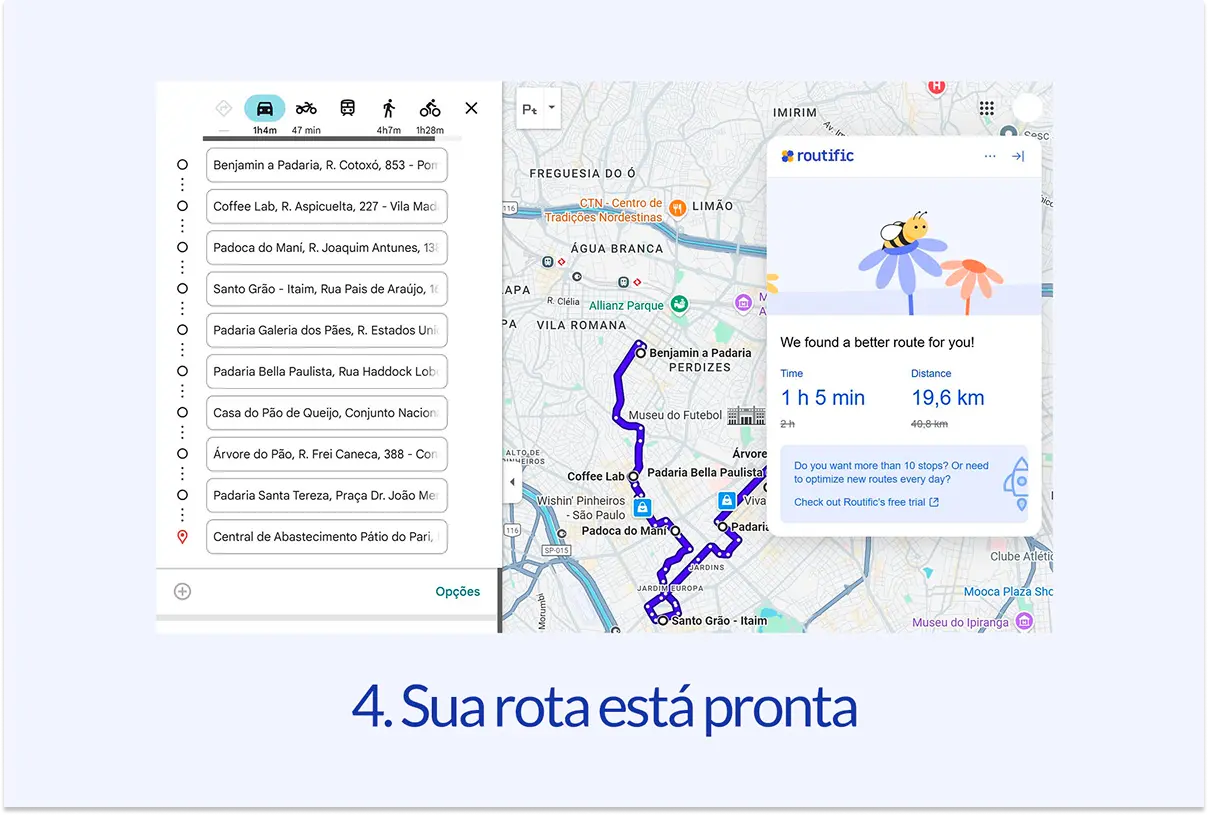
O visual do satélite, por exemplo, te dá uma perspectiva completamente diferente. Não é só para ver o seu bairro de cima. Na hora de planejar uma viagem, essa visão pode te mostrar rotas alternativas que você nem imaginava. Montanhas, rios, estradas secundárias que fogem do óbvio. É como ter um mapa antigo com a tecnologia atual, te dando um controle maior sobre o seu percurso.
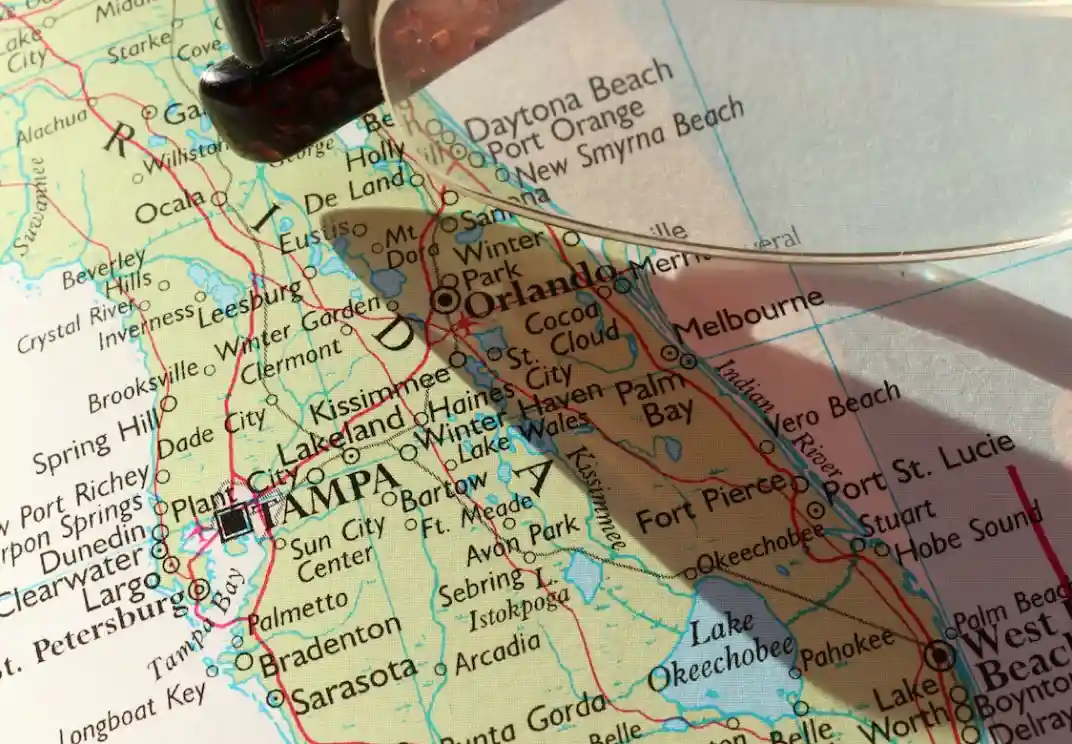
Combinar essas informações é o pulo do gato para quem quer planejar viagem sem estresse. Você vê o trânsito, analisa o terreno pelo satélite e toma decisões mais inteligentes. Não é só sobre chegar lá, é sobre chegar bem.
Dica Prática: Antes de sair, salve o mapa da sua rota offline. Assim, mesmo sem sinal, você não fica perdido.
Encontrando Opções de Hospedagem e Alimentação
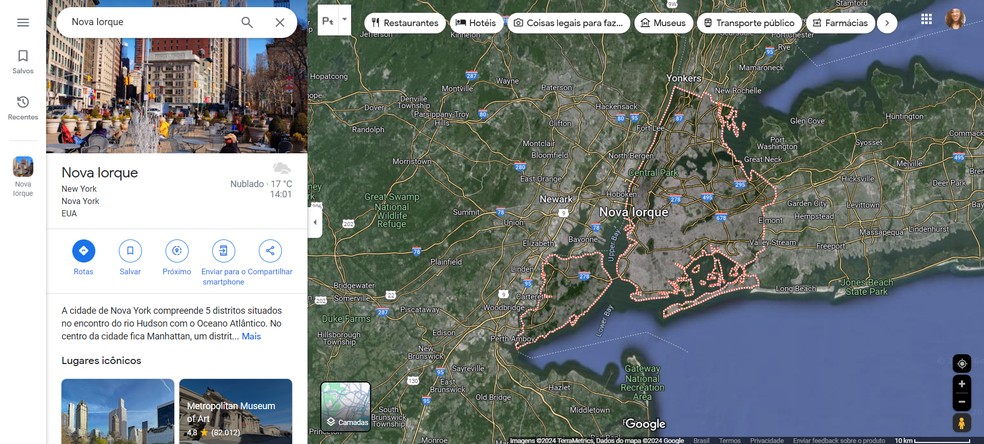
Usar o Google Maps para planejar sua viagem vai muito além de só ver o caminho. Na hora de achar hospedagem e onde comer, ele é um baita aliado. Você pode pesquisar por “hotéis”, “pousadas” ou “restaurantes” na área que você vai ficar. Ele mostra o que tem perto, com avaliações de outros viajantes e até fotos. Isso já te dá uma ideia do clima do lugar e se vale a pena.
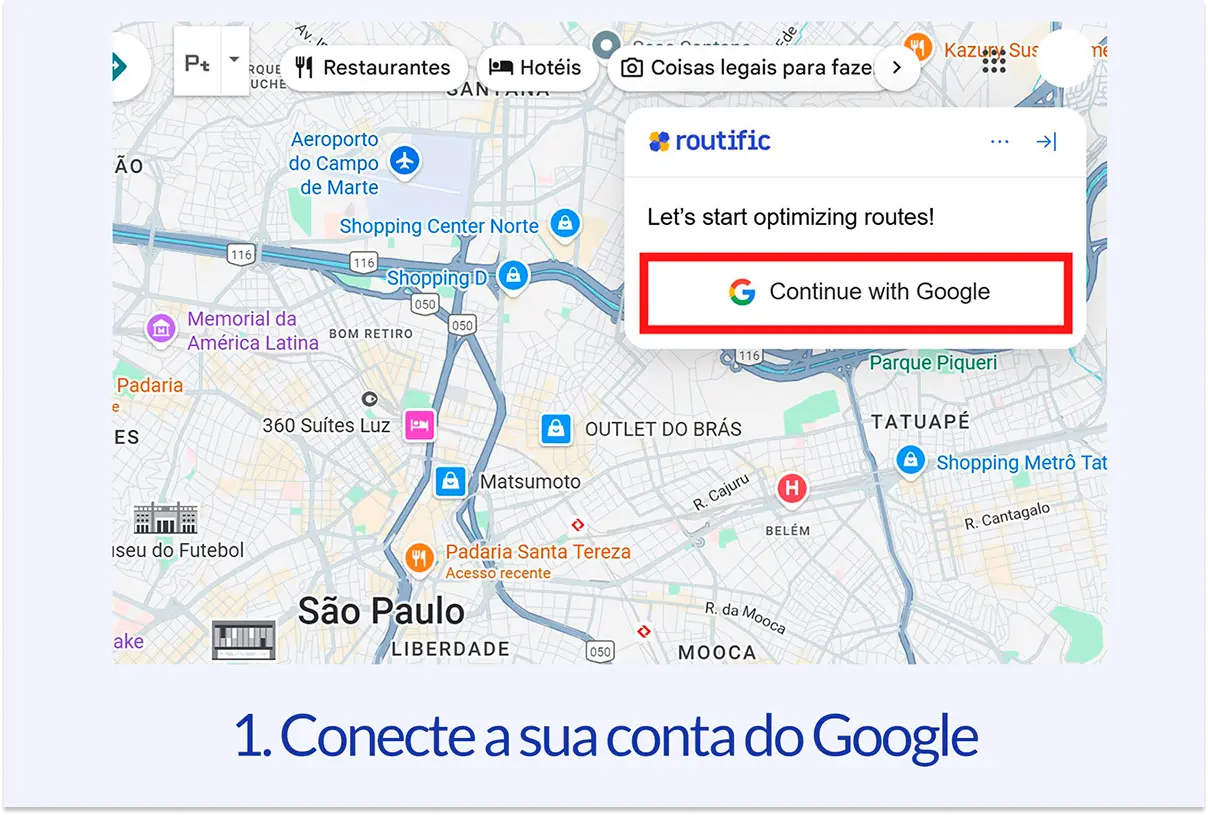
Quando você clica em um local, o Maps te dá um monte de informação útil. Preço médio, horário de funcionamento, telefone para contato. Se for restaurante, tem até cardápio em alguns casos. Para hospedagem, dá pra ver o tipo de quarto, se tem café da manhã incluso, Wi-Fi. Isso facilita comparar as opções sem sair de casa. É como ter um guia turístico pessoal no celular.
Uma coisa que eu gosto bastante é usar os filtros. Por exemplo, se você quer um hotel com piscina ou um restaurante vegano. O Google Maps permite refinar sua busca. E para alimentação, dá pra ver a distância do seu hotel. Assim, você otimiza seu tempo e não perde horas procurando algo pra comer. É um jeito inteligente de usar a tecnologia a seu favor.
Dica Prática: Salve os locais que te interessam no mapa com ícones diferentes. Assim, você organiza seus achados de hospedagem e restaurantes de um jeito visual e fácil de lembrar durante a viagem.

Compartilhando Sua Rota e Planejamento com Companheiros de Viagem
Planejar uma viagem com a galera pode ser uma bagunça. Mas usar o Google Maps para compartilhar sua rota e planejamento é um jeito inteligente de todo mundo ficar na mesma página. Sabe quando cada um tem uma ideia e a viagem vira um caos? Pois é, aqui a gente evita isso.
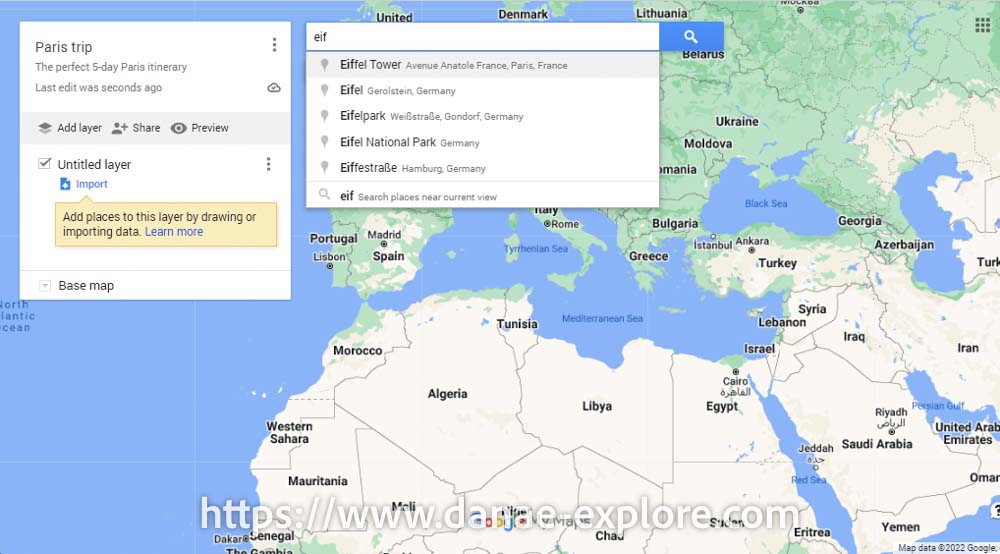
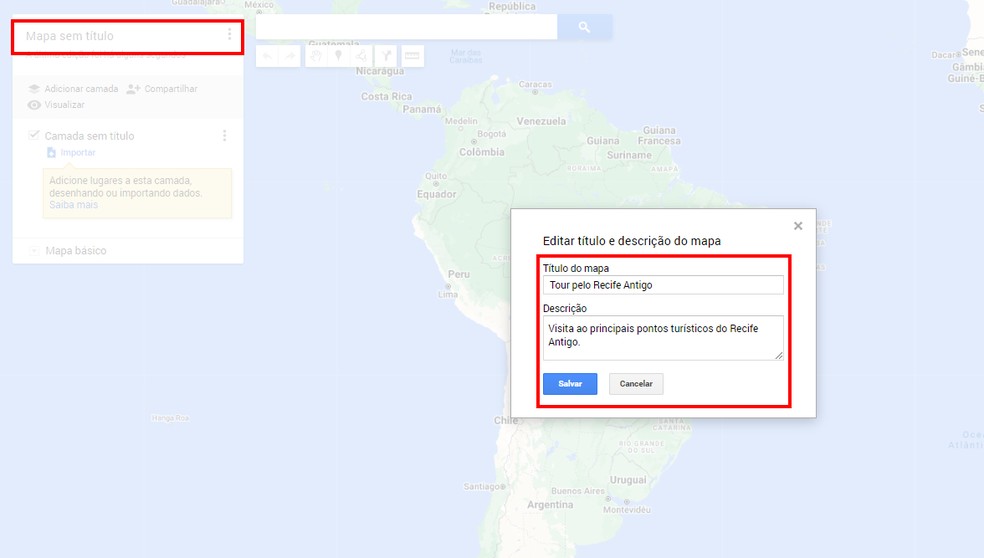
Você pode criar um mapa personalizado no Google Maps. Adiciona todos os pontos de interesse, os hotéis, os restaurantes que vocês querem ir. Depois, é só mandar o link para os seus companheiros de viagem. Assim, todo mundo vê o roteiro que você pensou, pode dar sugestões e até adicionar coisas novas. É bem simples de usar, sem complicação.
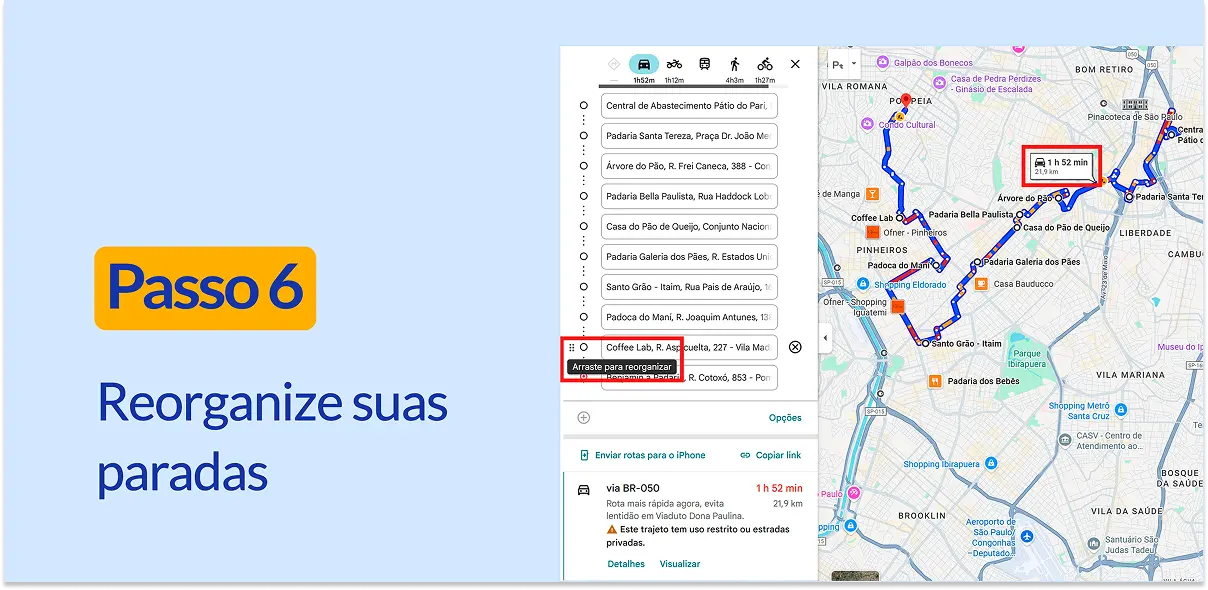
Essa ferramenta é ótima para que todos visualizem o caminho planejado. Assim, evita aquela pergunta chata de “já chegamos?” a cada cinco minutos ou alguém se perder porque não viu o mapa. Dá pra incluir anotações e até estimativas de tempo entre os locais. Facilita demais a logística.
Dica Prática: Para facilitar ainda mais, crie listas separadas para cada dia da viagem dentro do seu mapa. Assim, vocês sabem exatamente o que fazer a cada momento.
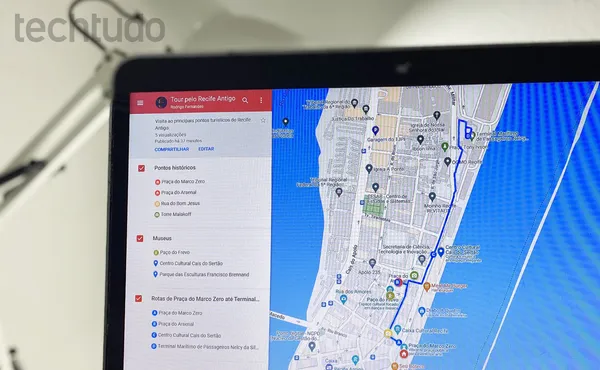
Planejando Paradas Estratégicas Durante o Trajeto
Muita gente acha que planejar uma viagem longa é só marcar o destino final. Mas a verdade é que as paradas estratégicas mudam tudo. É aí que entra o Google Maps. Você não usa ele só pra ver o caminho, mas pra pensar em onde vai parar. Isso faz toda a diferença pra não cansar demais e curtir o passeio.
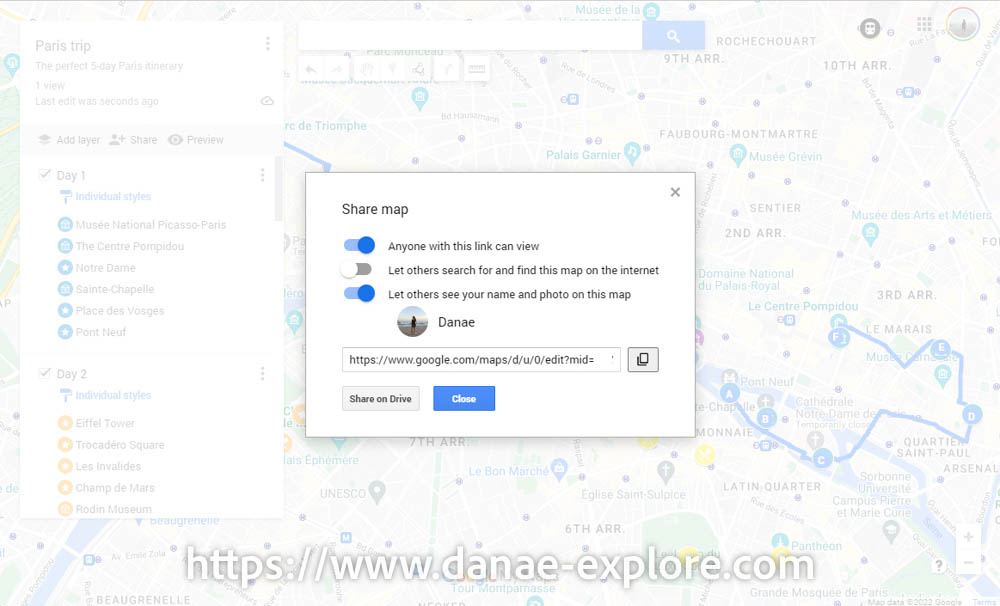
Pois é, usando o Google Maps pra planejar sua viagem, você consegue visualizar o trajeto inteiro e identificar pontos de interesse ou necessidade. Pense em restaurantes que você viu em alguma dica, postos de gasolina em regiões mais afastadas ou até um mirante bonito pra esticar as pernas e tirar uma foto. O mapa te mostra tudo isso. Você pode até adicionar várias paradas no percurso, criando um roteiro mais detalhado.
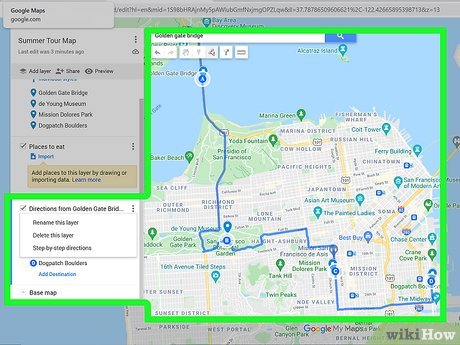
Vamos combinar, não dá pra dirigir horas a fio sem parar. Incluir essas paradas é essencial pra sua segurança e bem-estar. Pense em dividir a viagem em trechos mais curtos, com tempo para descansar, comer algo e talvez até conhecer um lugar diferente no caminho. O app te ajuda a calcular o tempo total com essas pausas.
Dica Prática: Antes de sair, salve os locais que você pretende parar no mapa. Assim, se precisar ajustar o plano durante o trajeto, eles já estão ali, fáceis de acessar.
Dicas para Usar o Maps Offline: Economizando Dados e Garantindo o Caminho
Sabe quando a internet resolve tirar um dia de folga justo na hora que você mais precisa? Com o Google Maps, isso não precisa mais ser um problema. Eu já passei por cada aperto que você nem imagina, mas descobri o truque: baixar o mapa da região onde você vai estar. Assim, você usa o Maps para planejar viagem sem gastar seus preciosos dados móveis. Fica tranquila, é mais fácil do que parece.
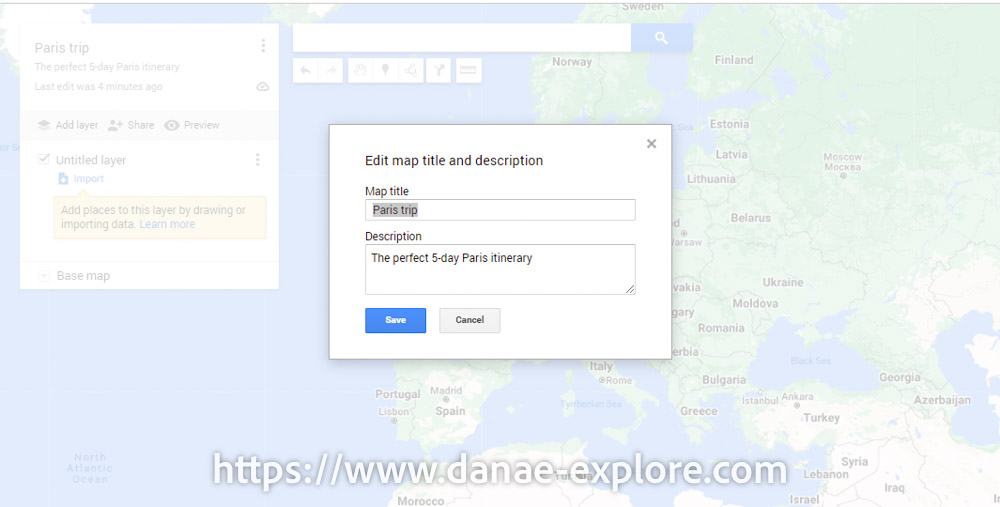
Para fazer isso, é só abrir o app, procurar a área que você quer baixar e tocar no nome do lugar. Lá em cima, vai aparecer uma opção pra baixar. Escolha a área e pronto. O mapa fica salvo no seu celular. Isso é ouro pra quem viaja, pra quem tá num lugar com sinal ruim ou simplesmente pra quem quer economizar na conta do celular. É o Google Maps trabalhando a seu favor, sem complicação.
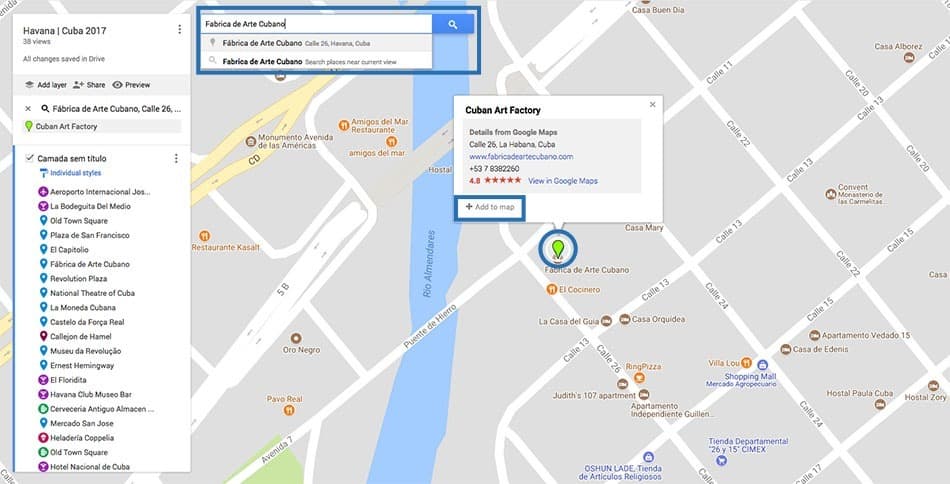
Depois que você baixa o mapa, é só usar o app normalmente. Ele vai funcionar mesmo sem internet. Você pode pesquisar lugares, traçar rotas e ele vai te guiar como se nada tivesse acontecido. É a segurança de saber que você não vai se perder, não importa onde esteja. Uma mão na roda para quem planeja viagens com antecedência ou para emergências.
Dica Prática: Sempre baixe os mapas da sua cidade e de qualquer outro lugar que você pretenda visitar com frequência antes de sair de casa, assim você já está preparada.
Além do Básico: Recursos Avançados para Viajantes Expert
| Item | Características Essenciais | Dicas Práticas do Autor |
|---|---|---|
| Descobrindo Destinos e Pontos de Interesse | Pesquisa por categorias (restaurantes, museus, parques). Filtros por avaliações, horário de funcionamento. | Use a barra de pesquisa com termos específicos. Explore as sugestões quando você amplia o mapa. Fique de olho nas fotos e comentários de outros usuários para ter uma ideia real do lugar. |
| Traçando Rotas Inteligentes: Carro, Transporte Público e a Pé | Opções de rota para diferentes modais. Tempo estimado de percurso. Alertas de trânsito em tempo real. | Sempre compare as rotas sugeridas. Para transporte público, atente-se aos horários e possíveis baldeações. Caminhar é ótimo para explorar detalhes que de carro você perde. |
| Explorando o Modo Street View: Uma Prévia do Local | Visualização imersiva da rua. Permite “andar” pelo local antes de chegar. Verifique a fachada e o entorno. | Use antes de ir. Isso te ajuda a identificar o lugar facilmente quando chegar. É como dar uma espiada no destino, sem sair de casa. |
| Salvando Lugares Favoritos para Acesso Rápido | Opção de salvar locais marcados como “Favoritos”, “Quero ir” ou listas personalizadas. Acesso offline. | Crie listas! Salve “Restaurantes Imperdíveis” ou “Pontos Turísticos”. Facilita muito na hora de decidir onde ir e o que fazer, principalmente se a internet falhar. |
| Criando Mapas Personalizados com Listas de Lugares | Agrupamento de locais salvos em listas temáticas. Compartilhamento de listas. | Essa é uma mão na roda para quem viaja em grupo. Cada um pode montar sua lista de interesses e depois juntarEvitando Perrengues: Erros Comuns no Planejamento e Como o Maps AjudaPois é, na hora de planejar uma viagem, a gente pode cair em ciladas. O Google Maps é seu melhor amigo pra evitar esses perrengues. Eu mesmo já me livrei de muita dor de cabeça usando ele. Minhas Dicas de Ouro com o Maps:
Confira este vídeo relacionado para mais detalhes: Dúvidas das LeitorasPosso usar o Google Maps sem conexão com a internet?Sim, você pode! Baixe os mapas da região que você vai visitar. Assim, você usa o GPS normalmente, sem gastar seu plano de dados. Como posso encontrar restaurantes e hotéis próximos ao meu destino?É moleza. No mapa, toque na barra de busca e digite “restaurantes” ou “hotéis”. O app mostra tudo pertinho de você. Pode filtrar por preço e avaliação também. É possível ver como será o trajeto antes de sair?Com certeza. Depois de traçar a rota, aperte o botão “iniciar”. Você pode simular todo o caminho antes de colocar o pé na estrada. Como faço para salvar vários lugares que quero visitar em uma lista?Ao encontrar um lugar que te interessa, toque nele. Depois, é só clicar em “Salvar”. Crie uma lista nova ou adicione a uma já existente. Dá pra nomear como quiser: “Pontos Turísticos SP” ou “Restaurantes em BH”. Consigo compartilhar meu roteiro com outras pessoas?Sim! Abra a rota planejada e procure a opção de compartilhar. Você pode enviar um link por mensagem ou e-mail. Quem receber, pode ver tudo no Google Maps. Com o Google Maps, planejar sua viagem ficou mais fácil. Use a ferramenta para traçar rotas, descobrir pontos de interesse e estimar tempos de deslocamento. Salve seus locais favoritos e compartilhe seu roteiro com quem for junto. É a praticidade na palma da sua mão para cada aventura. Quer explorar mais sobre organização de viagens? Se você gostou disso, vale a pena ver também sobre roteiros personalizados e dicas de economia. E aí, o que achou das dicas? Compartilhe sua experiência nos comentários! Confira este vídeo relacionado para mais detalhes: 
Adnastor Tavares Olá eu sou Adnastor Tavares, sou o autor por trás do O2 Multi, um portal que reflete minha paixão por explorar a vasta tapeçaria da vida moderna, desde as estratégias mais eficazes em Finanças e Negócios até o aprimoramento do Bem-Estar e as últimas tendências em Moda e Beleza. Com uma abordagem que une o prático ao inspirador, mergulho em temas como Tecnologia, Casa e Decoração, Turismo, Esporte e Educação, sempre buscando oferecer conteúdo relevante e acessível que ajude você a viver uma vida mais informada e plena. |