


Se você está se perguntando como usar o Zoom no celular pela primeira vez, fica tranquila! Muita gente se sente perdida no começo, mas com este guia completo, você vai dominar o aplicativo Zoom e evitar aqueles perrengues de áudio, vídeo e conexão. Vamos te mostrar o passo a passo, desde a instalação até os truques mais avançados.
Zoom no Celular: Guia Completo Para Iniciantes (E Como Evitar Perrengues)
O Que É Zoom e Por Que Usá-lo no Celular?
Breve Introdução ao Zoom e Suas Funcionalidades

O aplicativo Zoom se tornou uma ferramenta indispensável para videoconferências, seja para o trabalho, estudo ou para matar a saudade da família e amigos. Ele oferece recursos como compartilhamento de tela, chat, gravação de reuniões e planos de fundo virtuais, tudo acessível na palma da sua mão.
Vantagens de Usar o Zoom no Celular

Imagina a praticidade de participar de uma reunião importante enquanto você está no trânsito ou aguardando em uma fila! O Zoom no celular te dá essa liberdade. Além disso, ele é super acessível, já que a maioria das pessoas tem um smartphone com acesso à internet.
Zoom vs. Outras Plataformas de Videoconferência: Qual a Diferença?
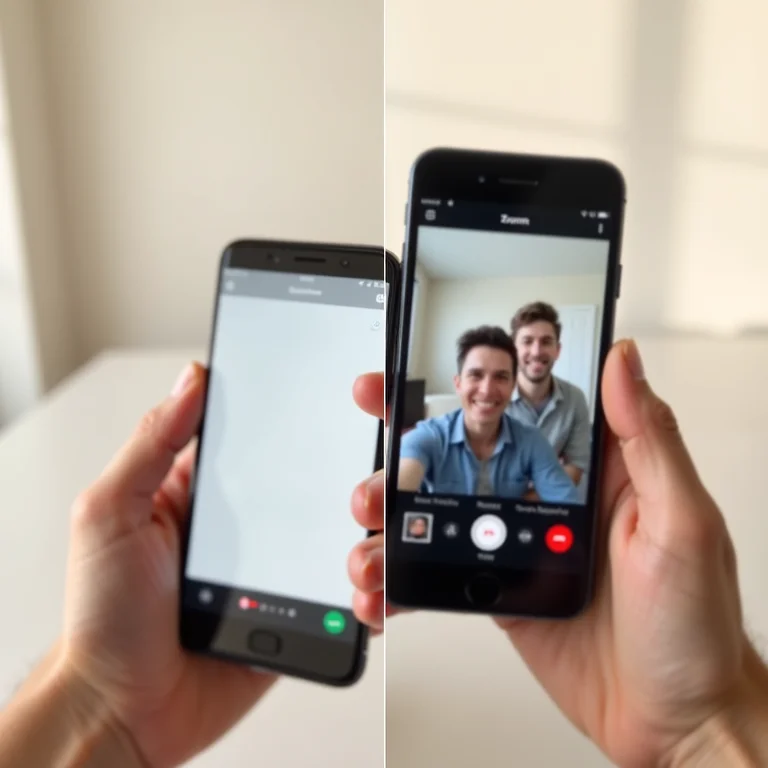
Embora existam outras opções como Google Meet e Microsoft Teams, o Zoom se destaca pela sua interface intuitiva e facilidade de uso. Além disso, a versão gratuita do Zoom oferece recursos generosos, como reuniões de até 40 minutos com até 100 participantes. Vamos combinar, pra muita gente, isso já é suficiente!
Primeiros Passos: Instalando e Configurando o Zoom no Seu Celular
Download e Instalação do Aplicativo Zoom (Android e iOS)

O primeiro passo é baixar o aplicativo Zoom na loja do seu celular. Se você usa Android, procure na Google Play Store. Se tem um iPhone, o download é na App Store. É rapidinho e, em poucos segundos, o Zoom estará pronto para ser usado.
Criando Sua Conta Zoom: Passo a Passo Detalhado

Depois de instalar, abra o aplicativo e clique em “Inscrever-se”. Você pode criar uma conta usando seu e-mail ou vincular com sua conta Google ou Facebook. Depois, é só seguir as instruções que o Zoom vai te dar para confirmar seu cadastro. Fica tranquila, é super intuitivo!
Configurações Essenciais Para Uma Boa Experiência (Áudio, Vídeo, Notificações)

Antes de começar a usar, é importante configurar algumas coisas. Nas configurações do Zoom, ajuste as opções de áudio e vídeo para garantir que sua voz seja ouvida claramente e sua imagem apareça nítida. Ah, e não esqueça de configurar as notificações para não perder nenhum convite para reunião!
Como Participar de Uma Reunião Zoom Pelo Celular (Primeira Vez)
Recebendo o Convite: Links e IDs de Reunião

Geralmente, você receberá um convite para a reunião por e-mail ou WhatsApp. Esse convite terá um link e um ID de Reunião. O link te leva direto para a reunião, enquanto o ID é um código que você pode usar para entrar manualmente.
Ingressando na Reunião: Digitando o ID e Senha Corretamente
Se você optar por entrar com o ID, abra o aplicativo Zoom e clique em “Ingressar”. Digite o ID de Reunião e a senha (se houver) e pronto, você estará na reunião! Ah, e não se esqueça de permitir o acesso ao microfone e à câmera para poder participar ativamente.
Controles Básicos Durante a Reunião (Mudo, Vídeo, Compartilhar Tela)
Na tela da reunião, você verá os controles básicos: mudo (para silenciar o microfone), vídeo (para ligar ou desligar a câmera) e compartilhar tela (para mostrar algo do seu celular para os outros participantes). Use esses controles com sabedoria para evitar interrupções e garantir uma boa experiência para todos.
Iniciando Sua Própria Reunião no Zoom Pelo Celular
Agendando Uma Reunião: Definindo Data, Horário e Senha
Para criar sua própria reunião, clique em “Agendar” no aplicativo Zoom. Defina a data, o horário, a duração e, se quiser, adicione uma senha para proteger a reunião. Ah, e não se esqueça de dar um nome para a sua reunião!
Convidando Participantes: Diferentes Formas de Compartilhar o Link
Depois de agendar a reunião, você pode convidar as pessoas de diversas formas: copiando o link e enviando por e-mail ou WhatsApp, ou adicionando os contatos diretamente no Zoom. Escolha a forma que for mais fácil para você e para os seus convidados.
Gerenciando a Reunião: Controles do Anfitrião (Remover Participantes, Bloquear Reunião)
Como anfitrião, você tem alguns poderes extras. Você pode remover participantes indesejados, bloquear a reunião para evitar que outras pessoas entrem e controlar o acesso ao microfone e à câmera dos outros participantes. Use esses poderes com responsabilidade!
Dicas e Truques Para Uma Experiência Aprimorada no Zoom Mobile
Melhorando a Qualidade do Áudio e Vídeo
Usando Fones de Ouvido e Microfones Externos
Usar fones de ouvido com microfone pode melhorar muito a qualidade do áudio, eliminando ecos e ruídos. Modelos como o JBL Tune 500BT ou o Sony WH-CH510 são ótimas opções para quem busca custo-benefício.
Ajustando a Iluminação Para Uma Imagem Mais Nítida
A iluminação faz toda a diferença na qualidade do vídeo. Evite ficar contra a luz e procure um lugar bem iluminado, de preferência com luz natural. Se precisar, use uma luminária para complementar a iluminação.
Personalizando Sua Experiência
Alterando o Plano de Fundo Virtual
O Zoom permite que você altere o plano de fundo virtual, colocando uma imagem ou vídeo no lugar do seu ambiente real. Essa é uma ótima forma de esconder a bagunça ou simplesmente dar um toque divertido à reunião. Imagina que legal!
Usando o Recurso de “Embelezamento”
O Zoom também tem um recurso de “embelezamento” que suaviza a pele e disfarça imperfeições. Se você não está se sentindo à vontade com a sua aparência, essa é uma ótima opção para dar um up no visual.
Usando o Zoom Para Fins Educacionais
Participando de Aulas Online
O Zoom é muito usado para aulas online, tanto no ensino fundamental e médio quanto no ensino superior. Para aproveitar ao máximo, participe ativamente, faça perguntas e interaja com os outros alunos.
Apresentando Trabalhos e Projetos
O recurso de compartilhamento de tela do Zoom é perfeito para apresentar trabalhos e projetos. Prepare seus slides com antecedência e pratique a apresentação para não fazer feio. Fica tranquila, com um pouco de prática, você vai arrasar!
Solução de Problemas Comuns no Zoom Para Celular
Problemas de Áudio: Microfone Não Funciona, Eco, Ruído
Se o microfone não estiver funcionando, verifique se ele está ativado nas configurações do Zoom e do seu celular. Se houver eco ou ruído, tente usar fones de ouvido com microfone ou peça para os outros participantes desligarem o microfone quando não estiverem falando.
Problemas de Vídeo: Câmera Não Liga, Imagem Congelada
Se a câmera não estiver ligando, verifique se o Zoom tem permissão para acessar a câmera nas configurações do seu celular. Se a imagem estiver congelada, verifique sua conexão com a internet e tente reiniciar o aplicativo.
Problemas de Conexão: Quedas, Lentidão
Se você estiver enfrentando quedas ou lentidão na conexão, tente se aproximar do roteador Wi-Fi ou usar uma conexão de dados mais estável. Fechar outros aplicativos que estão consumindo internet também pode ajudar.
Outros Problemas Comuns e Suas Soluções
Outros problemas comuns incluem dificuldade para compartilhar tela, problemas com o chat e erros ao entrar em reuniões. Em geral, reiniciar o aplicativo Zoom e verificar sua conexão com a internet resolve a maioria desses problemas.
Segurança no Zoom: Como Proteger Suas Reuniões no Celular
Ativando Recursos de Segurança do Zoom (Sala de Espera, Senha)
Para proteger suas reuniões, ative a Sala de Espera, que permite que você controle quem entra na reunião. Além disso, use senhas para impedir que pessoas não convidadas participem.
Identificando e Evitando Invasões (Zoombombing)
Zoombombing é quando pessoas não convidadas invadem a reunião e compartilham conteúdo impróprio. Para evitar isso, não compartilhe o link da reunião em locais públicos e use os recursos de segurança do Zoom.
Dicas de Segurança Adicionais Para Usuários de Celular
Mantenha o aplicativo Zoom sempre atualizado, use senhas fortes e não clique em links suspeitos. Além disso, fique atento a comportamentos estranhos durante a reunião e denuncie qualquer atividade suspeita.
Zoom no Celular Para Além das Reuniões: Outras Funcionalidades
Usando o Zoom Chat Para Mensagens e Arquivos
O Zoom Chat é uma ótima forma de se comunicar com os outros participantes da reunião antes, durante e depois da videoconferência. Você pode enviar mensagens, compartilhar arquivos e criar grupos de discussão.
Criando Grupos e Canais Para Comunicação Contínua
Além das reuniões, você pode criar grupos e canais no Zoom Chat para manter a comunicação contínua com sua equipe ou grupo de amigos. Essa é uma ótima forma de trocar informações, tirar dúvidas e manter todos atualizados.
Integrando o Zoom Com Outros Aplicativos no Celular
O Zoom se integra com diversos outros aplicativos no celular, como Google Agenda, Slack e Trello. Essa integração facilita o agendamento de reuniões, o compartilhamento de informações e a colaboração em projetos.
Conclusão: Dominando o Zoom no Celular e Evitando Perrengues
| Funcionalidade | Descrição | Dica |
|---|---|---|
| Mudo | Silencia o microfone | Use quando não estiver falando |
| Vídeo | Liga ou desliga a câmera | Verifique a iluminação |
| Compartilhar Tela | Mostra a tela do seu celular | Prepare seus slides |
| Plano de Fundo Virtual | Altera o fundo da imagem | Escolha um fundo adequado |
| Zoom Chat | Envia mensagens e arquivos | Crie grupos de discussão |
Dúvidas Frequentes
Como evitar eco durante a reunião?
O eco geralmente ocorre quando há microfones muito próximos um do outro. Use fones de ouvido ou peça para os outros participantes silenciarem seus microfones quando não estiverem falando.
Como faço para compartilhar a tela do meu celular?
Durante a reunião, clique no botão “Compartilhar” e escolha a opção “Tela”. O Zoom irá mostrar tudo o que está sendo exibido no seu celular.
Como gravar uma reunião no Zoom pelo celular?
A gravação de reuniões está disponível apenas para assinantes pagos do Zoom. Se você tem uma assinatura, clique no botão “Gravar” durante a reunião.
Posso usar o Zoom no celular sem baixar o aplicativo?
Não, o aplicativo Zoom é necessário para participar de reuniões pelo celular. Mas fica tranquila, o download é gratuito e rapidinho!
Como alterar meu nome no Zoom pelo celular?
Antes de entrar na reunião, o Zoom te perguntará seu nome. Se você já estiver na reunião, clique em “Participantes”, encontre seu nome e clique em “Renomear”.
Para não esquecer:
Lembre-se de sempre testar seu áudio e vídeo antes de entrar em uma reunião importante. Assim, você evita surpresas desagradáveis e garante uma participação tranquila.
E aí, preparada para dominar o Zoom no celular e evitar todos os perrengues? Espero que este guia tenha te ajudado! Compartilhe suas experiências nos comentários!
