


Quer agilizar seu trabalho usando os melhores atalhos de teclado? Pois é, perder tempo com cliques repetitivos é um problema que afeta muita gente. Neste post, eu vou te mostrar como esses comandos simples podem transformar sua rotina. Prepare-se para ser mais produtivo!
Dominando o Teclado: Acelerando Seu Fluxo de Trabalho Como Um Profissional
Sabe aquela sensação de estar travado no mouse, gastando tempo precioso? Pois é, os atalhos de teclado são seus melhores amigos para mudar isso. Eles não são só para “gamers” ou “nerds”. São ferramentas práticas para qualquer um que queira ser mais rápido e eficiente no computador.
Dominar alguns atalhos básicos pode fazer uma diferença gigante no seu dia. Você executa tarefas em segundos que antes levavam minutos. Pense em copiar, colar, salvar, desfazer. Usar essas combinações direto no teclado te liberta para focar no que realmente importa no seu trabalho.
Confira este vídeo relacionado para mais detalhes:
Os Atalhos Que Vão Mudar Seu Jogo Digital
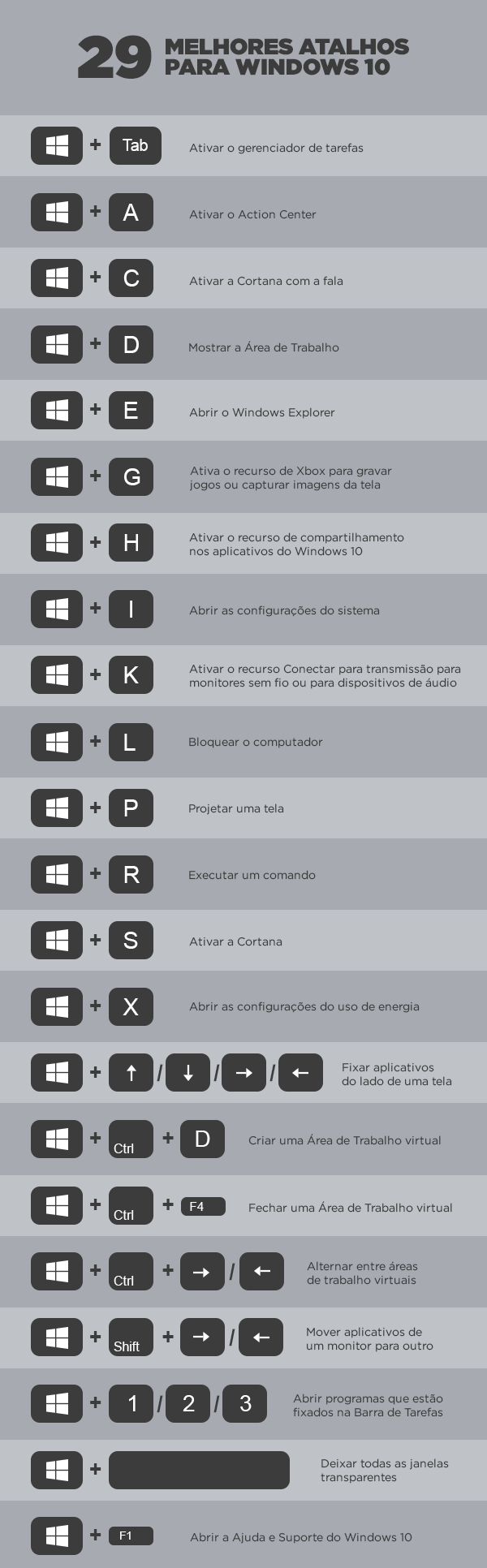
Atalhos Essenciais de Navegação e Seleção: Domine a Arte de Mover-se Rápido
Vamos ser sinceros, passar horas no computador pode virar uma tortura se você fica clicando em tudo o tempo todo. A gente sabe que você busca produtividade, e é aí que entram os atalhos de teclado. Eles não são só para quem mexe com programação ou design, viu? Qualquer um pode se beneficiar. É como aprender a dirigir um carro manual: no começo parece complicado, mas depois você nem pensa mais nisso.

Dominar alguns atalhos essenciais é um divisor de águas na sua rotina. Pense em selecionar um texto inteiro sem arrastar o mouse, ou copiar e colar algo sem ter que ir até os menus. Fica mais fácil mover-se entre diferentes janelas, salvar seu trabalho num instante, ou até desfazer um erro bobo. Isso agiliza muito seu trabalho, seja no Word, no navegador ou em qualquer outro programa que você use no dia a dia.
Investir um tempinho para memorizar esses comandos é um dos melhores investimentos que você pode fazer pela sua eficiência. Eles te dão mais controle e te livram de tarefas repetitivas. Você ganha tempo e, vamos combinar, se sente até mais profissional. É uma habilidade simples, mas com um retorno gigante.
Dica Prática: Comece com três atalhos básicos: Ctrl+C (copiar), Ctrl+V (colar) e Ctrl+Z (desfazer). Use-os o máximo que puder até se tornarem automáticos.
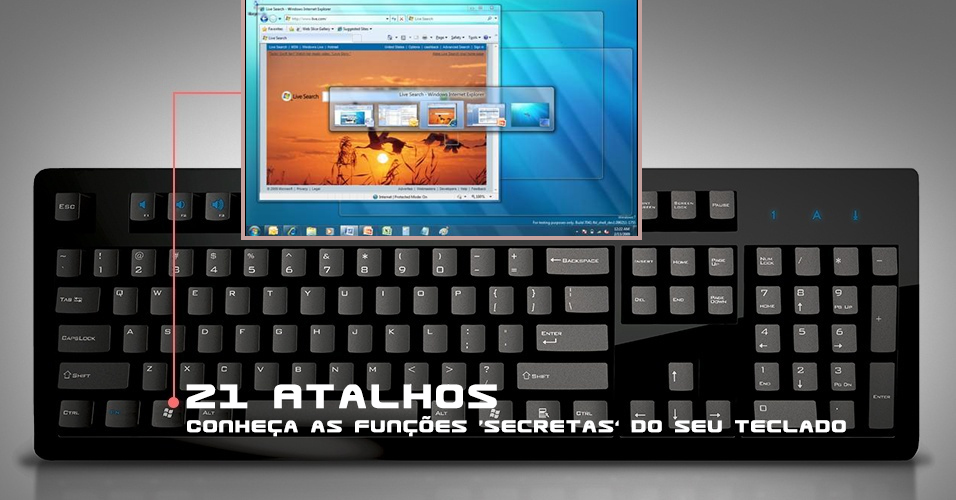
Edição Eficiente: Copiar, Colar e Manipular Texto Sem Esforço
Seu trabalho no computador pode ficar muito mais rápido. A edição de texto é uma parte grande do dia a dia para muita gente. E olha, a diferença que uns truques simples fazem é gritante. Sabe quando você passa um tempão copiando e colando? Ou tentando organizar informações? Pois é, dá pra fazer isso voando se você souber os atalhos certos. Eu mesmo já perdi horas com isso antes de aprender. São eles que tiram você daquela lentidão e te deixam mais produtivo, de verdade.
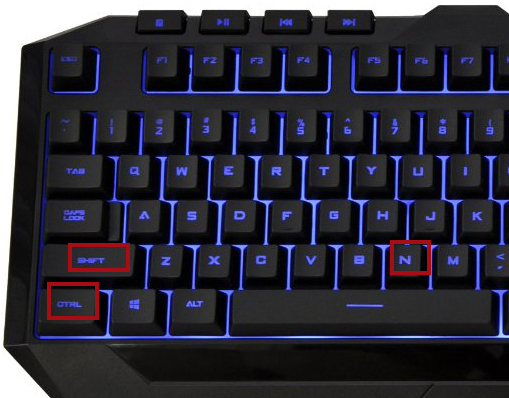
Vamos direto ao ponto. Para copiar um trecho, selecione e use Ctrl+C (ou Command+C no Mac). Para colar, vá onde quer e use Ctrl+V (ou Command+V). Quer recortar e mover algo? Ctrl+X (ou Command+X) resolve. E se errar alguma coisa, não entre em pânico. Ctrl+Z (ou Command+Z) desfaz a última ação. Eu uso isso o tempo todo. Para colar sem formatação, que é algo que salva muito, é Ctrl+Shift+V (ou Command+Shift+V). Assim, o texto vem limpo, sem trazer o visual de onde foi copiado. É uma mão na roda.
Manipular texto não se resume a copiar e colar. Você pode selecionar palavras ou linhas inteiras de forma rápida. Duplo clique seleciona uma palavra. Triplo clique seleciona um parágrafo. E segurar Shift enquanto usa as setas do teclado seleciona letra por letra ou linha por linha. Se precisar selecionar um bloco grande, clique no início, vá até o final, segure Shift e clique de novo. Acabou a canseira de arrastar o mouse por tudo. Essa agilidade faz seu trabalho fluir.
Dica Prática: Use Ctrl+F (ou Command+F) para encontrar palavras ou frases específicas no seu texto. Isso economiza um tempo absurdo em documentos longos.
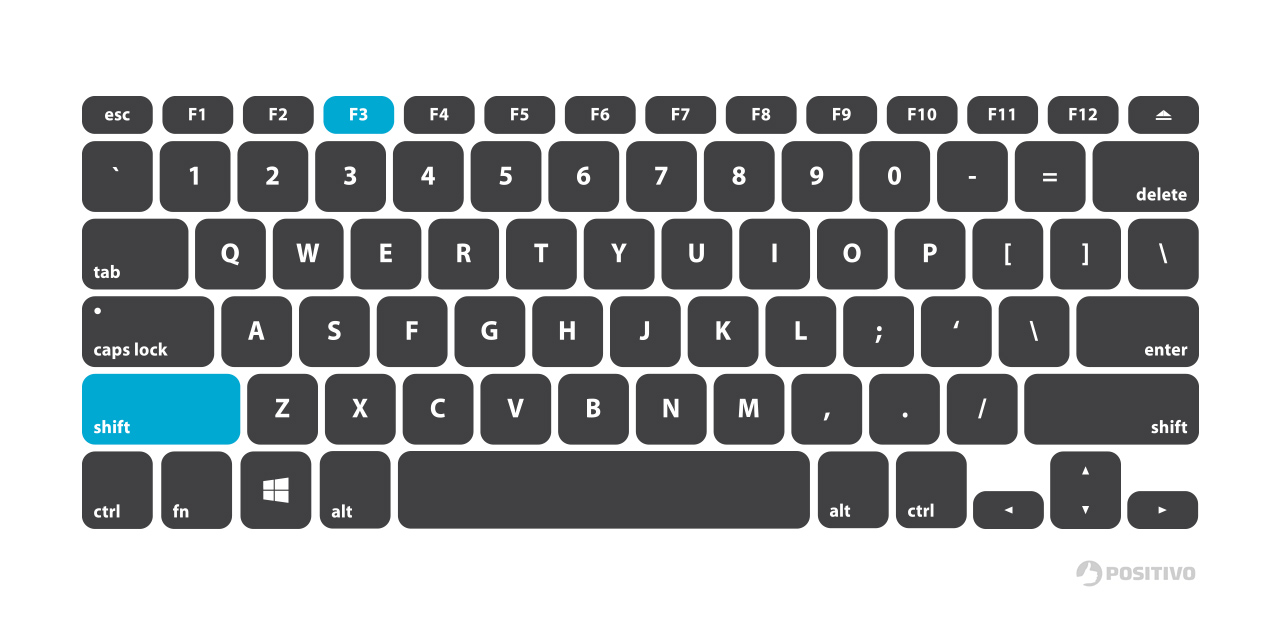
Gerenciamento de Janelas e Aplicativos: Organize Seu Espaço Digital Instantaneamente
Sabe aquela bagunça na tela, um monte de abas abertas e você perdendo tempo pra achar o que precisa? Pois é, isso acaba agora. A gente vai falar de como gerenciar suas janelas e aplicativos usando atalhos de teclado. São truques que fazem toda a diferença no dia a dia. Quer agilizar seu trabalho? Fica ligado nesses atalhos.
Vamos direto ao ponto. Para alternar entre os programas abertos, você pode usar o famoso Alt + Tab. Segure o Alt e vá apertando o Tab para ir passando um a um. Se você quer ver todas as janelas abertas de um programa específico, use o atalho do Windows + Tab. Ele mostra tudo num visual bacana, tipo um carrossel. Para mover janelas para os cantos da tela e ter tudo organizadinho, use a tecla Windows + setas direcionais. Windows + seta para a esquerda joga a janela pra esquerda, Windows + seta para a direita, joga pra direita. Simples assim.
E para fechar tudo rapidinho, sem aquele clique chato? Use Ctrl + W para fechar a aba ou janela atual, ou Alt + F4 para fechar o programa inteiro. Se você abre um monte de coisas e depois percebe que não precisa, o Ctrl + Shift + T é seu amigo: ele reabre a última aba ou janela que você fechou. É um salva-vidas!
Dica Prática: Experimente usar essas combinações por uma semana. No começo pode parecer estranho, mas você vai ver como sua produtividade dispara.
Atalhos de Navegação na Web: Explore a Internet com Velocidade de Pro
Se você quer dominar a internet como um profissional, precisa conhecer os atalhos de teclado certos. Sabe aquela hora que você fica clicando pra lá e pra cá? Pois é, dá pra evitar muito isso. Usar os atalhos corretos deixa sua navegação muito mais rápida e eficiente.

Tem um monte de combinações que mudam o jogo. Por exemplo, para abrir uma nova aba sem tirar as mãos do teclado, é só apertar Ctrl + T (ou Cmd + T no Mac). Quer fechar a aba atual rapidinho? Ctrl + W (ou Cmd + W). E para ir para a próxima aba, Ctrl + Tab (ou Cmd + Shift + colchete direito no Mac). São essas coisinhas que fazem a diferença no dia a dia, principalmente se você passa horas no navegador.
Esses atalhos são seu trunfo para agilizar o trabalho. Não é só para quem trabalha com tecnologia, qualquer um pode se beneficiar. Aprender a usá-los é como ter um superpoder para lidar com a web de forma inteligente. Se você quer realmente otimizar seu tempo navegando, comece a incorporar esses comandos no seu uso diário.
Dica Prática: Para rolar uma página inteira para baixo, use a barra de espaço. Para voltar, Shift + barra de espaço.
Atalhos de Formatação de Texto: Deixe Seus Documentos Impecáveis em Segundos
Vamos combinar: passar horas formatando documentos pode ser um saco. Mas e se eu te dissesse que existem atalhos de teclado que vão deixar seus textos impecáveis em segundos? Pois é, quem domina essas dicas economiza um tempo danado no dia a dia. Sem ter que ficar caçando botões no menu, você agiliza tudo e o resultado fica profissional. É uma mão na roda para quem vive escrevendo, seja para o trabalho ou para os estudos.
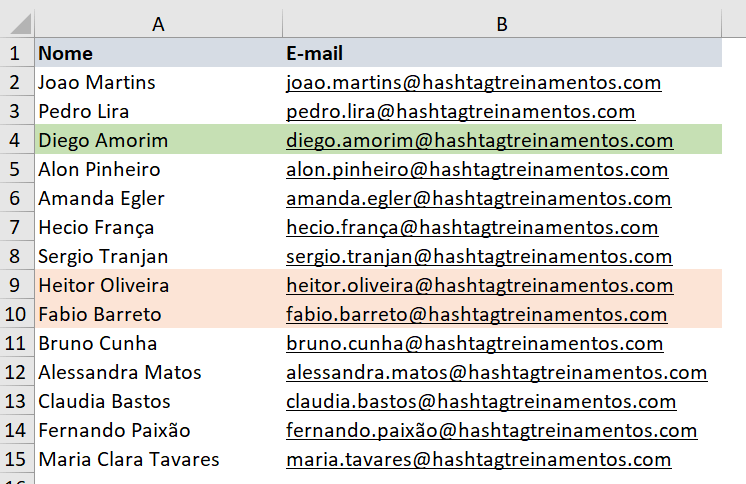
Pense no Ctrl+B para negrito, Ctrl+I para itálico e Ctrl+U para sublinhado. Simples assim. Quer copiar um trecho? Ctrl+C. Colar? Ctrl+V. Recortar? Ctrl+X. E para desfazer aquele erro que você acabou de cometer? Ctrl+Z é o seu melhor amigo. Esses são básicos, mas muita gente ainda não usa. Dominar os melhores atalhos de teclado para agilizar o trabalho é o que separa quem perde tempo de quem produz mais e com qualidade.
Agora, pra subir o nível, experimente o Ctrl+Shift+D para duplicar a linha atual (ótimo para repetir informações rápidas!). Ou o Ctrl+E para centralizar um parágrafo inteiro. Fica tranquila, com a prática você vai memorizando e nem vai perceber que está usando. É tudo automático e faz uma diferença enorme no seu fluxo de trabalho.
Dica Prática: Se você usa muito o Word, explore as combinações com a tecla Alt. Por exemplo, Alt+H te leva para a guia “Página Inicial”, onde estão as formatações mais usadas. Isso economiza cliques valiosos!

Comandos de Atalho para Criatividade: Desenho e Design Mais Fluidos
Você quer desenhar e criar mais rápido? O segredo não é só talento, mas saber usar as ferramentas. Os atalhos de teclado certos fazem toda a diferença. Eles aceleram seu fluxo de trabalho, permitindo que você se concentre mais na sua arte e menos em ficar clicando. Vamos organizar isso.

Pense nos atalhos como comandos diretos para o seu software de design. Em vez de ir pelo menu, você aperta duas ou três teclas e pronto. Quer selecionar tudo? Ctrl+A. Copiar? Ctrl+C. Colar? Ctrl+V. Isso vale para qualquer programa, mas em ferramentas de desenho como Photoshop, Illustrator ou Corel, a mágica é ainda maior. Atalhos para pincel, zoom, camadas, tudo isso agiliza o processo.
Dominar alguns atalhos essenciais libera sua mente. Você para de interromper o raciocínio para procurar uma função. E a curva de aprendizado? É menor do que parece. Comece com os mais usados e vá adicionando outros aos poucos. Você vai ver seu trabalho fluir de um jeito que nem imaginava. Isso te dá uma vantagem competitiva real.
Dica Prática: Mapeie os atalhos que você mais usa e cole a lista perto do seu computador. Com o tempo, vira instinto.
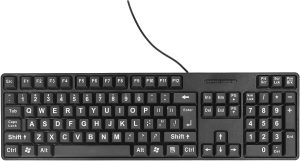
Atalhos de Atalhos de Atalhos: O Meta do Controle do Teclado
Vamos falar de um jeito de mandar no computador sem tirar a mão do teclado. Acredita em mim, os atalhos fazem uma diferença brutal no seu dia a dia. É tipo ter superpoderes para agilizar o trabalho. Quem domina os atalhos de teclado ganha tempo e evita aquela rolagem maluca do mouse.

Pensa comigo: copiar e colar (Ctrl+C, Ctrl+V), recortar (Ctrl+X), selecionar tudo (Ctrl+A). São básicos, mas essenciais. Se você usa muitos programas, aprender as combinações para navegar entre abas (Ctrl+Tab) ou salvar um arquivo (Ctrl+S) rapidinho vai mudar seu fluxo de trabalho. É a forma mais direta de ter controle total.
Existem aqueles atalhos que parecem mágica, dependendo do programa que você usa. Para quem trabalha com texto, por exemplo, formatar em negrito (Ctrl+B) ou itálico (Ctrl+I) com um toque é muito mais rápido. E para não esquecer, foque nos atalhos que você mais usa no seu dia. Menos atrito, mais produtividade. Não é sobre decorar tudo, é sobre usar o que realmente importa para você.
Dica Prática: Imprima uma lista com os 5 atalhos que você mais usa e cole perto do seu computador. Isso ajuda a fixar na memória até virar automático.
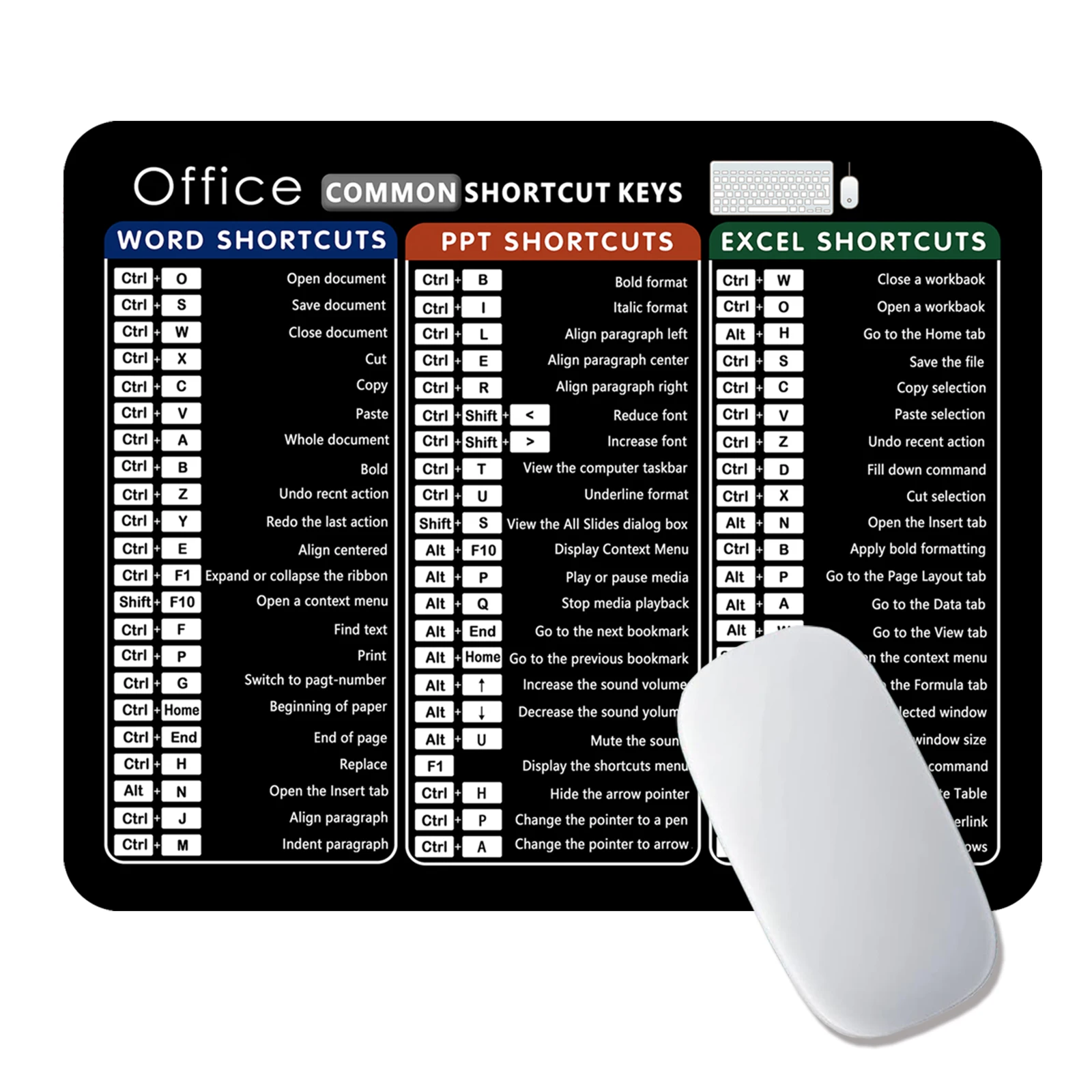
Personalizando Seu Teclado: Atalhos Feitos Sob Medida Para Você
Vamos falar sério: o teclado é sua ferramenta principal. Usar ele de forma inteligente muda o jogo. Não adianta só sair digitando. Os melhores atalhos de teclado para agilizar o trabalho são aqueles que você realmente usa. Pense nas tarefas que você repete. Dá para automatizar muita coisa. Isso libera sua mente para focar no que importa de verdade.
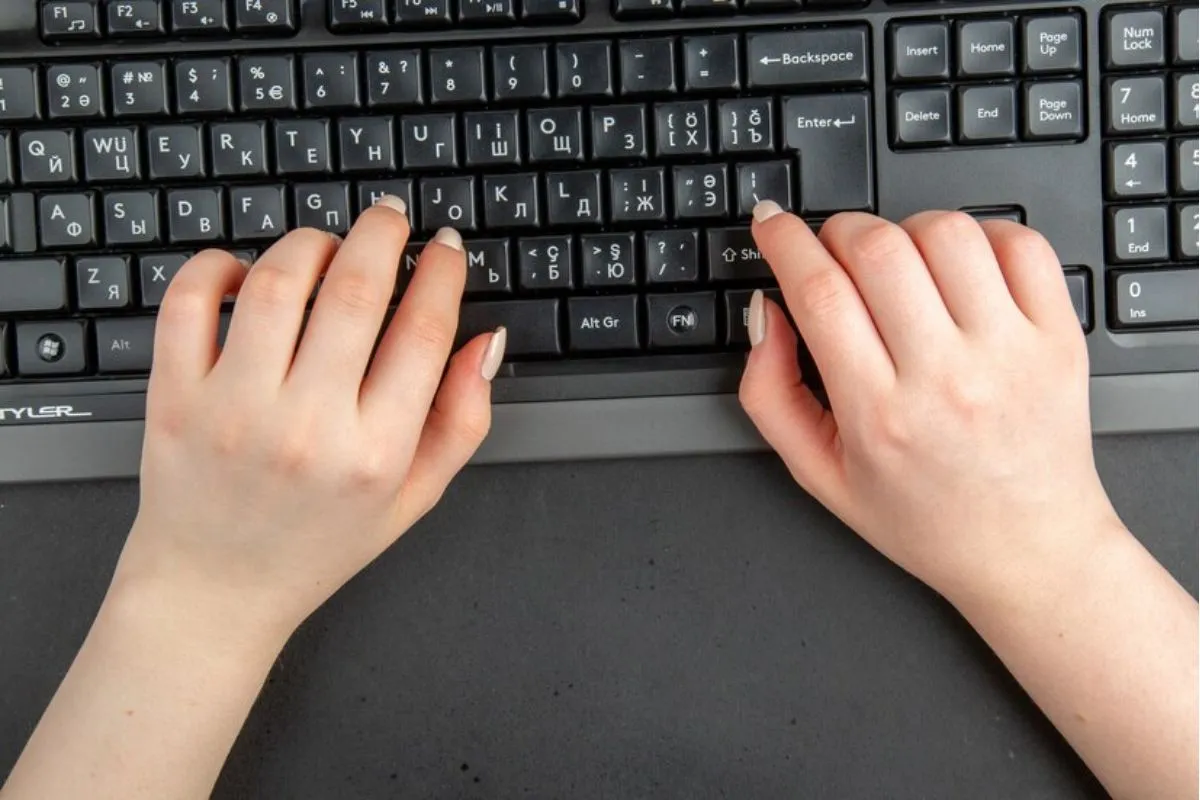
Muita gente acha que personalizar o teclado é coisa de nerd ou que dá um trabalho danado. Na real, é bem mais acessível do que parece. Você pode configurar atalhos para abrir programas específicos, para colar textos que usa sempre, ou até para fazer combinações de teclas que executam macros. Fica tranquilo, é só uma questão de entender o que te ajuda mais.
Criar seus próprios atalhos é o caminho mais direto para otimizar seu fluxo. Não tem segredo: vá nas configurações do seu sistema operacional ou do programa que você mais usa. A maioria tem uma opção para mapear teclas. Teste o que funciona para você. Não copie qualquer lista da internet sem pensar.
Dica Prática: Configure um atalho para salvar seu trabalho a cada 5 minutos. Isso evita perdas em caso de travamento.
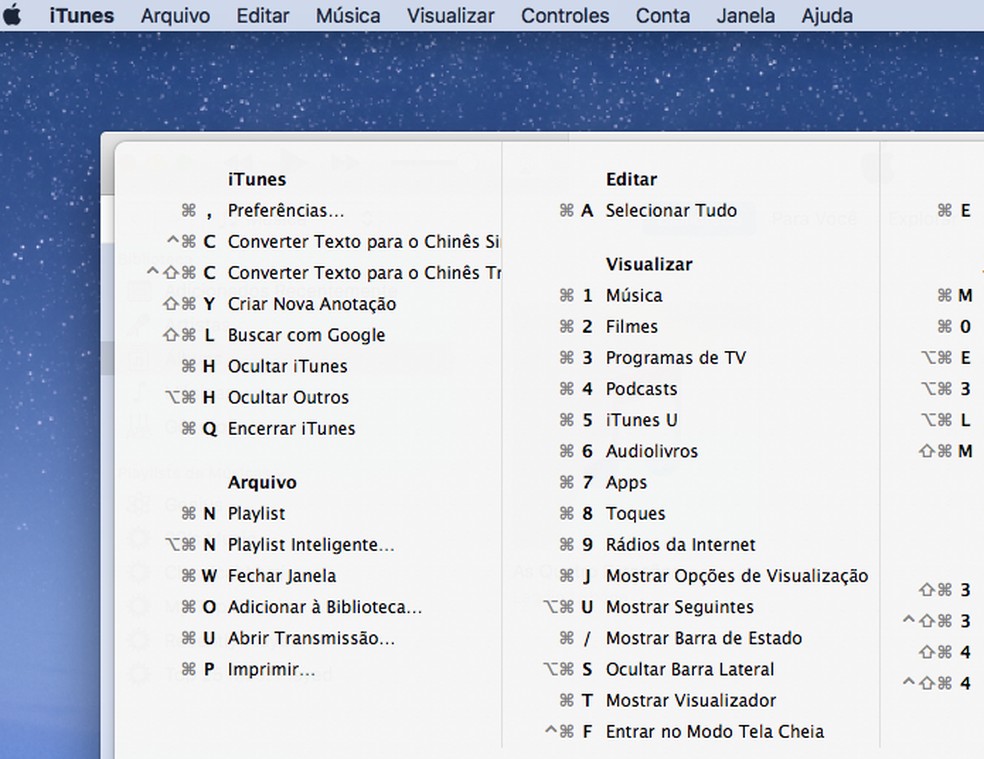
Atalhos Para Comunicação: Agilizando E-mails e Mensagens
Vamos falar de como deixar a comunicação no seu dia a dia mais rápida. Sabe aqueles e-mails e mensagens que parecem levar uma eternidade para responder? Tem um jeito de cortar esse tempo. Usei muito os atalhos de teclado e a diferença é gritante. É como ter um superpoder para agilizar o trabalho. Não é mágica, é inteligência.
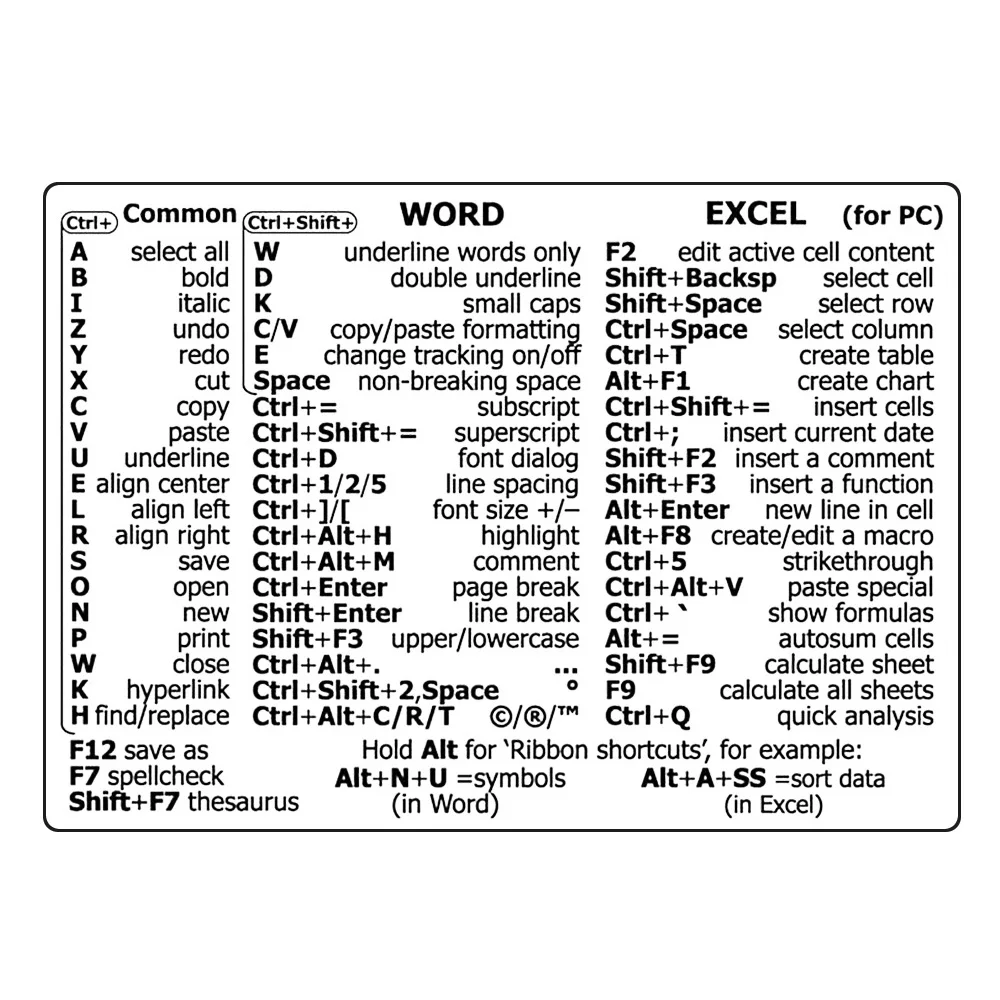
Se você usa o computador para tudo, vale a pena investir um tempinho para aprender. Para Windows, Ctrl+C (copiar) e Ctrl+V (colar) são básicos. Mas pensa em Ctrl+F para buscar um termo em um documento ou página. Ou Ctrl+Z para desfazer aquela besteira que você fez sem querer. No Mac, é o Command em vez do Ctrl. Essas pequenas ações juntas somam muitas horas economizadas no fim do mês.
Dominar essas teclas não é só para quem é “expert” em tecnologia. É para quem quer ser mais produtivo, sem complicação. Pense na sua rotina: quantas vezes você precisa selecionar texto, mover arquivos ou fechar uma janela? Esses atalhos fazem tudo isso em segundos. Fica tranquila, você não precisa decorar tudo de uma vez. Comece com os que você mais usa.
Dica Prática: Para não esquecer, imprima uma lista dos atalhos mais comuns e deixe perto do seu computador. Com o tempo, vira automático.

A Prática Leva à Perfeição: Como Integrar Atalhos no Seu Dia a Dia
Olha, todo mundo sabe que a prática leva à perfeição, né? Com os atalhos de teclado, a coisa funciona do mesmo jeito. No começo, pode parecer que você vai demorar mais tentando lembrar do comando, mas confia em mim: é um investimento que compensa demais. Quanto mais você usa, mais natural fica. Logo, você nem percebe que está apertando sequências de teclas, a ação simplesmente acontece e seu trabalho flui.
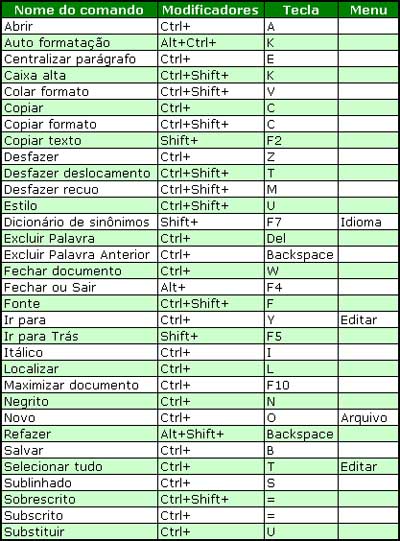
Para agilizar o trabalho de verdade, a gente precisa começar pelos atalhos mais usados. Pensa comigo: copiar, colar, salvar, desfazer. Esses são os básicos do básico. Quem não usa isso o tempo todo, que atire a primeira pedra! Dominar esses poucos comandos já faz uma diferença brutal na sua produtividade diária. E o legal é que a maioria deles é universal, serve pra quase tudo.
A ideia é ir aos poucos. Escolhe um ou dois atalhos novos por semana para focar. Tenta integrar eles em tarefas que você faz sempre. Repetição é a chave para fixar na memória muscular. Não adianta querer aprender todos de uma vez, senão vira bagunça e você acaba desistindo. O importante é constância e paciência consigo mesmo.
Dica Prática: Use um post-it discreto no monitor com os atalhos que você está treinando. Assim, você tem um lembrete visual constante.
Com certeza! Entender e usar atalhos de teclado é um daqueles “truques” que fazem uma diferença brutal no dia a dia. Vou te mostrar como isso funciona, e você vai ver que não tem mistério.
Por Que Investir Tempo em Atalhos?
Vamos combinar, ninguém gosta de perder tempo clicando pra lá e pra cá. O teclado tem o poder de te fazer voar. É como ter superpoderes para o seu trabalho.
| Item | Características Principais | Dicas de Ouro |
|---|---|---|
| Atalhos Essenciais de Navegação e Seleção | Mover o cursor, selecionar texto e arquivos com precisão e rapidez. Use setas, Shift, Ctrl/Cmd e Home/End. | Pratique selecionar palavras inteiras (Ctrl/Cmd + seta) e linhas (Shift + Home/End). É um salto na velocidade de edição. |
| Edição Eficiente: Copiar, Colar e Manipular Texto Sem Esforço | Ctrl/Cmd + C (Copiar), Ctrl/Cmd + V (Colar), Ctrl/Cmd + X (Recortar). A base de tudo. | Aprenda também Ctrl/Cmd + Z (Desfazer) e Ctrl/Cmd + Y (Refazer). Salva sua vida de erros. |
| Gerenciamento de Janelas e Aplicativos: Organize Seu Espaço Digital Instantaneamente | Alt + Tab (alternar entre janelas), Win/Cmd + D (mostrar área de trabalho), Win/Cmd + Setas (ancorar janelas). | Ancorar janelas te ajuda a comparar informações lado a lado sem bagunça. Experimente! |
| Atalhos de Navegação na Web: Explore a Internet com Velocidade de Pro | Ctrl/Cmd + T (nova aba), Ctrl/Cmd + W (fechar aba), Ctrl/Cmd + L (ir para barra de endereço). | Use Ctrl/Cmd + F para achar algo específico em uma página. Economiza um tempão de scroll. |
| Atalhos de Formatação de Texto: Deixe Seus Documentos Impecáveis em Segundos | Ctrl/Cmd + B (negrito), Ctrl/Cmd + I (itálico), Ctrl/Cmd + U (sublinhado). | Combinar atalhos é o segredo. Ctrl/Cmd + Shift + P para mudar o tamanho da fonte, por exemplo. |
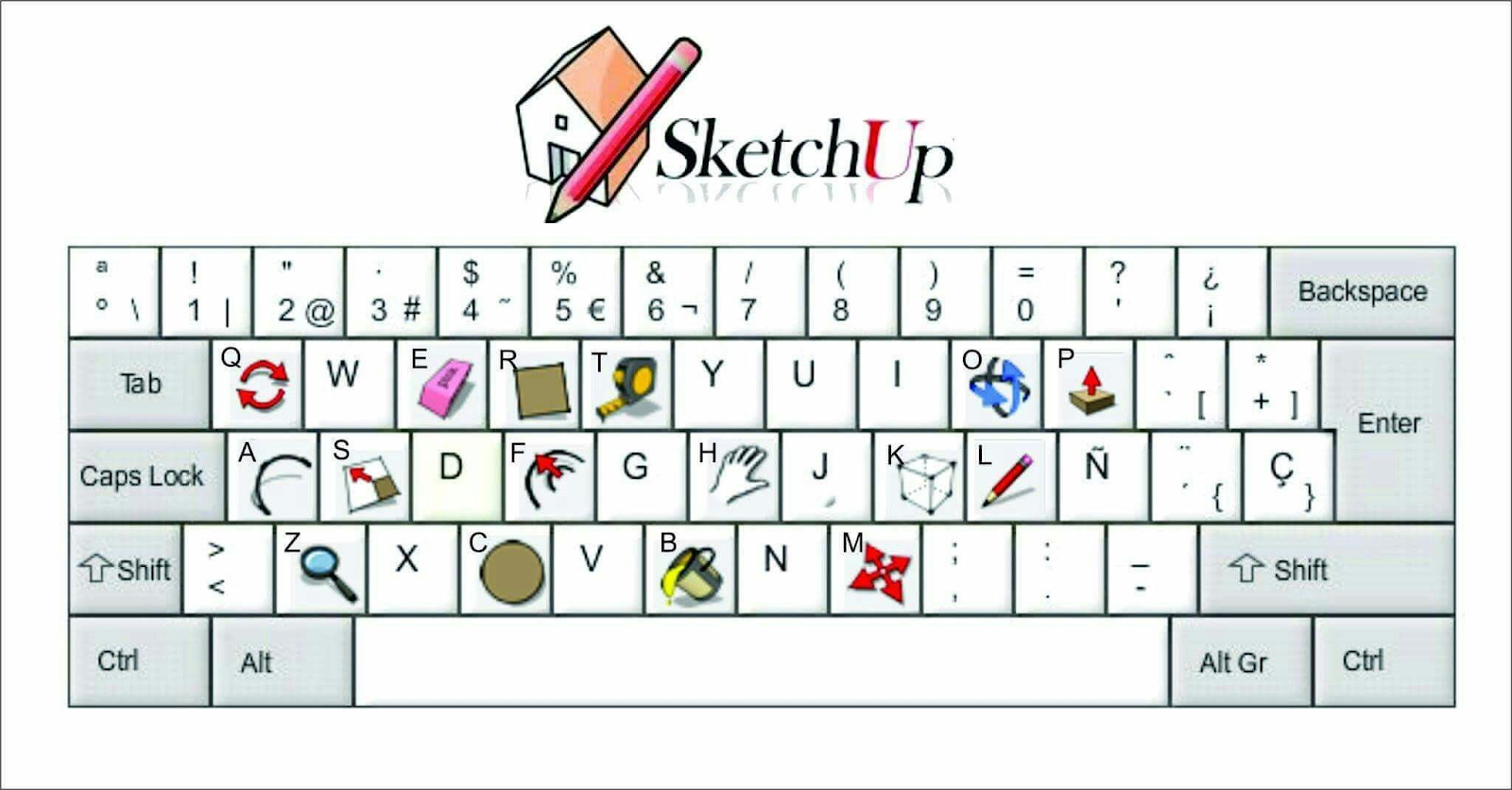
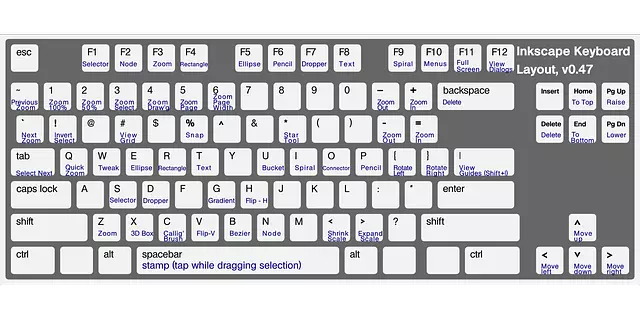
| Comandos de Atalho para Criatividade: Desenho e Design Mais Fluidos | Varie dependendo do software (Photoshop, Illustrator, etc.). Geralmente envolve Ctrl/Cmd, Shift, Alt. | Descubra os atalhos para ferramentas que você mais usa. No Photoshop, por exemplo, [ e ] mudam o tamanho do pincel. |
| Atalhos de Atalhos de Atalhos: O Meta do Controle do Teclado | Ações que chamam outros menus ou comandos. Exemplos podem ser bem específicos de programas. | Muitos programas permitem criar seus próprios atalhos. Vale a pena investigar nas configurações. |
| Personalizando Seu Teclado: Atalhos Feitos Sob Medida Para Você | Configurar atalhos personalizados nas preferências do |
Confira este vídeo relacionado para mais detalhes:
Dicas de Um Expert Para Maximizar Sua Produtividade Com Atalhos
Pois é, galera, dominar atalhos de teclado é um divisor de águas para quem quer agilizar o trabalho. Eu mesmo já perdi horas com cliques desnecessários antes de me dedicar a aprender essa mágica. Se você quer parar de perder tempo, se liga nas dicas que funcionam de verdade.
- Copiar, Colar e Recortar: Ctrl+C (copiar), Ctrl+V (colar) e Ctrl+X (recortar). Parece óbvio, mas o uso consistente faz toda a diferença. Use sem pensar!
- Salvar Sempre: Ctrl+S. Eu sei, a gente esquece, mas salvar a cada poucos minutos evita dor de cabeça. Configure seu programa para salvar automaticamente se puder.
- Desfazer e Refazer: Ctrl+Z (desfazer) e Ctrl+Y (refazer). Errou? Sem pânico. Um toque e tudo volta ao normal.
- Selecionar Tudo: Ctrl+A. Perfeito para quando você precisa copiar um texto inteiro ou aplicar uma formatação geral.
- Abrir e Fechar Abas/Documentos: Ctrl+T para abrir nova aba, Ctrl+W para fechar. Economiza um tempo danado navegando entre tarefas.
Comece com esses. Pratique um pouco todo dia. Você vai ver sua velocidade aumentar sem esforço. Vamos combinar, o tempo é precioso. Invista um pouco nele aprendendo isso.
Dúvidas das Leitoras
E Se Eu Não Quiser Aprender Todos? Comece Por Onde Faz Sentido
Fica tranquila! Não precisa decorar tudo de uma vez. Comece pelos atalhos que você mais usa no dia a dia. Aqueles que te fazem repetir o mesmo movimento várias vezes são os ideais para começar.
Quais atalhos de teclado são mais úteis para quem trabalha com textos?
Para textos, Ctrl+C (copiar), Ctrl+V (colar) e Ctrl+Z (desfazer) são reis. Se você digita muito, Ctrl+S para salvar é um salva-vidas constante.
Existe algum atalho que realmente faz diferença em softwares de edição de imagem?
Com certeza! Em edição de imagem, Ctrl+T (transformar livre) te dá um controle absurdo. Zoom rápido com Ctrl+”+” e Ctrl+”-” também acelera o processo demais.
Como faço para memorizar tantos atalhos sem me perder?
A repetição é a chave. Tente usar um novo atalho por dia ou semana, focando nele até virar automático. Anotar em um post-it perto do monitor também ajuda no começo.
Posso criar meus próprios atalhos de teclado?
Sim! Muitos programas permitem que você personalize ou crie atalhos próprios. Verifique as preferências ou configurações do software que você usa.
Esses atalhos funcionam em qualquer sistema operacional (Windows, Mac, Linux)?
Muitos atalhos básicos como copiar e colar são universais. No entanto, comandos mais específicos podem variar entre Windows, Mac e Linux. Geralmente, a tecla Ctrl no Windows vira Command no Mac.
Dominar esses atalhos de teclado é seu passaporte para um trabalho mais rápido e eficiente. Lembre-se: a prática leva à perfeição. Explore mais sobre como otimizar suas tarefas diárias e transforme sua rotina. Se achou útil, compartilhe com um amigo! Queremos saber sua opinião sobre quais atalhos mudaram seu dia a dia.
