

Procurando os melhores programas para gravar a tela do PC grátis? Sei bem como é: precisa criar um tutorial, mostrar um bug no sistema ou simplesmente registrar algo importante, e o gravador nativo não te atende. Fica tranquila! Preparei uma seleção matadora que vai resolver seu problema sem gastar um centavo. Vamos descobrir as ferramentas certas?
Gravação de Tela Grátis: Ferramentas Essenciais para Criar Conteúdo
Se você quer criar tutoriais, gameplays ou demonstrar algum processo no seu computador, saber gravar a tela é fundamental. Existem muitas ferramentas disponíveis, e a boa notícia é que dá para fazer isso de graça. Eu já usei várias delas e sei o quanto uma boa gravação pode valorizar seu conteúdo.
Esses programas capturam tudo que acontece na sua tela, transformando em um vídeo. Seja para trabalho ou lazer, ter essa habilidade abre portas. Fica tranquilo, vou te mostrar as opções que realmente valem a pena para você começar sem gastar nada.
Confira este vídeo relacionado para mais detalhes:
Os 10 Melhores Programas Gratuitos para Capturar sua Tela

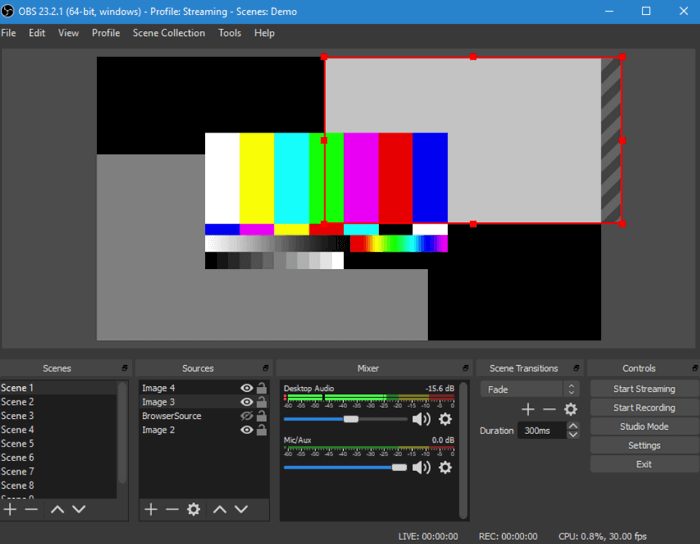
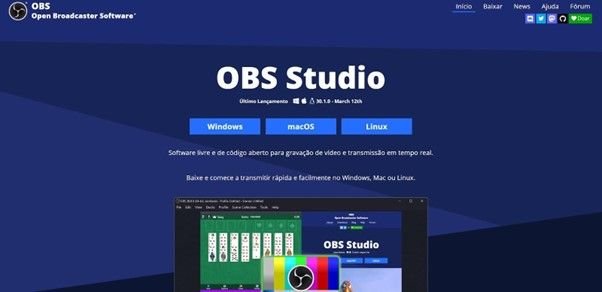
OBS Studio: Versatilidade para Todos os Projetos
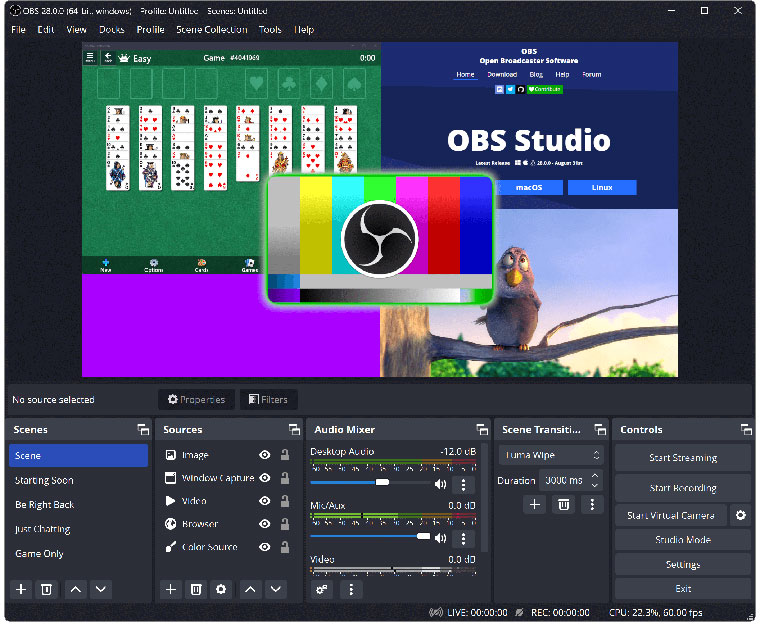
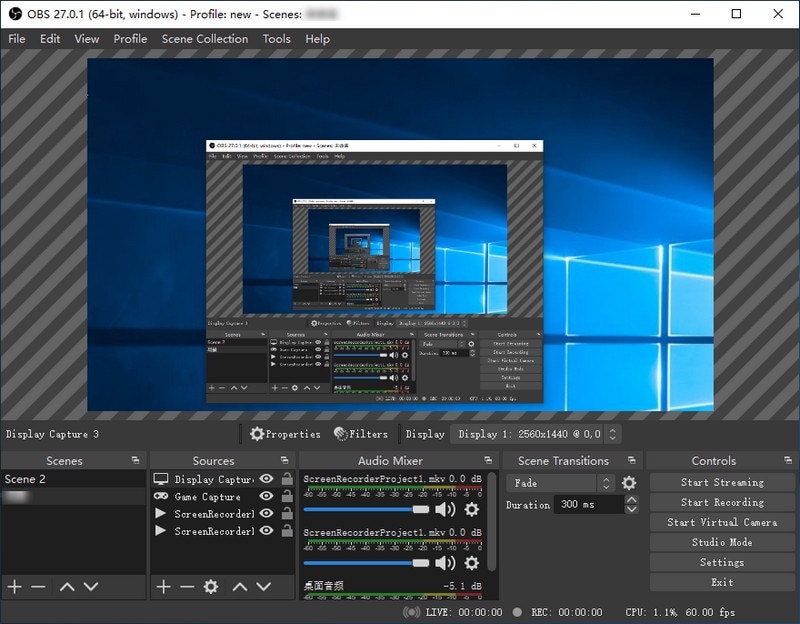
Se você está procurando os melhores programas para gravar a tela do PC grátis, o OBS Studio é um nome que surge direto. E não é pra menos! Esse programa é pura versatilidade. Dá pra gravar suas gameplays com qualidade profissional, fazer tutoriais detalhados, criar apresentações ou até mesmo transmitir ao vivo. A galera que faz conteúdo usa e aprova, porque ele entrega tudo o que a gente precisa sem custar um centavo.
O lance do OBS Studio é que ele te dá um controle absurdo sobre o que você grava. Você pode configurar a resolução, a taxa de quadros, escolher as fontes de áudio e vídeo, e até adicionar elementos gráficos se quiser. Fica tranquila, pode parecer complexo no começo, mas ele é bem intuitivo. A comunidade em volta do programa é gigantesca, então sempre tem ajuda e tutoriais à mão se você empacar em alguma coisa.
O legal de usar um programa como o OBS Studio é que ele te permite explorar diversas ideias sem ter um gasto inicial. Dá pra testar formatos diferentes, criar material para estudo ou trabalho, e o resultado sempre sai com um acabamento bacana. Vamos combinar, ter uma ferramenta tão completa de graça é um baita diferencial.
Dica Prática: Para uma gravação mais limpa, configure o áudio diretamente no programa, selecionando seu microfone principal e desativando outros que não serão usados.
Xbox Game Bar: Integrado e Simplificado para Jogos e Mais
A Xbox Game Bar é aquele cantinho no Windows que você talvez nem use tanto, mas que é um quebra-galho danado. Se você quer gravar a tela do PC de graça, pode ser que ela já esteja aí, prontinha pra te ajudar. Ela vem instalada em versões mais recentes do Windows, então não precisa baixar nada extra. É uma ferramenta integrada, pensada pra quem joga, mas que serve pra qualquer coisa que você queira registrar na tela do seu computador.
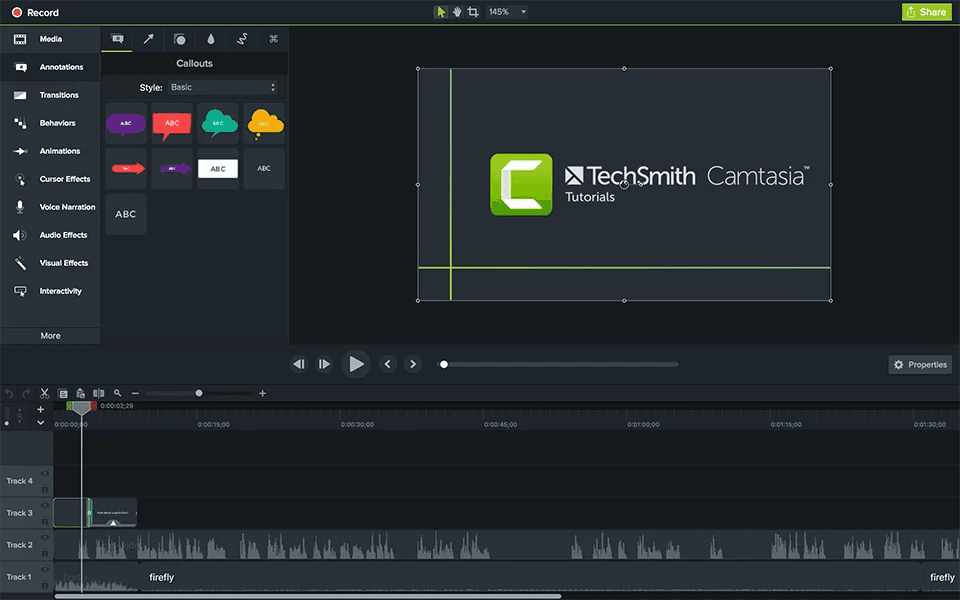
Para usar a Xbox Game Bar, é simples. Aperte as teclas Windows + G juntas. Na tela, você vai ver vários widgets aparecendo. Um deles é o “Capturar”, que serve justamente para gravar sua tela. Você pode iniciar a gravação por ali mesmo. Ela é boa para clipes curtos, seja para mostrar um momento engraçado no jogo ou para registrar um tutorial rápido. O foco dela é ser acessível, sem complicação.
Embora não seja um programa profissional com mil e uma opções, a Xbox Game Bar cumpre bem o papel de gravar a tela do PC grátis para uso casual. É uma mão na roda para quem não quer se perder em softwares mais complexos. O áudio do microfone também pode ser capturado junto com o vídeo, o que é ótimo para narrações. As gravações ficam salvas em uma pasta específica de vídeos, facilitando o acesso.
Dica Prática: Se você precisar gravar algo que dure mais tempo, vale a pena dar uma olhada nas configurações da própria Game Bar para ver se o limite de gravação atende às suas necessidades. Para uso rápido, ela é imbatível.
ShareX: A Caixa de Ferramentas Completa para Capturas
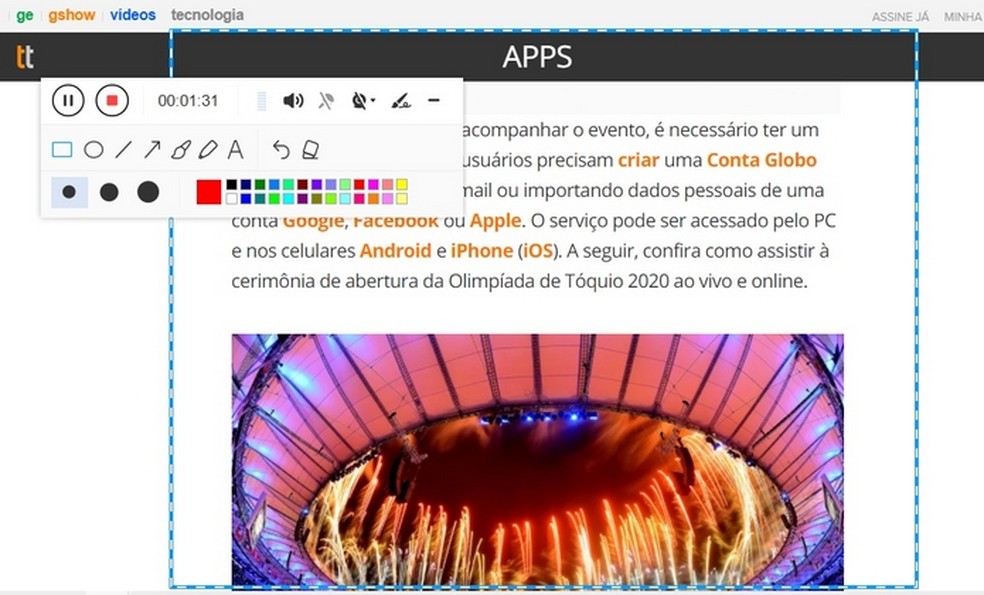
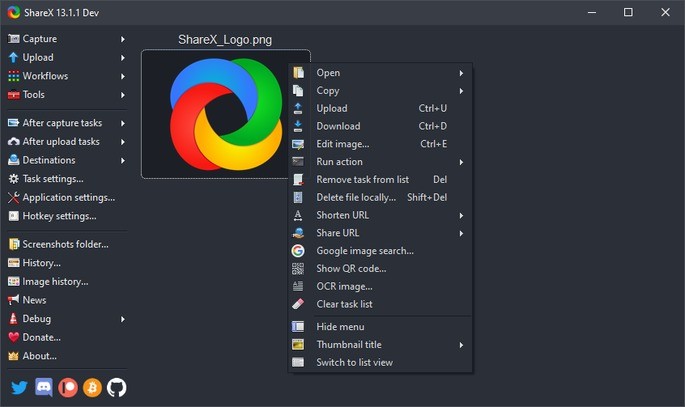
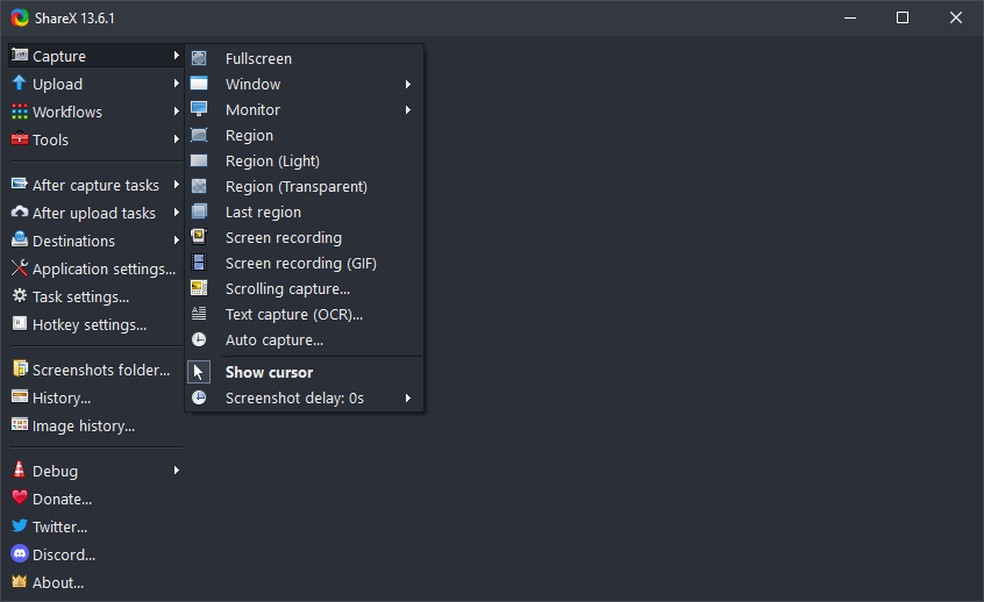
Quando o assunto é gravar a tela do PC de graça, o ShareX é o cara. Muita gente acha que é só um programa pra tirar print, mas ele vai muito além. Pensa numa caixa de ferramentas completa, sabe? Captura de tela, gravação de vídeo, edição básica, tudo ali, sem complicação.
O ShareX é super versátil. Você pode escolher o que gravar: a tela inteira, uma janela específica, ou até uma área que você define. E na gravação, dá pra ajustar a qualidade, o FPS, e o formato do vídeo. Ele manda os arquivos pra onde você quiser: nuvem, pasta local, direto pra rede social. É prático demais.
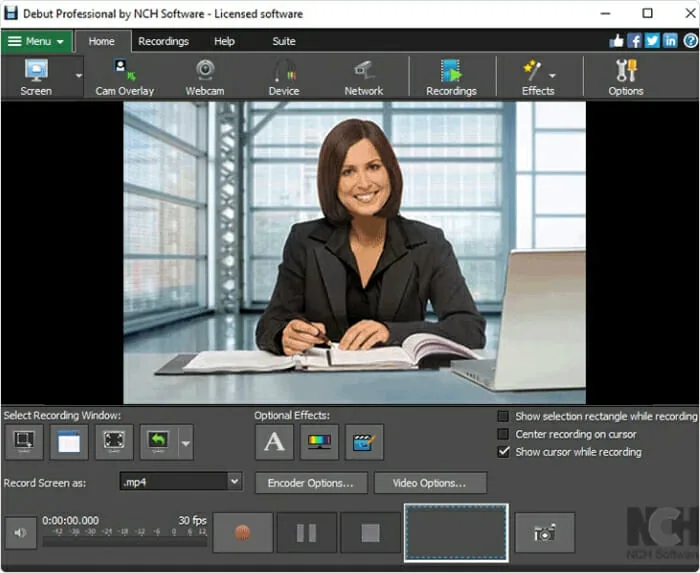
Para quem produz conteúdo, faz tutoriais ou precisa mostrar algo na tela, o ShareX economiza um baita tempo e dinheiro. Não tem aquela marca d’água chata, nem limite de tempo. É pura liberdade pra criar o que você precisar.
Dica Prática: Explore as “After capture tasks” no menu de configurações. Você pode programar o ShareX para subir seu vídeo diretamente para o YouTube ou outra plataforma logo depois de terminar a gravação.
VLC Media Player: Além da Reprodução, Gravações Eficientes
Muita gente conhece o VLC Media Player só pra assistir vídeo, né? Mas você sabia que ele manda muito bem também pra gravar a tela do seu PC? Pois é, pra quem tá procurando um jeito fácil e de graça pra fazer isso, o VLC é uma baita pedida. Ele não fica devendo pra muitos programas pagos em termos de funcionalidade.

O processo é mais simples do que parece. Você abre o VLC, vai em “Mídia”, depois em “Converter / Salvar”. Aí, na aba “Captura de Tela”, você escolhe a opção “Capturar Dispositivo”. Em “Modo de Captura”, selecione “Área de Trabalho”. Você pode ajustar a taxa de quadros pra deixar a gravação mais fluida, se precisar. Depois é só clicar em “Converter / Salvar” de novo.
Na tela seguinte, você escolhe o local onde quer salvar o arquivo e o formato. Recomendo MP4 pra compatibilidade geral. Clique em “Iniciar” e pronto, seu PC tá gravando. Pra parar, é só dar um clique no botão de parar do VLC. Ele é um dos melhores programas para gravar a tela do PC grátis, sem complicação.
Dica Prática: Se quiser gravar só uma parte específica da tela, e não a área de trabalho inteira, você vai precisar usar a opção “Capturar uma janela” e selecionar a janela que te interessa.
Free Screen Video Recorder: Simplicidade e Leveza
Se você procura um programa para gravar a tela do PC grátis que seja fácil de usar e não pese no seu computador, o Free Screen Video Recorder é uma ótima pedida. Ele faz o trabalho sem complicação, ideal para quem não quer perder tempo com configurações complexas.
Ele permite gravar a tela inteira ou apenas uma janela específica. O áudio também é capturado, o que é essencial para tutoriais ou demonstrações. A interface é limpa, sem distrações, e o resultado das gravações é direto, sem firulas.
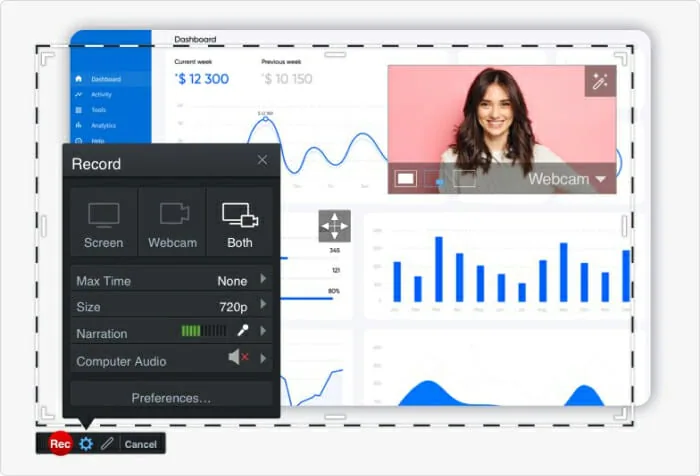
É uma ferramenta que cumpre o que promete: gravar a tela de forma simples e eficiente. Você não vai ter dificuldade em começar a usar, mesmo que seja sua primeira vez gravando o que acontece no seu computador.
Dica Prática: Antes de começar a gravação importante, faça um teste rápido gravando 30 segundos para garantir que o áudio e o vídeo estão sincronizados e com boa qualidade.
ActivePresenter: Interatividade para Tutoriais Detalhados
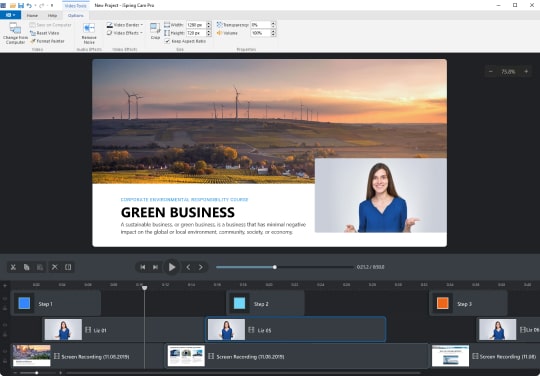
Sabe quando você precisa criar aquele tutorial detalhado, explicando passo a passo como usar um programa ou realizar uma tarefa no computador? Pois é, o ActivePresenter entra em cena para te dar essa força. Ele é um dos programas para gravar a tela do PC grátis que vai além do simples gravar. Com ele, você consegue adicionar elementos interativos, como quizzes e cliques simulados, tornando o seu conteúdo muito mais dinâmico e fácil de acompanhar.
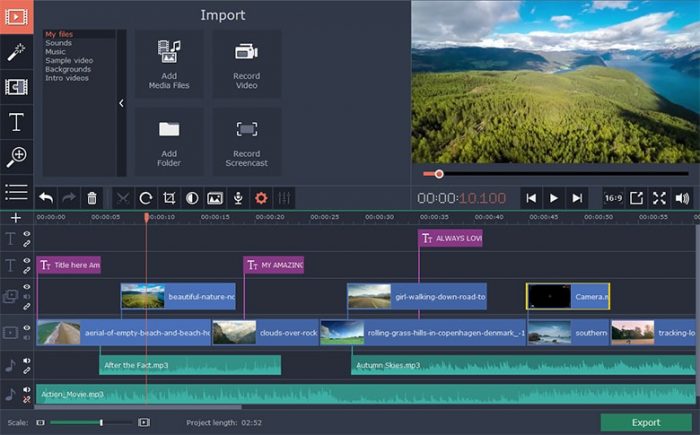
Para quem cria cursos online ou materiais de treinamento, isso faz toda a diferença. Você pode destacar áreas da tela, adicionar textos explicativos que aparecem em momentos chave e até simular a interação do usuário. É como construir um guia interativo dentro do próprio vídeo. Além de gravar a tela, ele também é um editor de vídeo e áudio, o que te poupa de ter que usar outro programa para ajustes básicos.
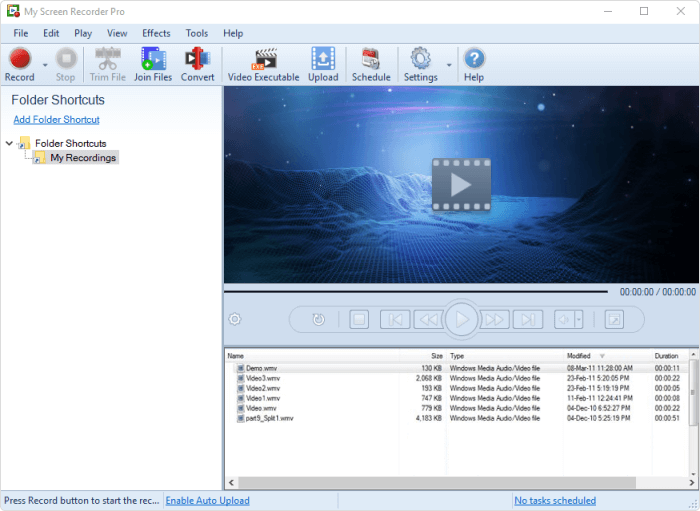
Se você está procurando as melhores ferramentas para gravar a tela do PC grátis, e quer algo que te permita ir além da gravação pura e simples, o ActivePresenter vale a pena testar. Ele te dá a chance de deixar seus tutoriais mais profissionais e engajadores sem gastar nada. A curva de aprendizado pode parecer um pouco maior no início, por causa das funcionalidades interativas, mas o resultado final compensa.
Dica Prática: Explore os templates de quiz e simulação que o ActivePresenter oferece. Eles aceleram muito a criação de conteúdo interativo e já vêm com boas ideias de como engajar seu público.
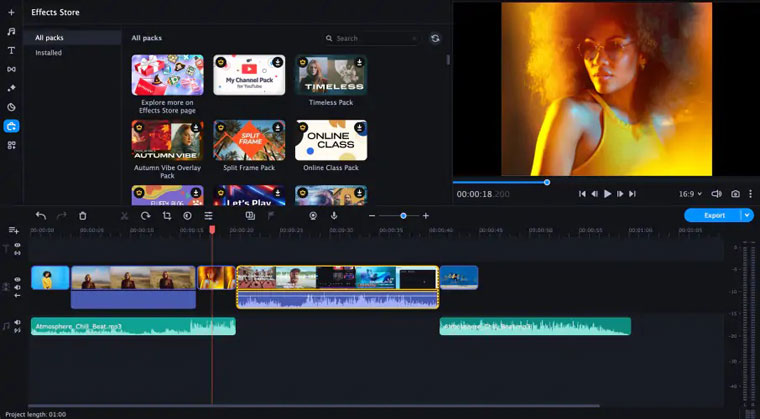
CamStudio: Um Clássico Leve e Direto
Se você procura um programa para gravar a tela do PC grátis que seja leve e não te dê dor de cabeça, o CamStudio é um clássico. Eu usei ele por um bom tempo e ele nunca me deixou na mão. Ele é simples de instalar e usar, sem um monte de firulas que a gente nem usa.
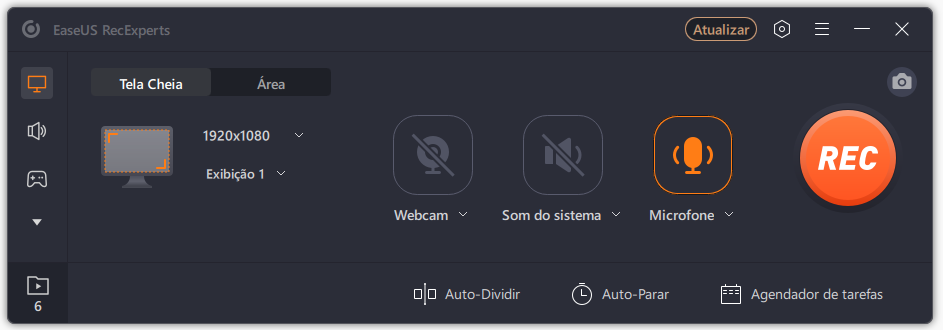
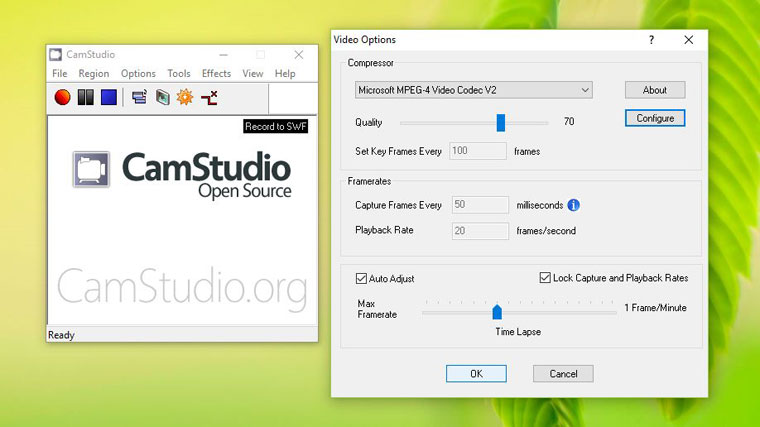
O legal do CamStudio é que ele foca no que importa: gravar sua tela com qualidade. Ele permite escolher a área que você quer capturar, desde a tela inteira até uma janela específica. A gravação sai em AVI, um formato bem comum, e você pode depois converter para MP4 se precisar. Ele não tem um monte de funções avançadas, mas para gravações rápidas e diretas, ele cumpre o papel muito bem.
É uma ótima pedida para quem precisa gravar tutoriais simples, gameplays sem edição pesada ou até mesmo uma reunião online. Ele não vai pesar no seu computador, o que é um ponto forte. Fica tranquila que ele é fácil de dominar.
Dica Prática: Se quiser reduzir o tamanho do arquivo depois de gravar em AVI, use um conversor de vídeo gratuito e escolha o formato MP4 com uma taxa de bits razoável.
Bandicam (Versão Grátis): Bom para Iniciar no Mundo dos Vídeos
Olha, se você tá querendo dar os primeiros passos na gravação de tela, o Bandicam na versão gratuita é um ponto de partida bem honesto. Não espere milagres, mas para gravar vídeos curtos, tutoriais simples ou até gameplays sem muita firula, ele dá conta do recado. É uma ferramenta que te permite configurar o que você quer capturar, seja a tela inteira, uma janela específica ou uma área definida.
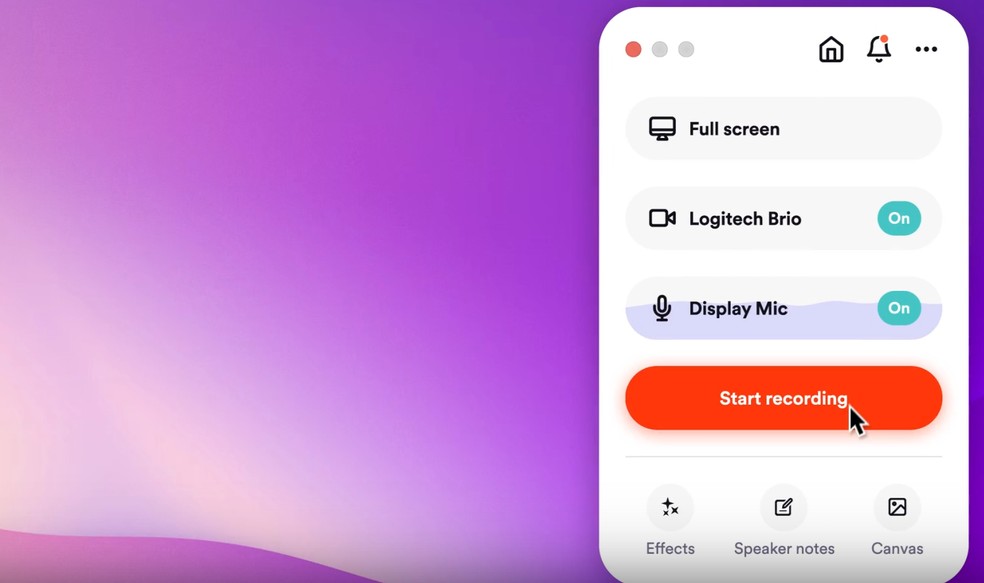
Ele é conhecido por ser leve. Isso é bom porque não vai pesar tanto no seu PC enquanto você grava, evitando travamentos desnecessários. A interface dele é direta ao ponto, então você não vai ficar perdido tentando achar as funções. Para quem tá começando, a simplicidade é ouro, certo?
Agora, é importante saber que a versão grátis tem algumas limitações, como um tempo máximo de gravação e a marca d’água no vídeo. Mas, para testes e aprendizado, isso é contornável. Use ele para sentir como funciona o processo de gravação e edição inicial.
Dica Prática: Antes de gravar algo importante, faça um teste rápido de 30 segundos. Assim, você confirma se o áudio e vídeo estão saindo como você quer, sem precisar refazer tudo depois.
FlashBack Express: Gravação sem Complicações
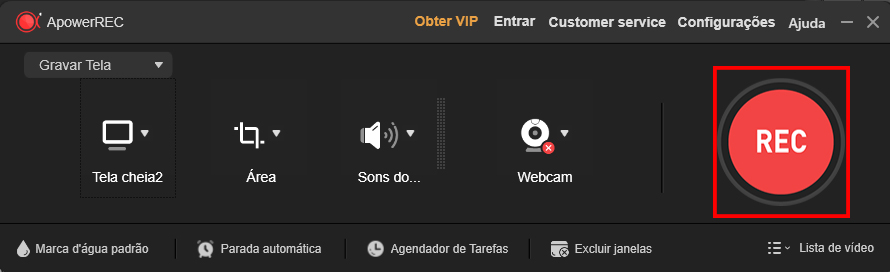
Quer gravar a tela do seu PC sem gastar nada e sem dor de cabeça? Eu sei como é. Muita gente pensa que para fazer uma boa gravação precisa de programa caro, mas a realidade é outra. Existem opções gratuitas que entregam um resultado ótimo para o que você precisa, seja para um tutorial rápido, para mostrar um bug no jogo ou para guardar um momento especial.
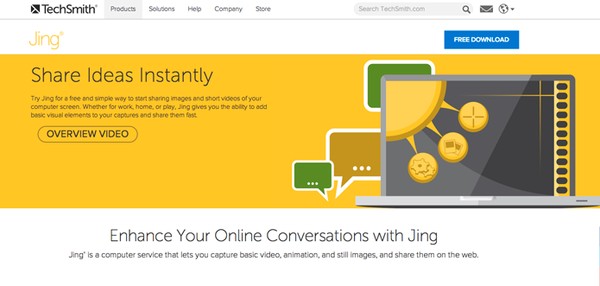
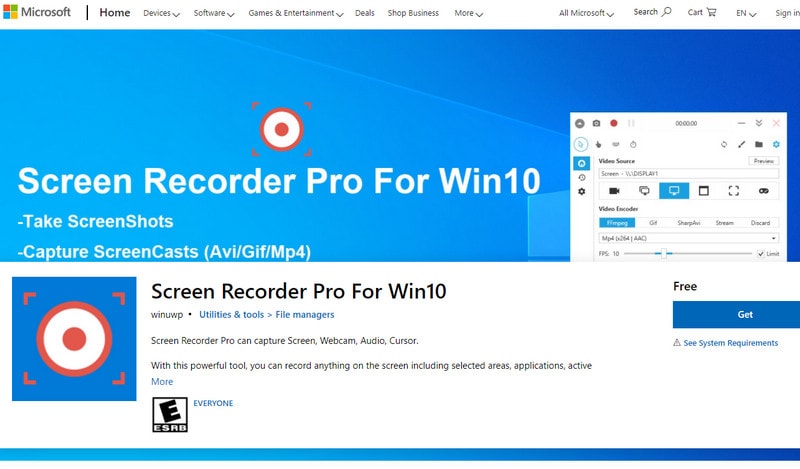
A praticidade é o que manda hoje em dia. Você não quer perder tempo instalando algo complicado. Os melhores programas para gravar a tela do PC grátis que eu já usei são leves e fáceis de usar. Geralmente, eles permitem escolher a área da tela que você quer capturar, definir a qualidade do vídeo e até gravar o áudio do microfone ou do sistema. Tudo isso de forma intuitiva.
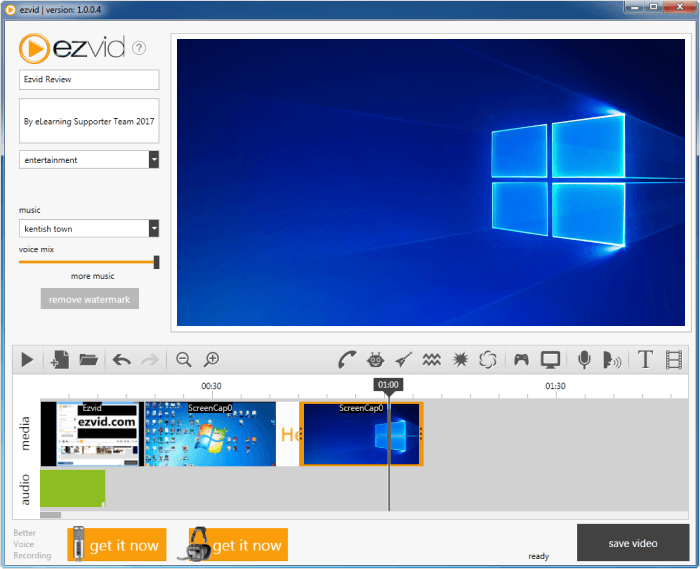
Vamos combinar, a gente quer é resolver o problema. Então, para começar a sua gravação sem complicação, foque em programas que ofereçam opções de gravação de áudio e vídeo separadas. Isso te dá mais liberdade na edição depois. Você pode gravar a narração em um take e a tela em outro, por exemplo.
Dica Prática: Antes de gravar algo importante, sempre faça um teste rápido. Grave um minuto e assista para ver se o áudio está bom e se a imagem está fluida. Assim, você evita surpresas desagradáveis.
Screencast-O-Matic (Versão Grátis): Acesso Rápido e Online
Vamos falar do Screencast-O-Matic. Ele é uma mão na roda para quem precisa gravar a tela do PC sem complicação e sem gastar um centavo. A grande sacada dele é ser totalmente online. Você não precisa instalar nada pesado no seu computador. É só acessar o site e começar a gravar. Perfeito para tutoriais rápidos, demonstrações de software ou até para mostrar um bug que apareceu. Fácil de usar e direto ao ponto.
Essa versão grátis do Screencast-O-Matic te dá o essencial. Você pode gravar a tela inteira ou só uma área específica. Dá pra escolher se a gravação vai ter som do sistema, do microfone ou dos dois. E o áudio sai limpo, sem ruído de fundo exagerado. Quando termina, ele te dá a opção de editar um pouquinho o vídeo, cortar pontas soltas, sabe? E exportar em um formato comum, fácil de compartilhar.
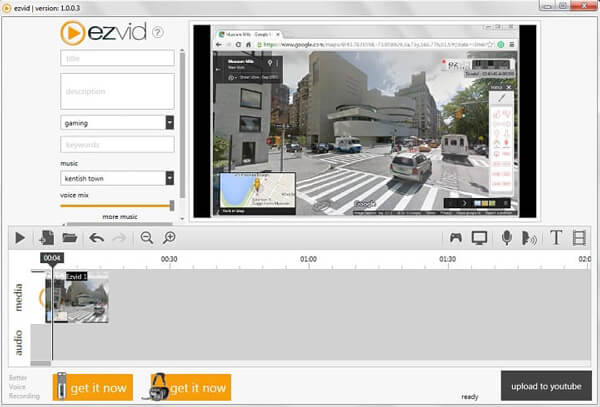
Para quem busca os melhores programas para gravar a tela do PC grátis, o Screencast-O-Matic na sua versão online se destaca pela praticidade. Você não fica preso a instalações que consomem recursos do seu computador. É um recurso valioso para quem precisa agilidade e não quer se preocupar com software pesado. A interface é limpa, o que facilita demais quem está começando agora.
Dica Prática: Antes de gravar, feche tudo que não é essencial no seu navegador e na área de trabalho para garantir que a gravação fique limpa e sem distrações.
Qual Programa Escolher? Fatores Decisivos para Sua Necessidade
| Programa | Características Principais | Ideal Para | Dicas de Uso |
|---|---|---|---|
| OBS Studio | Gratuito, código aberto, alta flexibilidade, gravação e streaming. | Criadores de conteúdo, streamers, quem precisa de controle total. | Explore os perfis de saída para otimizar a qualidade e tamanho do arquivo. Configure hotkeys para agilizar o início e fim da gravação. |
| Xbox Game Bar | Integrado ao Windows, fácil de usar, focado em jogos, mas grava outras aplicações. | Gamers, gravações rápidas de gameplay e momentos específicos. | Pressione `Win + G` para abrir. Se o jogo não for detectado, tente rodar como administrador. |
| ShareX | Gratuito, múltiplas opções de captura (tela inteira, janela, região), edições básicas, upload automático para nuvem. | Quem precisa de capturas rápidas com anotações e compartilhamento fácil. | Personalize os atalhos de teclado. Explore as opções de “After capture tasks” para automatizar o salvamento e upload. |
| VLC Media Player | Reproduz quase tudo, também grava a tela com simplicidade. | Usuários que já têm o VLC e precisam de uma solução rápida sem instalar nada novo. | Vá em “Mídia” > “Converter/Salvar” > “Capturar Dispositivo”. Selecione “Área de Trabalho” como modo de captura. |
| Free Screen Video Recorder | Simples, leve, grava tela e áudio, captura screenshots. | Tarefas básicas de gravação de tela sem complicações. | Verifique as configurações de áudio para garantir que o som do microfone ou sistema esteja sendo capturado corretamente. |
| ActivePresenter | Focado em tutDicas de Mestre para Gravações ImpecáveisVamos direto ao ponto: você quer gravar a tela do seu PC sem gastar nada e com qualidade. Eu também! Por isso, testei algumas ferramentas e separei o que realmente funciona. Fica tranquilo, é mais fácil do que parece. Aqui estão minhas dicas de ouro para você mandar bem nas suas gravações:
Com essas dicas, você já está pronto para criar gravações excelentes, sem gastar um centavo. Mãos à obra! Confira este vídeo relacionado para mais detalhes: Dúvidas das LeitorasPosso gravar a tela do meu PC sem instalar nada?Sim, em muitos casos. O Windows tem um recurso nativo para gravar a tela, especialmente para jogos. Funciona bem para o básico sem downloads. Quais programas são melhores para gravar gameplays?Para gameplays, recomendo o OBS Studio. Ele é gratuito, versátil e permite configurar muitas opções para uma gravação de alta qualidade. O Nvidia ShadowPlay também é uma ótima opção se sua placa de vídeo for Nvidia. Como garantir que a gravação tenha boa qualidade de áudio e vídeo?Escolha um programa que permita ajustar a resolução e a taxa de quadros. Certifique-se de que seu microfone esteja funcionando bem e perto da sua voz. Teste as configurações antes de gravar algo importante. Existe limite de tempo para gravar a tela com programas gratuitos?Geralmente, programas gratuitos não impõem um limite estrito de tempo. Alguns podem ter limitações em recursos avançados ou resoluções, mas a gravação em si costuma ser livre. Posso editar meus vídeos gravados sem usar outro programa?Alguns programas de gravação, como o Xbox Game Bar do Windows, oferecem edições básicas. Para edições mais completas, você provavelmente precisará de um editor de vídeo separado. Então é isso, meu amigo. Com essas dicas, você já tem em mãos os melhores programas gratuitos para gravar a tela do seu PC. Deixe o medo de lado e comece a criar seus próprios vídeos com qualidade. Se você curtiu aprender sobre gravação de tela, que tal dar uma olhada também em como editar seus vídeos? Comentar o que você achou ou compartilhar com quem precisa dessas ferramentas é sempre uma boa! Confira este vídeo relacionado para mais detalhes: 
Adnastor Tavares Olá eu sou Adnastor Tavares, sou o autor por trás do O2 Multi, um portal que reflete minha paixão por explorar a vasta tapeçaria da vida moderna, desde as estratégias mais eficazes em Finanças e Negócios até o aprimoramento do Bem-Estar e as últimas tendências em Moda e Beleza. Com uma abordagem que une o prático ao inspirador, mergulho em temas como Tecnologia, Casa e Decoração, Turismo, Esporte e Educação, sempre buscando oferecer conteúdo relevante e acessível que ajude você a viver uma vida mais informada e plena. |